

タイ電子入国申告書(TDAC)書き方ガイド2026|5分でできる事前申請
2025年5月から導入されたタイ電子入国申告書(TDAC)。初めてのオンライン申請でも迷わないよう、パスポートや航空券情報の入力から、手惑いがちなホテル住所の書き方まで、5分で完了する申請手順を分かりやすく解説します。

こんにちは、Nohtrip(ノートリップ)です!
タイ旅行に行った際、電子入国申告書のせいで
他の人たちが次々と入国していく中、一人隅っこに行って
電子入国申告書をスマホでちまちま作成した経験はありませんか?
実は、私にはあります…(笑)
そこで今回は、皆様が
空港をスムーズかつ迅速に通過できるように
事前準備ガイドをご用意しました!
タイ旅行の準備を進める中で、航空券やホテル予約よりも
迷いやすいのが、実は「入国書類」です。
最近では、従来の紙の入国カードに代わり、
タイの電子入国申告書「TDAC」を
オンラインで事前提出する方法が
一般的になりつつあります。
初めて申請する方だと、
「いつ作成すればいいの?」「英語の住所はどう書けばいい?」
「印刷して持参する必要はある?」といった不安や疑問が湧いてくるかと思います。
そこで本日は、タイ旅行が初めての方でも簡単に
手続きができるよう、
タイ電子入国申告書「TDAC」の書き方を
ステップ・バイ・ステップで詳しく解説していきます。
実際に申請する際につまずきやすいポイントまで
詳しく説明しますので、出国前に一度目を通しておくだけで
はるかにスムーズに準備を進めることができます。
タイ電子入国申告書(TDAC)作成前の準備物
本格的にタイ電子入国申告書(TDAC)の入力を開始する
前に、以下の情報をあらかじめ手元に用意しておくと非常にスムーズです。
特にホテルの住所は英語(アルファベット)で入力する
必要があるため、ホテルの予約確認ページやGoogleマップを
事前に開いておくことをおすすめします。
ステップ1:公式サイトにアクセスする
最初に行うことは、
タイ電子入国申告書(TDAC)の公式ページに
アクセスすることです。
⬇️⬇️⬇️⬇️
検索窓に「TDAC」と入力すると関連サイトが表示されますが、必ず公式サイトであることを確認してアクセスしてください。
似たような名前の代行サイト(有料)もあるため、
URL(アドレス)をしっかりと確認することが重要です。
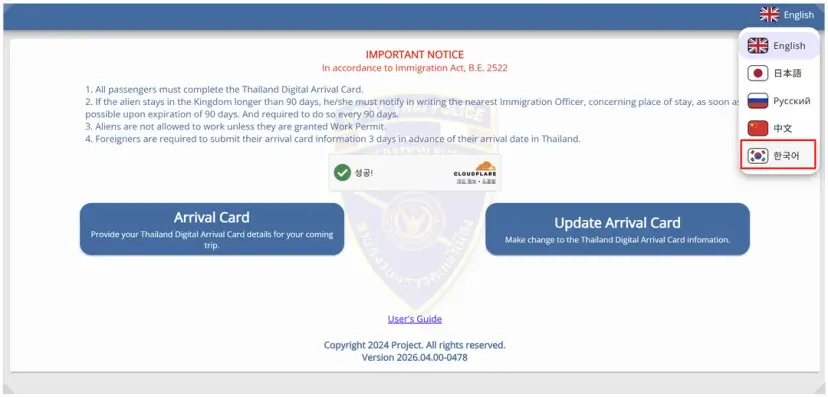
サイトにアクセスしたら、まずは言語設定を
「日本語」に変更してください!
そうすると、英語で表示されていた「Arrival Card」ボタンが
「入国カード」という日本語表示に変わります!
該当のメニューをクリックして、申請手続きを開始してください。

ステップ2:個人情報の入力
ここからは、パスポート情報を入力するステップです。
ここでは、氏名、国籍、パスポート番号などを
入力することになります。
最も重要なのは、パスポートに記載されているスペルと
完全に一致していなければならないという点です。
例えば、名前のスペース(空白)の有無やアルファベットの順序が異なると、
入国審査の際にトラブルになる可能性があります。
そのため、タイ電子入国申告書(TDAC)を作成する際は、
パスポートの顔写真ページを見ながら
正確にそのまま入力するのが最も安全です。
生年月日についても、月と日を間違えて入力しないようご注意ください。
そ し て!
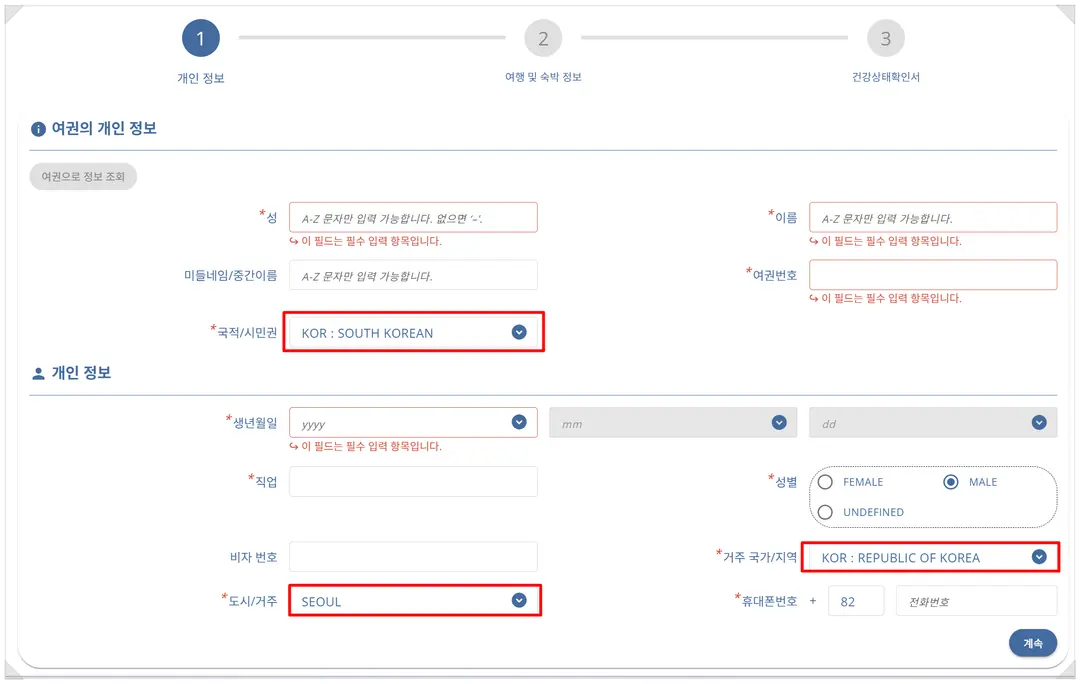
私はここで、「国籍/市民権」と「職業」の入力欄で少し悩んでしまいました。
国籍・市民権といった国籍関連の項目は、
「KOREA」と検索すると
SOUTH KOREA
REPUBLIC OF KOREA
上の画像のように選択が表示されます(日本国籍の方であれば「JAPAN」と入力して選択してください)!
그리고 직업!
よく使われる職業を以下の表にまとめました。
一般的に多く使われる項目(元のブログでハイライトされていた部分)を
太字にしてありますので、ぜひ参考にしてみてください。
日本語 | 英語表記 |
会社員 | Office Worker / Employee |
公務員 | Public Official |
教師 | Teacher |
教授 | Professor |
学生 | Student |
個人事業主・自営業 | Self-Employed |
実業家・経営者 | Business Owner |
フリーランサー | Freelancer |
開発者(デベロッパー) | Developer |
デザイナー | Designer |
マーケター | Marketer |
看護師 | Nurse |
医師 | Doctor |
薬剤師 | Pharmacist |
主婦 | Housewife |
無職 | Unemployed |
退職者 | Retired |
YouTuber | YouTuber |
客室乗務員 | Flight Attendant |
エンジニア | Engineer |
研究員 | Researcher |
弁護士 | Lawyer |
会計士 | Accountant |
軍人 | Soldier |
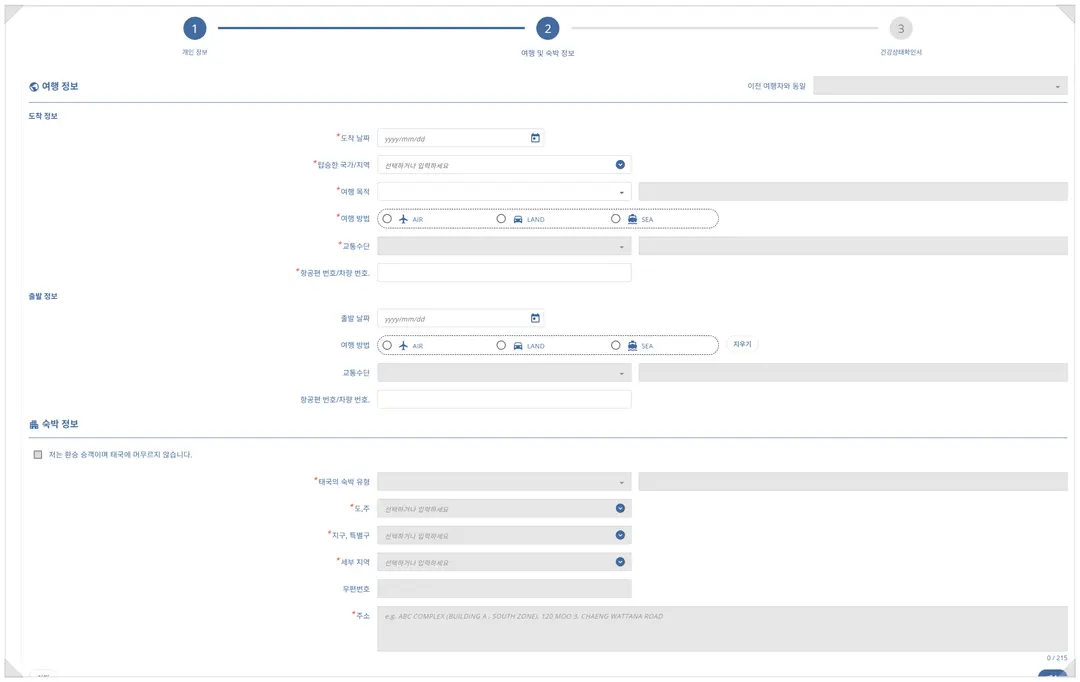
ステップ3:旅行情報の入力
次は旅行に関する情報を入力するステップです。
出入国の日程や航空便(フライト)番号、
タイ滞在中の宿泊先情報を入力していきます。
航空券の予約確認メールやホテルの予約確認書などを画面に並べて表示し、
それらを確認しながら作成すると入力ミスを防ぐことができます。
特に航空便番号は、ANAの「NH」やJALの「JL」などのように、
アルファベットと数字を正確に入力する必要があります。
また、タイの電子入国申告書(TDAC)では、
滞在先の住所入力が非常に重要なポイントとなります。
複数の都市に滞在・移動される場合でも、基本的には最初の目的地(ホテル)を
基準に入力すれば問題ありません。
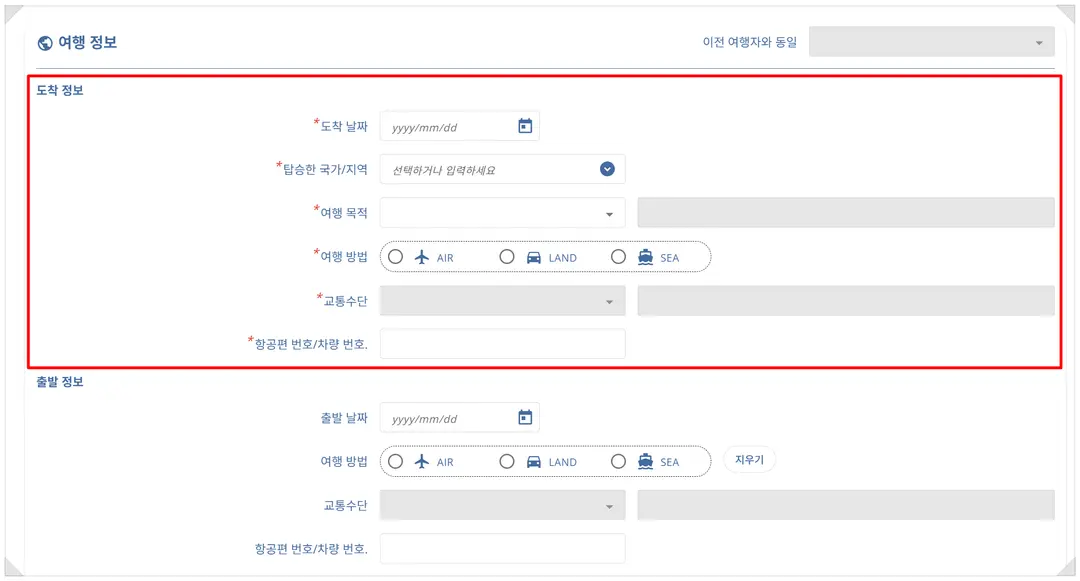
まずは出入国情報の入力欄です!
画像をご覧いただくと分かる通り、入国 = 到着情報(Arrival Info)となります。
出国(Departure)情報は入力不要ですので、
ご安心ください!
到着日 = タイへの到着日
搭乗した国(出発地) = JAPAN (日本)
旅行目的については、以下の表に分かりやすく整理しました
英語項目 | 日本語訳 | 説明 |
HOLIDAY | 観光 / 休暇 | 一般的な個人旅行・観光など |
MEETING | 会議 | ビジネスミーティングへの参加 |
SPORTS | スポーツ | スポーツイベントへの 参加または観戦 |
BUSINESS | ビジネス / 出張 | 業務関連の 出張目的 |
INCENTIVE | インセンティブ旅行 | 企業の報奨旅行など |
MEDICAL & WELLNESS | 医療 / ウェルネス | 治療・療養など |
EDUCATION | 教育 | 研修、 留学、 学業関連 |
CONVENTION | コンベンション / 学会 | セミナー、学術会議、 公式行事への参加 |
EMPLOYMENT | 就労 | タイ国内での勤務 または就職目的 |
EXHIBITION | 展示会 | 博覧会、 展示会への参加 および観覧 |
OTHERS (PLEASE SPECIFY) | その他 (直接入力) | 上記にない 目的を 手動で入力 |
次に、利用する交通手段についてですが、
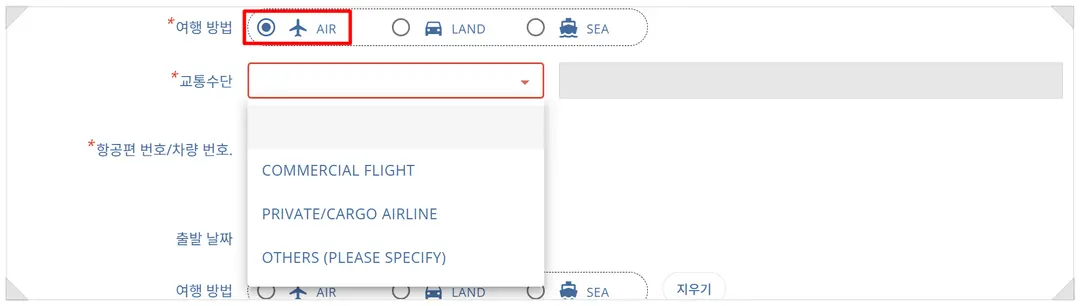
通常は飛行機(空路)を選択すれば大丈夫です!
(飛行機を利用しない方はスルーしてくださいね。笑)
交通手段の選択肢は3つありますが、
一般的な民間航空機(旅客機)に乗って行かれる場合は、
COMMERCIAL FLIGHT(民間商用便)を選択してください。
プライベートジェット(専用機)などの場合は、2番目の項目を選択します!
その次に、滞재先(宿泊施設)の情報入力があります。
宿泊タイプ別の選択肢は、以下の表を参考にしてください。
宿泊タイプ | 意味 |
HOTEL | ホテル |
YOUTH HOSTEL | ユースホステル |
GUEST HOUSE | ゲストハウス |
FRIEND'S HOUSE | 知人・友人の家 |
APARTMENT | アパート / コンドミニアム / Airbnb(民泊)タイプの宿泊施設 |
OTHERS (PLEASE SPECIFY) | その他(直接入力) |
こちらの表を参考にしてください!
「都道府県・州(Province)」の部分は、訪れる都市名を選択すれば大丈夫です!
バンコク、チェンマイ、プーケットなど
残りの詳しい住所は、宿泊先情報のテキストをコピー&ペーストすれば簡単です。
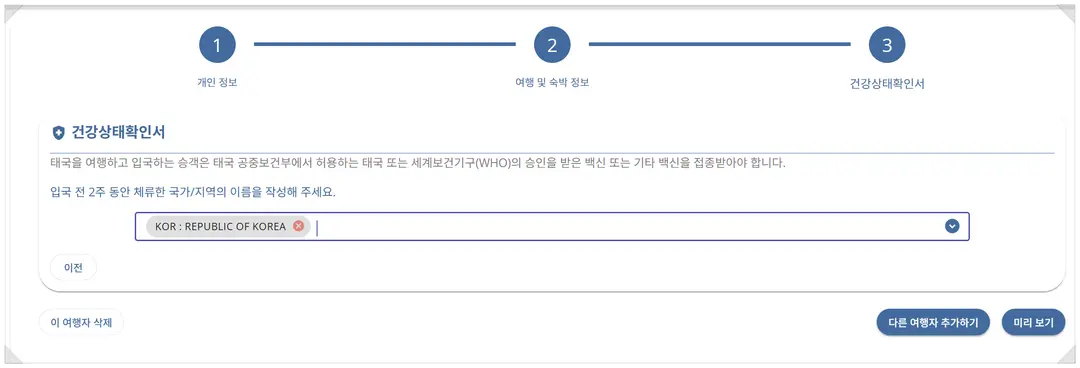
ステップ4:健康状態および入国に関する質問の確認
時期によっては、健康状態や過去の訪問国に関する
質問が含まれる場合があります。
特に問題のない国を選択した場合は
追加の質問は表示されませんので、国名だけを選択し、
プレビューボタンを押して最終確認を行えば完了です!
ステップ5:送信して保存する
すべての入力を終えると、最終送信画面が表示されます。
送信が完了すると、データのダウンロードや、確認メールが
発行される場合が多いです。
この完了画面は必ずスクリーンショット(キャプチャ)を撮っておきましょう。
可能であれば、PDF形式で保存しておくとさらに安心です。
インターネット接続が不安定な空港でのトラブルに備えて、
スマートフォンへの保存とスクリーンショットの両方を用意しておくことをおすすめします。
実際に多くの旅行者が、
電子入国カード(TDAC)の完了画面が見つからず、
空港で慌ててしまうケースがあります。
電子入国カード(TDAC)作成時によくあるミス
初心者の方が特によくやってしまうミスもまとめておきます。
特にタイの電子入国カード(TDAC)は、
出国当日に空港で慌てて入力すると
誤入力をしてしまう可能性が非常に高くなります。
少なくとも出発の1日前までには事前に作成しておくことをおすすめします。
最初は複雑に見えるかもしれませんが、実際にやってみると
思っているよりも難しくありません。
パスポート、航空券、宿泊先の情報さえ用意しておけば、
10分ほどで十分に完了させることができます。
何よりも重要なのは、正確な情報の入力と
送信後の保存です。
この2点さえ覚えておけば、空港で
慌てるトラブルを大幅に減らすことができます。
タイ旅行をご予定の方は、
今回ご紹介した内容を参考に、
お早めにタイの電子入国カード(TDAC)を作成してみてください。
出国前の準備を万全にしておくことで、旅行のスタートが
よりスムーズで快適なものになります。
ご不明な点がございましたら、お気軽にコメント欄でご質問ください!
それでは、いつも旅行のようにワクワクする素敵な毎日をお過ごしください :)
以上、Nohtripでした!
(執筆:Nohtrip_wave、写真:Nohtrip_wave、TDAC公式)

よくある質問
タイ電子入国カード(TDAC)で国籍はどのように検索して選択すればよいですか?
国籍の項目で「KOREA」と検索し、表示されるリストから「SOUTH KOREA」または「REPUBLIC OF KOREA」を選択してください。入国審査で問題が生じないよう、パスポート情報と同じ内容を入力する必要があります。
TDACを作成する際、タイから出発する出国情報も入力する必要がありますか?
いいえ、出国情報の入力は不要です。入国(到着)情報の欄に、タイへの到着日や搭乗した国などの情報のみを正確に記入してください。
飛行機でタイに入国する場合、TDACの交通手段は何を選択すればよいですか?
一般的な飛行機を利用する場合は、交通手段のオプションから「COMMERCIAL FLIGHT」を選択してください。プライベートジェットをご利用の場合は、2番目のオプションを選択する必要があります。
バンコクやチェンマイなど、タイ国内の複数の都市を移動する場合、滞在先の住所はどのように入力すればよいですか?
複数の都市を訪問する場合でも、最初に宿泊する施設を基準に入力してください。県/州の項目で該当する都市を選択した後、英語で詳細な住所を記入してください。
TDACの最終提出が完了した後、確認画面はどのように保存すればよいですか?
提出完了後に表示される画面や確認メールのスクリーンショットを必ず撮っておいてください。空港ではインターネット接続が不安定になる可能性があるため、PDFファイルとして保存し、モバイル端末に保管しておくことをお勧めします。
この記事を共有
この記事が含まれるコレクション
同じテーマでまとめられた旅行記をもっと見る。
関連する旅行記

バンコクのおすすめテクノ&ハウスクラブ2026|場所・料金・パスポート情報
バンコクの夜を彩るテクノ&ハウスクラブの完全ガイド。人気のクラブ情報から、入場料、営業時間、必要な持ち物、そして賢く楽しむための秘訣まで、詳細に解説します。

ワット・アルン寺院 バンコク 2026年最新ガイド:アクセス、服装、伝統衣装撮影
バンコク旅行のハイライト、ワット・アルン寺院へ!2026年最新情報で、行き方から服装、伝統衣装での撮影、そして知っておきたい現地でのヒントまで、詳細にご案内します。

バンコク マハナコン展望台 スカイウォーク 2026|昼と夜の絶景を比較
バンコクのランドマーク、マハナコン展望台スカイウォークの魅力を徹底解説。昼と夜の絶景を比較し、料金や予約方法、写真撮影のコツまで、2026年最新情報でお届けします。
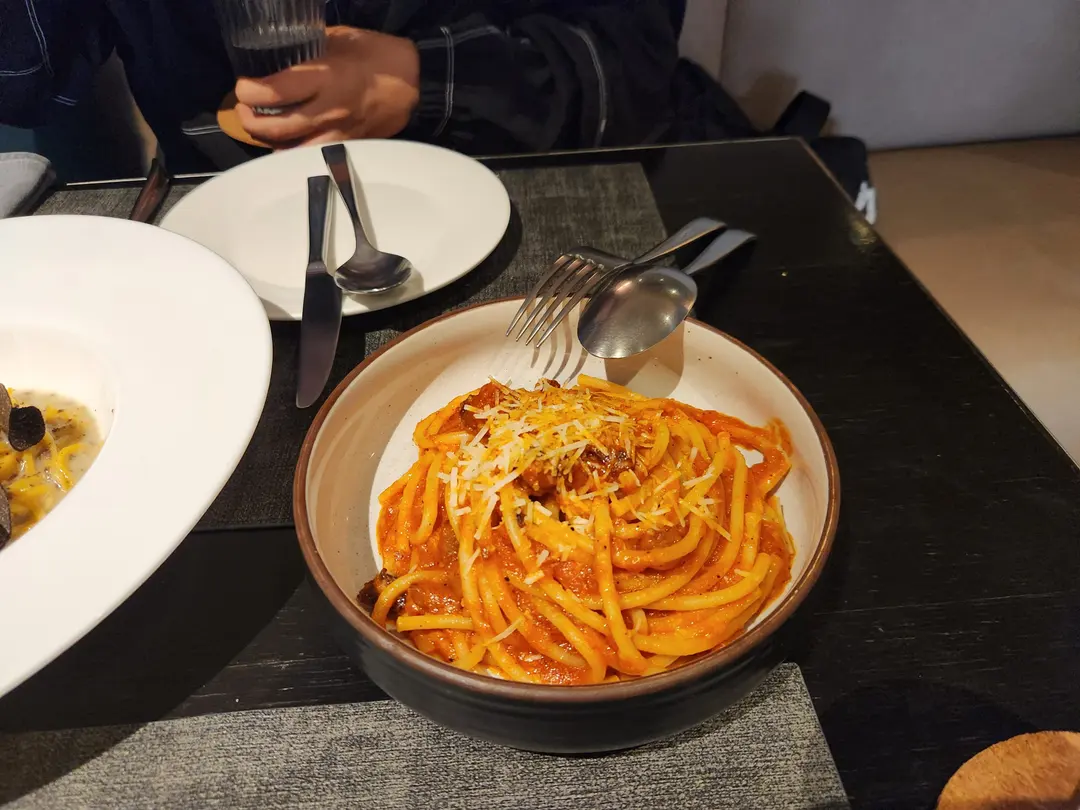
La Dotta バンコク店レビュー|地元で人気の本格生パスタを2度訪問
バンコクのBTSサラデーン駅近くにあるカジュアルイタリアン「La Dotta」。平日限定のランチセットがお得で、本格的な生パスタと絶品トマトソースが魅力です。質の高いイタリアンを求める旅行者におすすめ。

Massilia Italian Restaurant バンコク店レビュー2026|La Dottaとの比較
バンコク・プルンチット地区にあるMassilia Italian Restaurantを徹底レビュー。La Dottaと比較し、ヴィンテージな雰囲気や生トリュフのパフォーマンス、本格ピザの魅力と注意点を詳細に解説します。

2026年7月バンコク雨季旅行|雨でも楽しめる室内観光スポット5選
7月のバンコクは雨季ですが、計画次第で快適に楽しめます!今回は、雨の日でも移動がスムーズなバンコクの室内観光スポットを厳選。アイコンサイアムでのグルメ情報も必見です。