

「Visit Japan Web」大阪家庭旅遊2026:手機註冊攻略
前往日本大阪家庭旅遊,想省去入境排隊時間嗎?快來看看這份「Visit Japan Web」手機註冊超詳細攻略,輕鬆搞定線上申報,讓你的旅程更順暢!

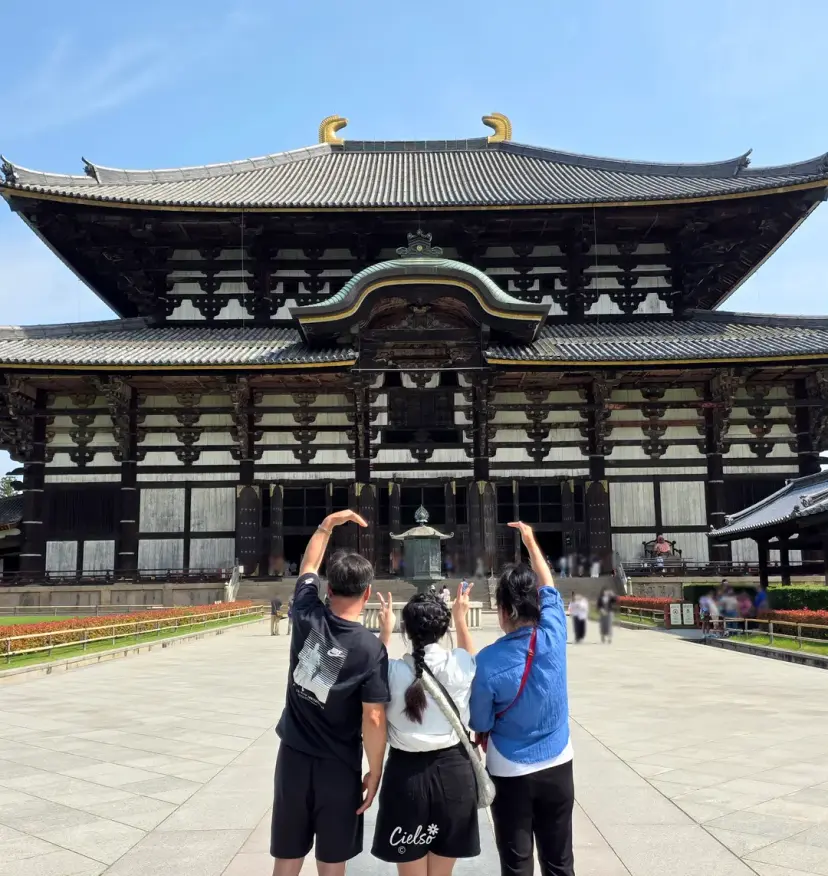
日本大阪親子旅行
行前必備事項
日本入境網站
Visit Japan Web
大家好!我是旅遊部落客 Ciel!
今天想跟大家介紹,前往日本大阪旅行時,事先註冊好會非常有幫助的
「Visit Japan Web 手機版註冊教學」。

🇯🇵日本大阪旅行準備:Visit Japan Web
事先準備的好處:
✔︎入境審查更快速。
✔︎可以同時註冊家庭成員資料,親子旅行時更方便。
✔︎可以事先在線上填寫海關申報單。
Visit Japan Web 註冊方法
建立帳號
Visit Japan Web | Digital Agency Services
首先,請先進入 Visit Japan Web 網站。

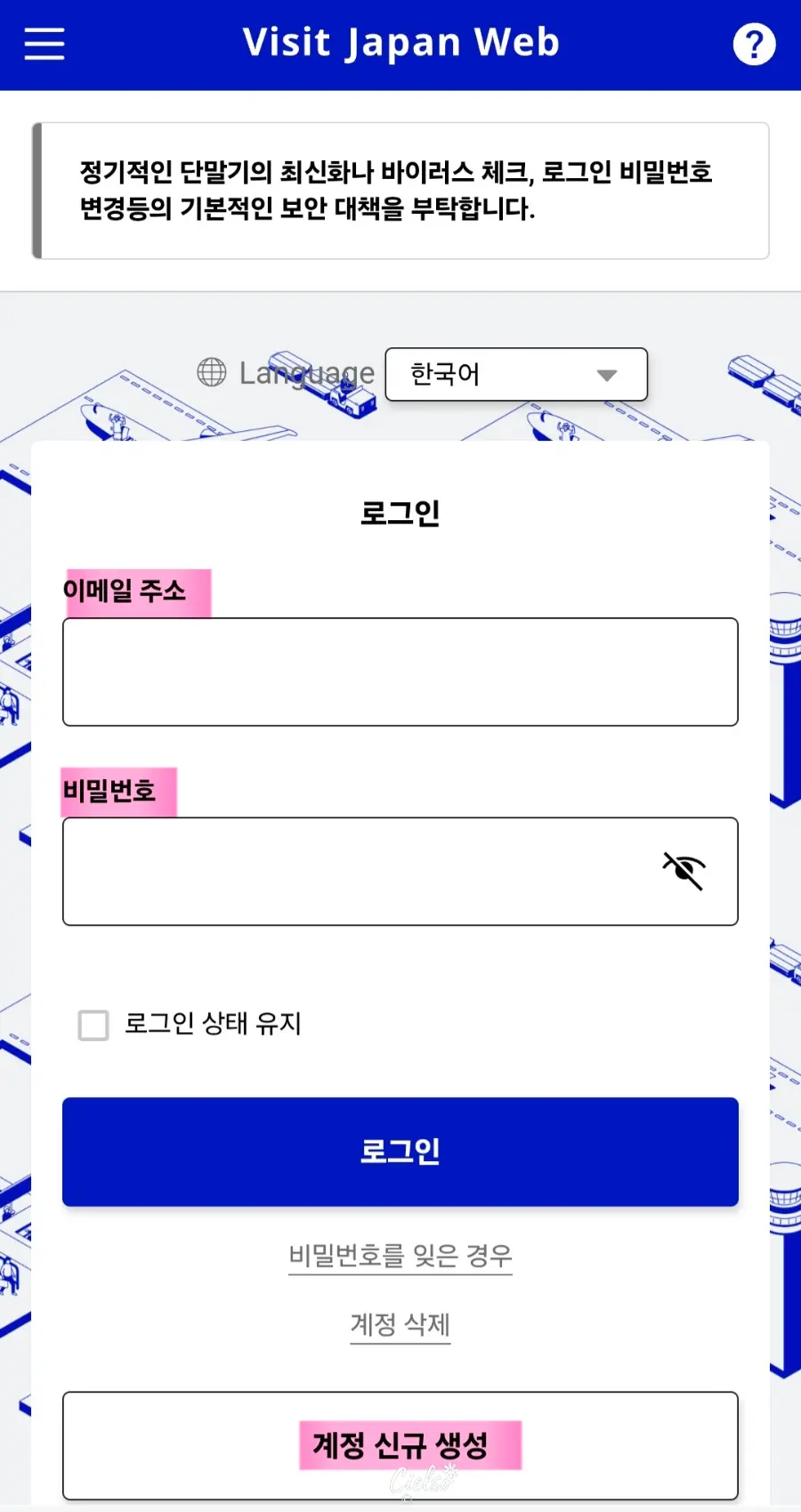
雖然頁面通常會自動偵測並顯示您慣用的語言,但
如果不是的話,請點選螢光筆標示的地球圖示(LANG),
將語言改為繁體中文,然後點選「開始使用」。
接著點選「建立新帳號」後,
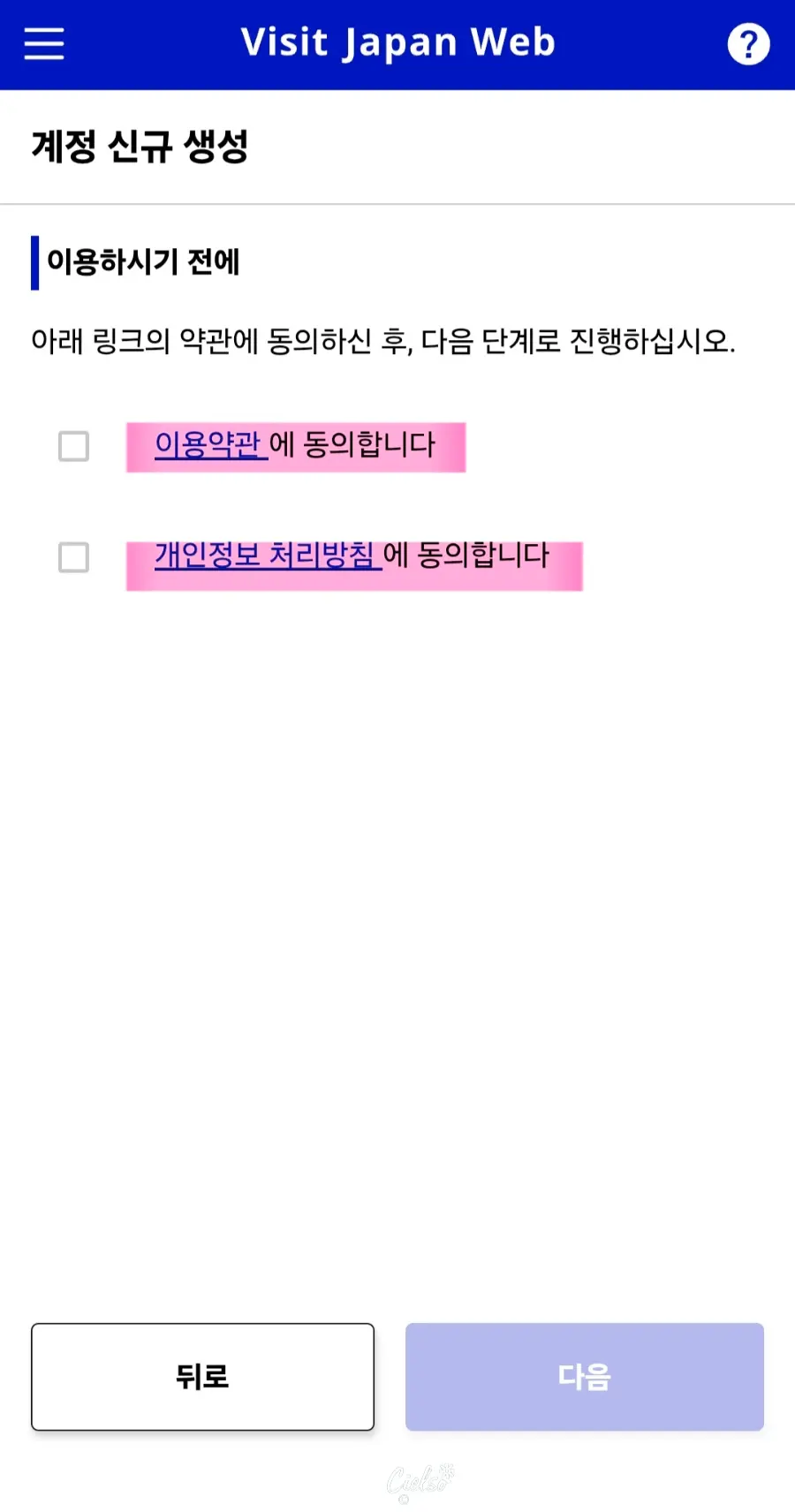
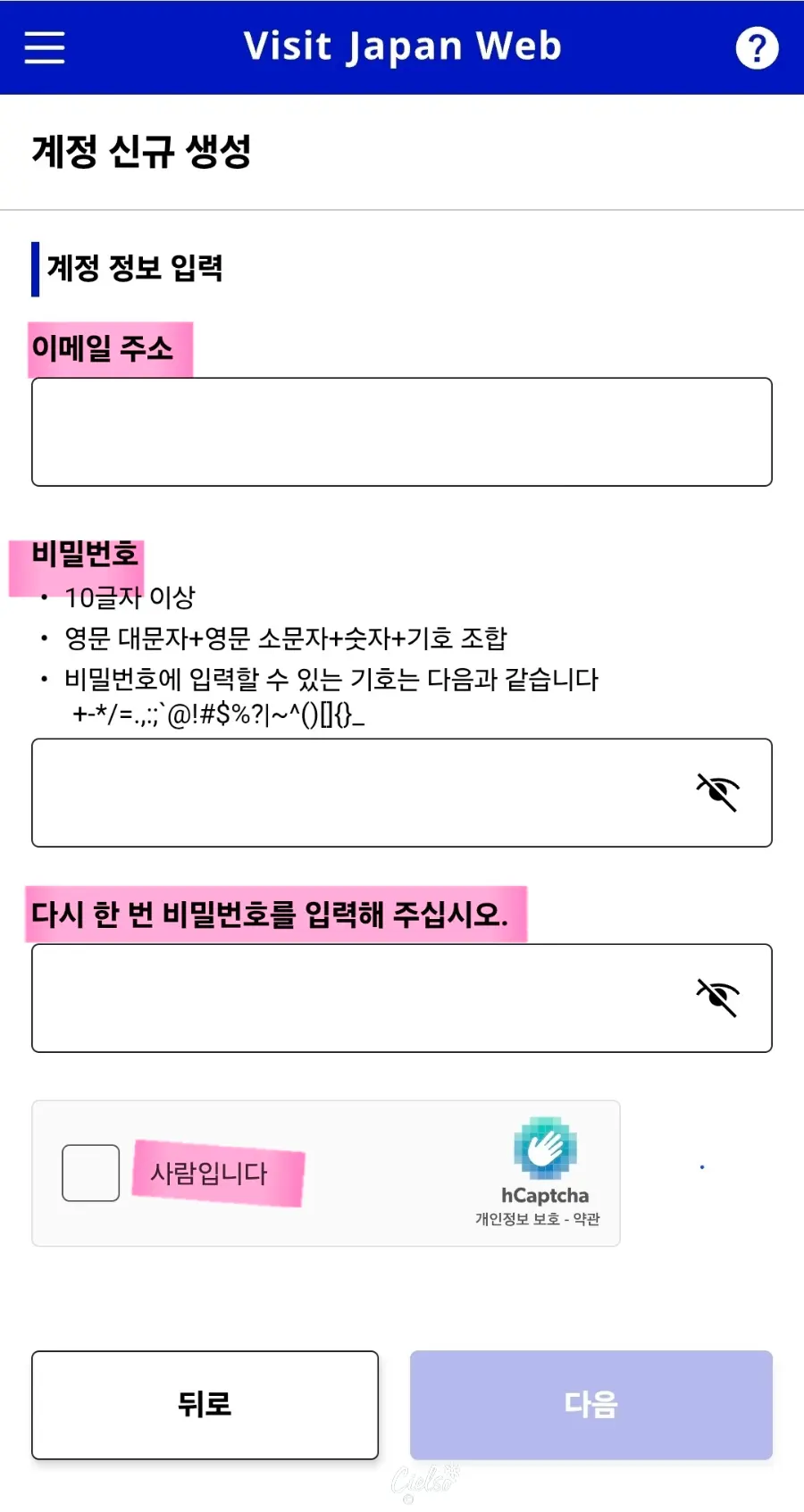
請先同意使用條款,
並輸入電子郵件和密碼後,
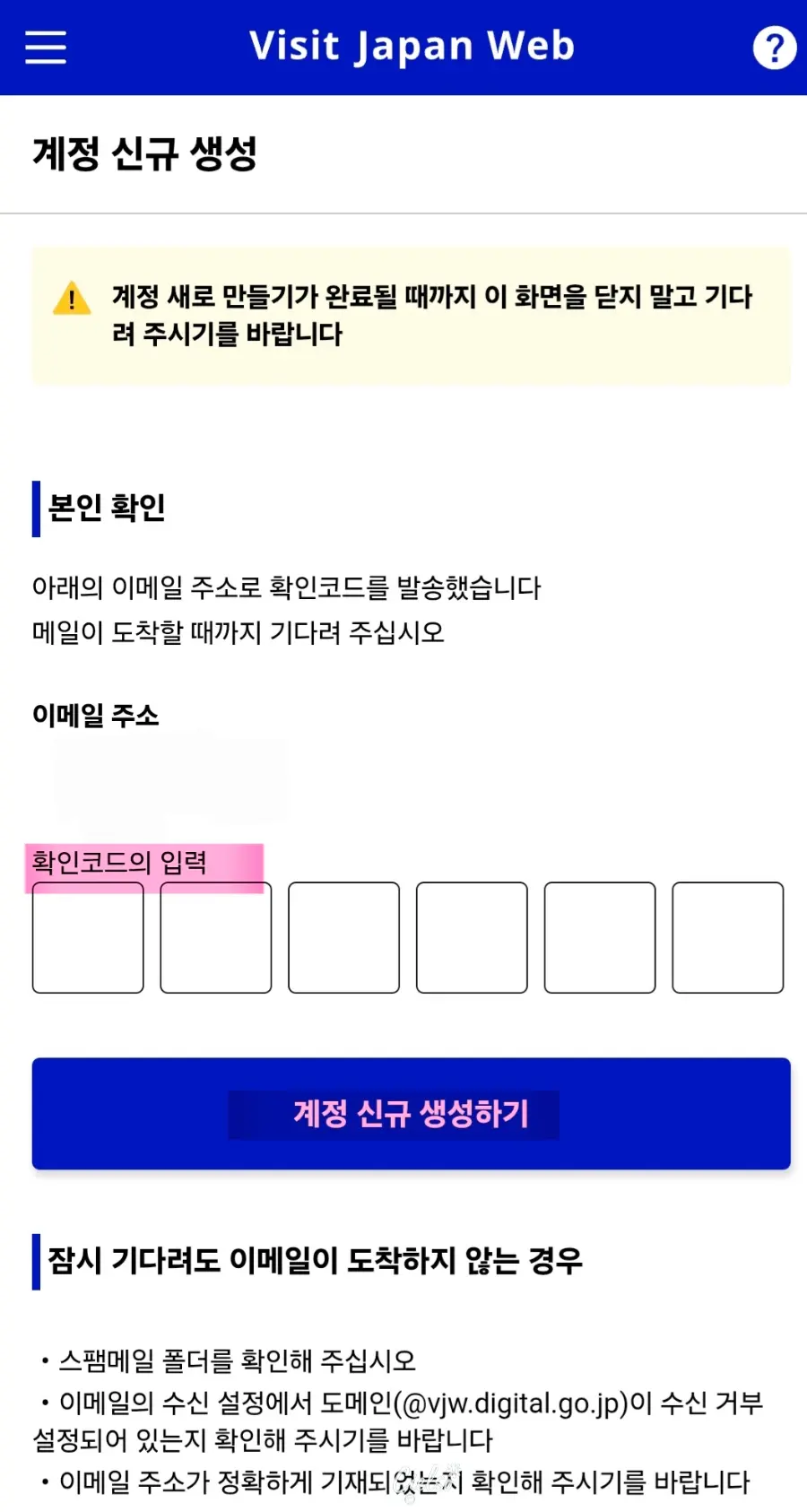
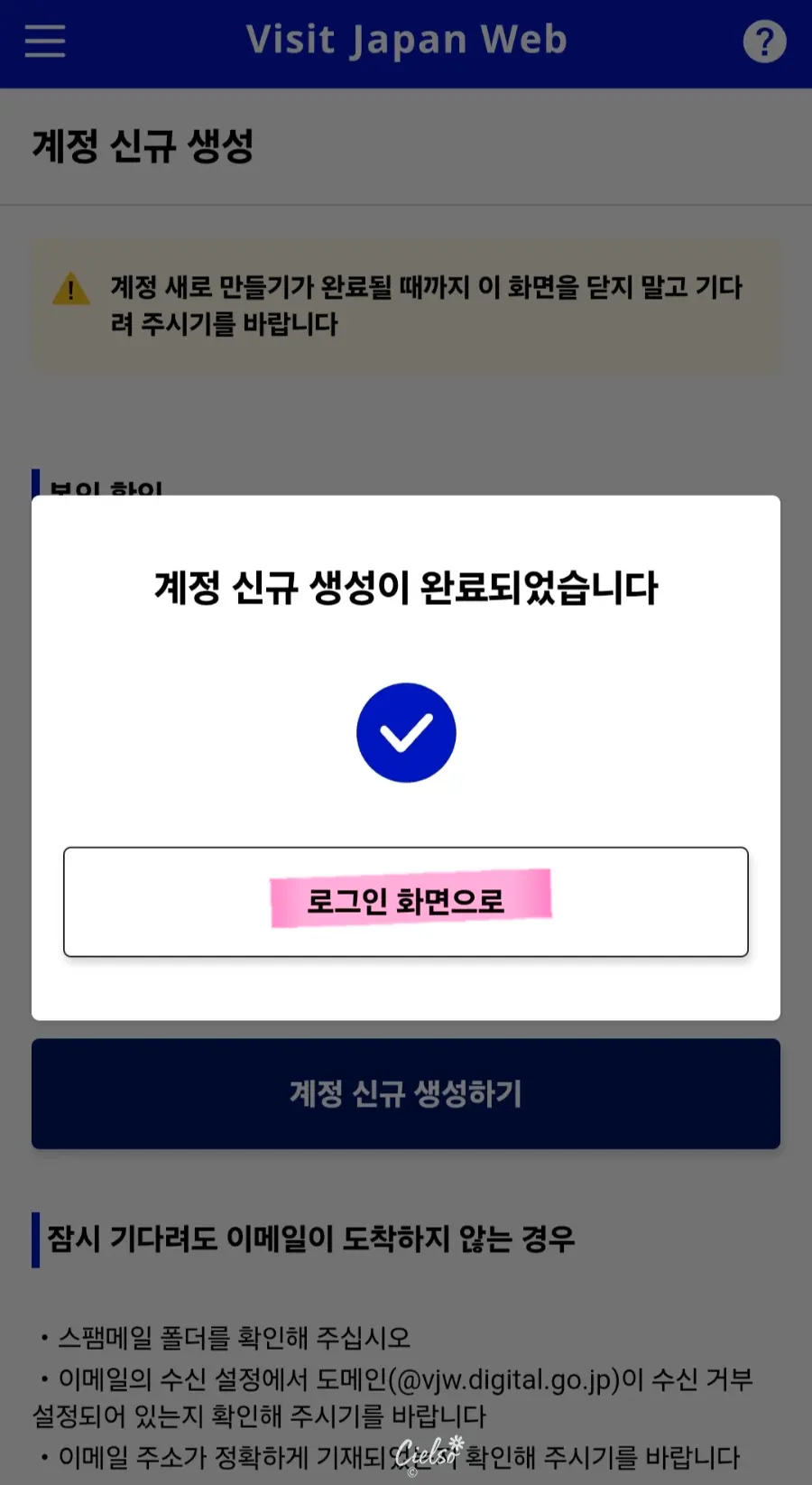
輸入寄到電子郵件的驗證碼後,
即可建立新帳號。
Visit Japan Web 註冊流程
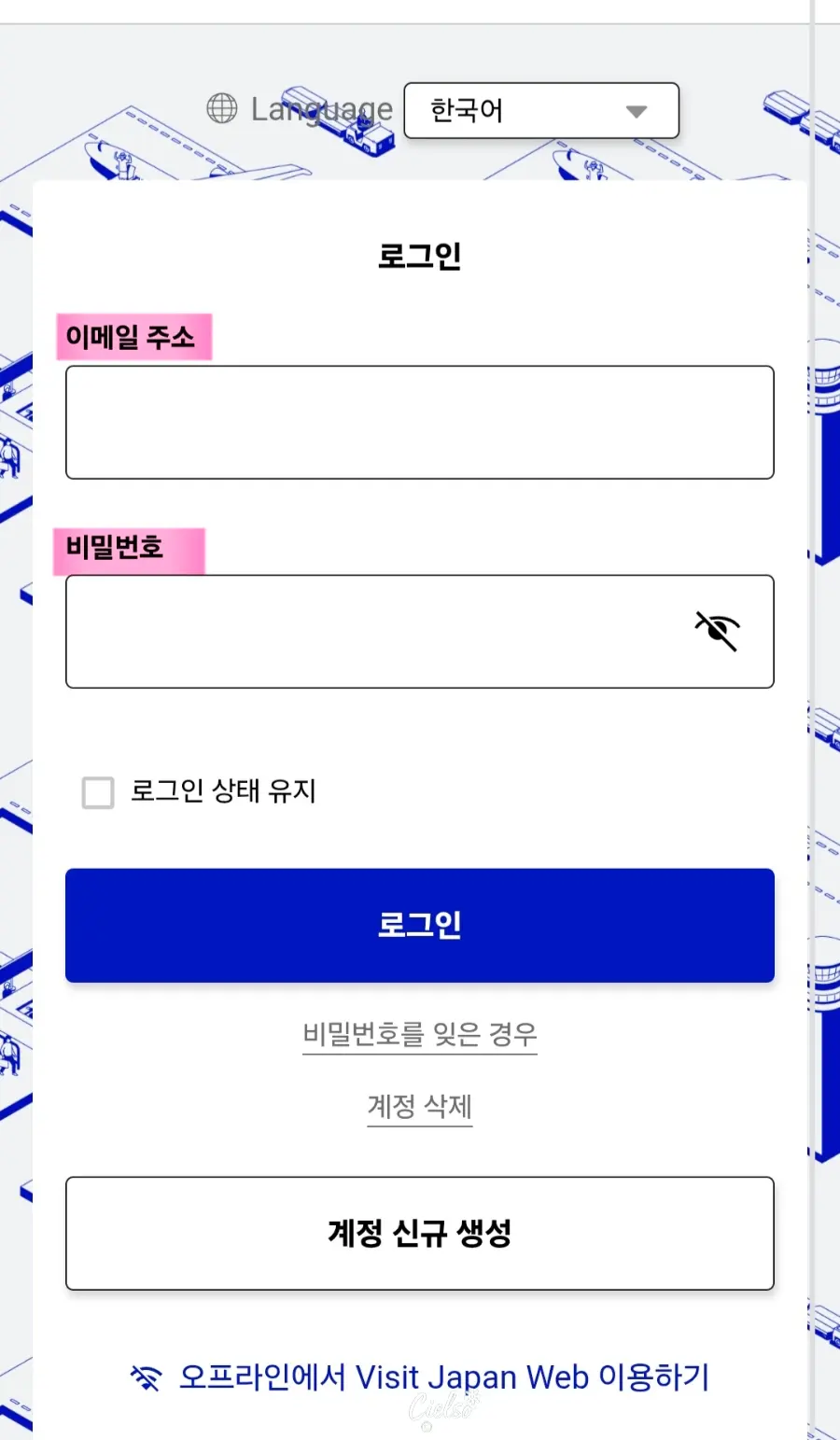
建立帳號後,回到初始畫面,
用電子郵件登入後,
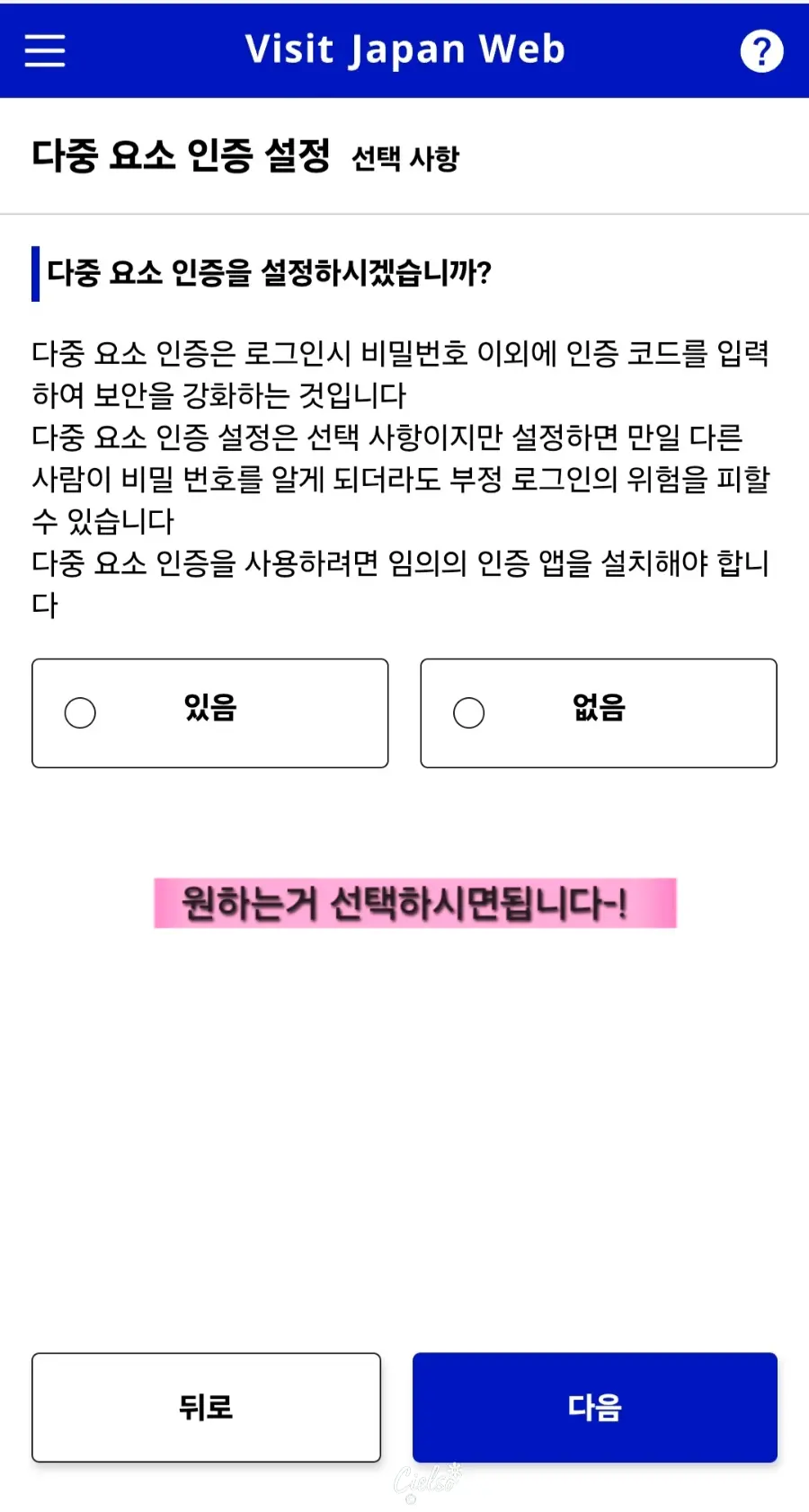
系統會詢問是否設定多重身份驗證,
我選擇了「否」並跳過此步驟。
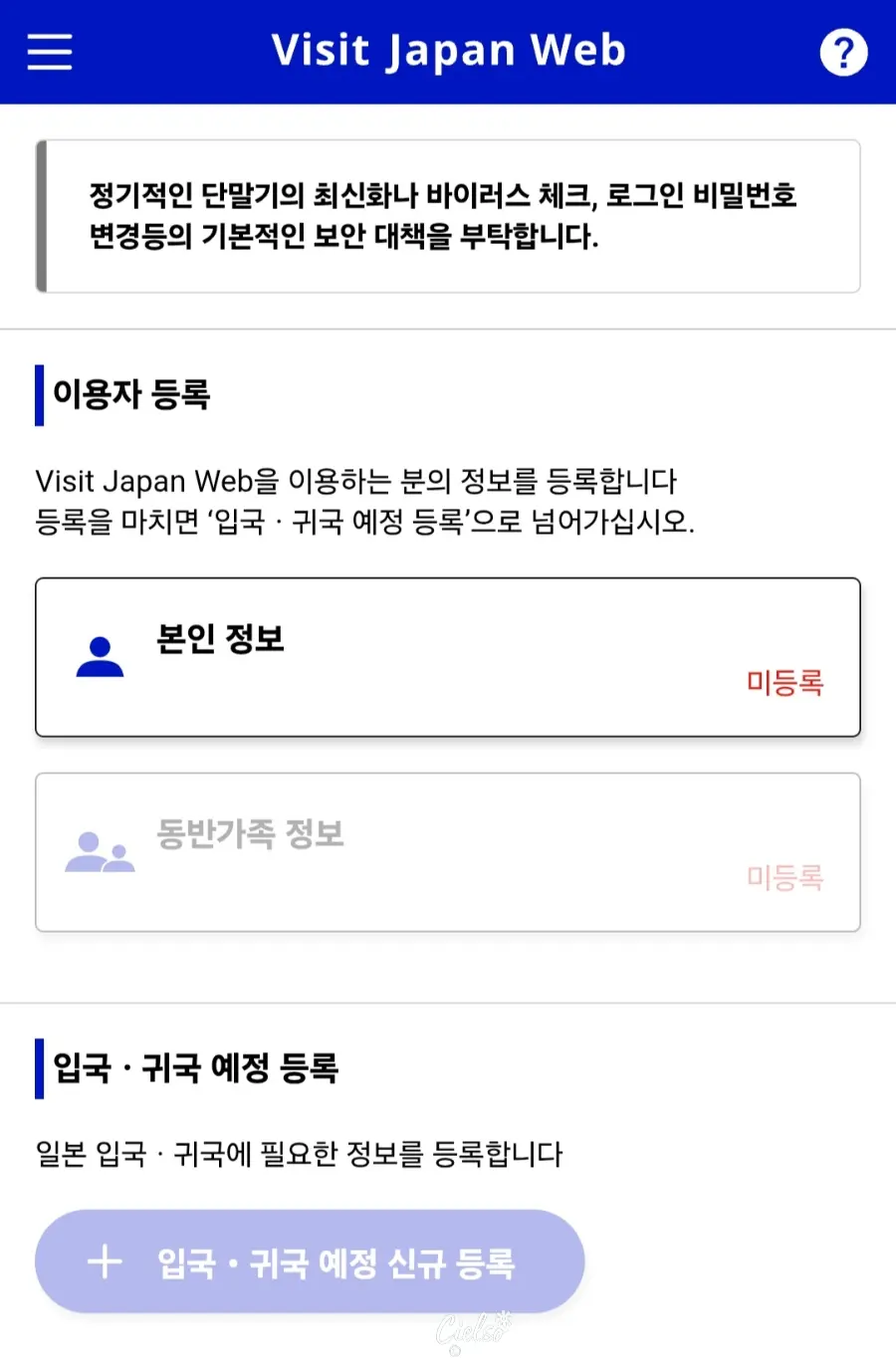
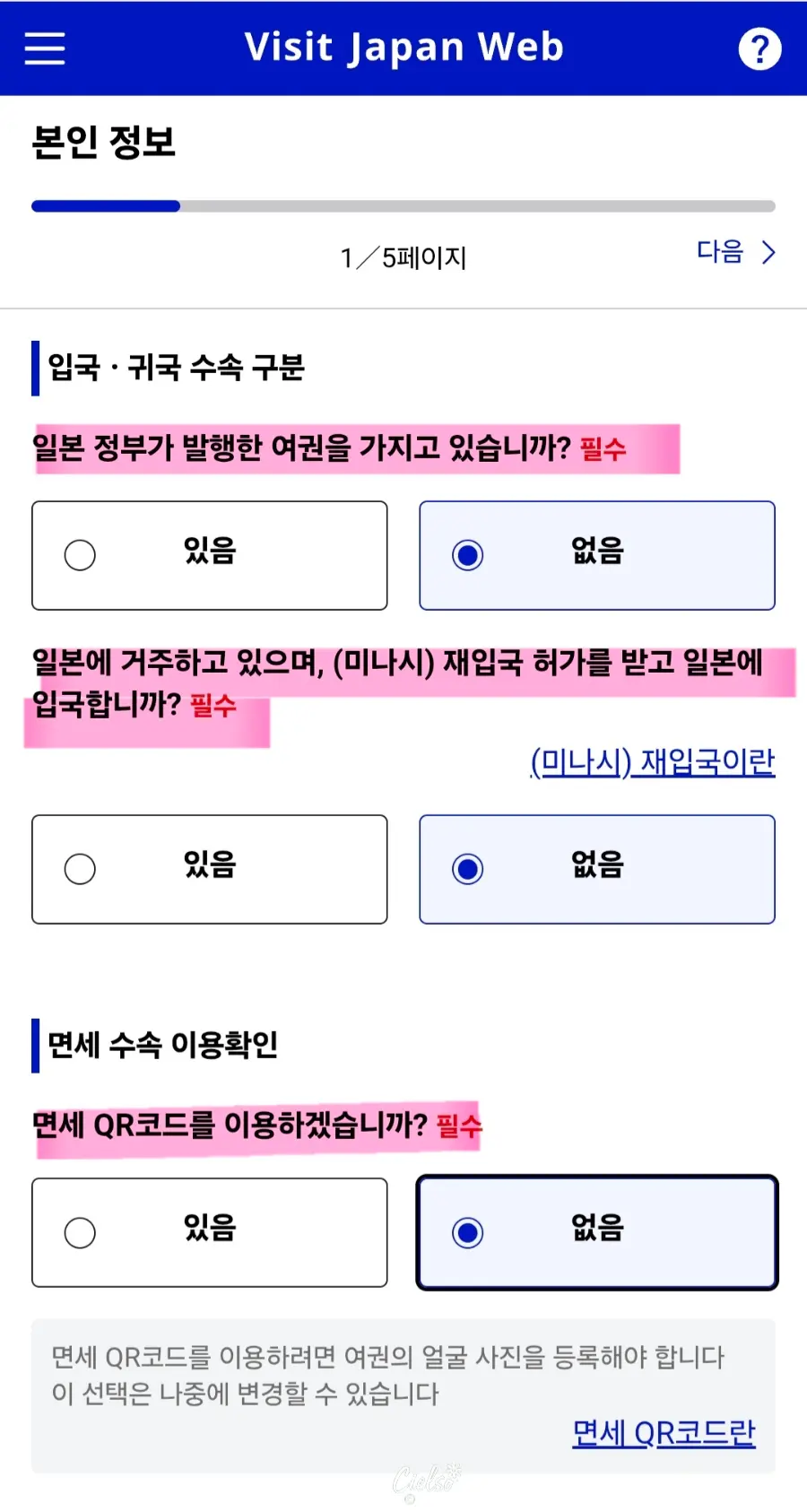
由於我是第一次使用 Visit Japan Web,所以我註冊了個人資料。
輸入個人資料時,關於免稅 QR Code 的使用,
據說購買免稅品時可以出示 QR Code 代替護照,
但我個人覺得直接出示護照,比上傳護照上的臉部照片
感覺比較省事(?),所以選擇了「否」。
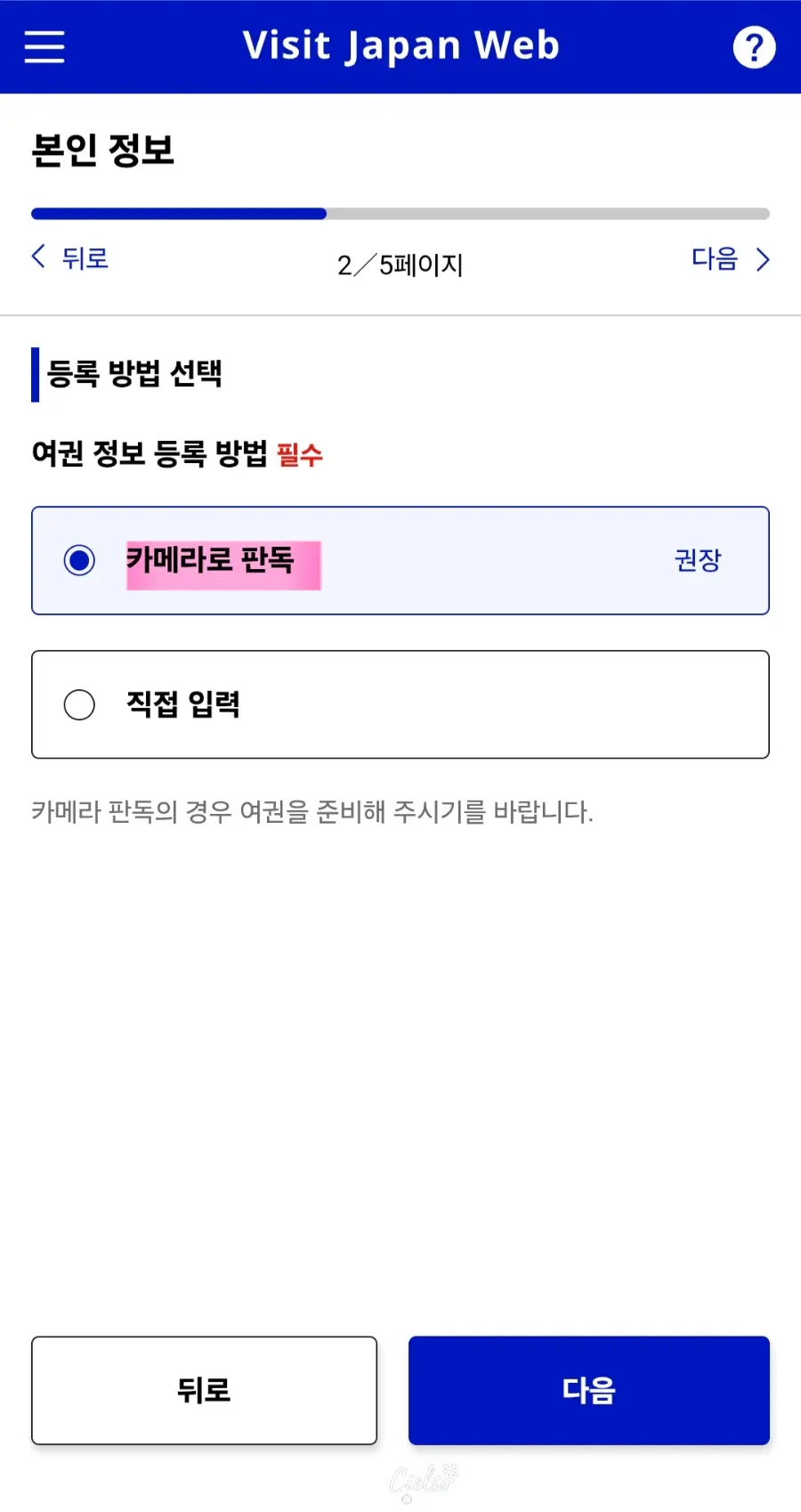
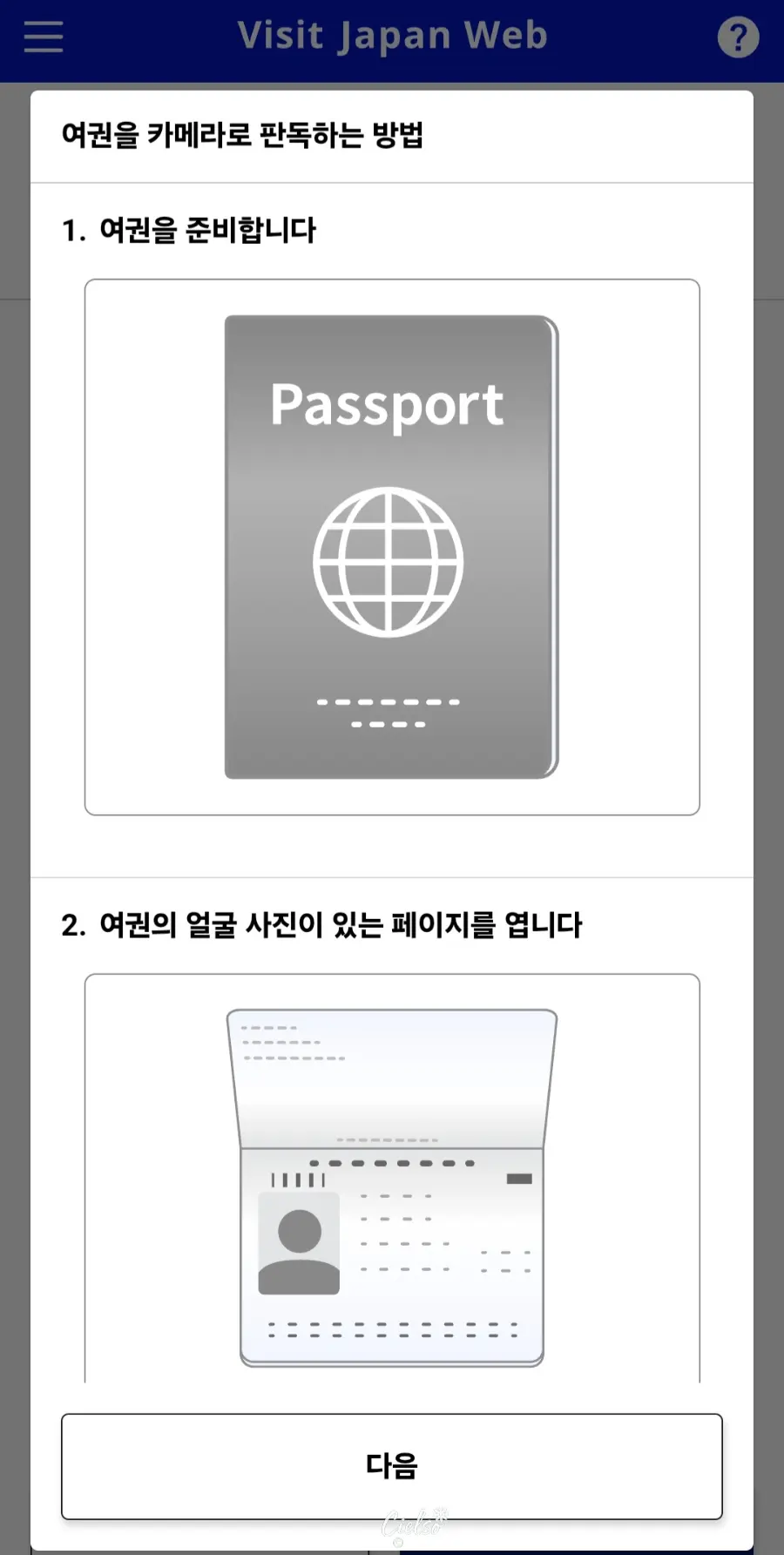
註冊護照資訊時,可以使用相機掃描或手動輸入。我原本覺得用相機掃描會比較方便,
所以選擇了相機掃描,但結果發現照片要拍得很清晰才行...
所以當下想說要不要換成手動輸入?
但因為覺得一個一個輸入太麻煩了,最後還是拍了好幾次照片才成功註冊。
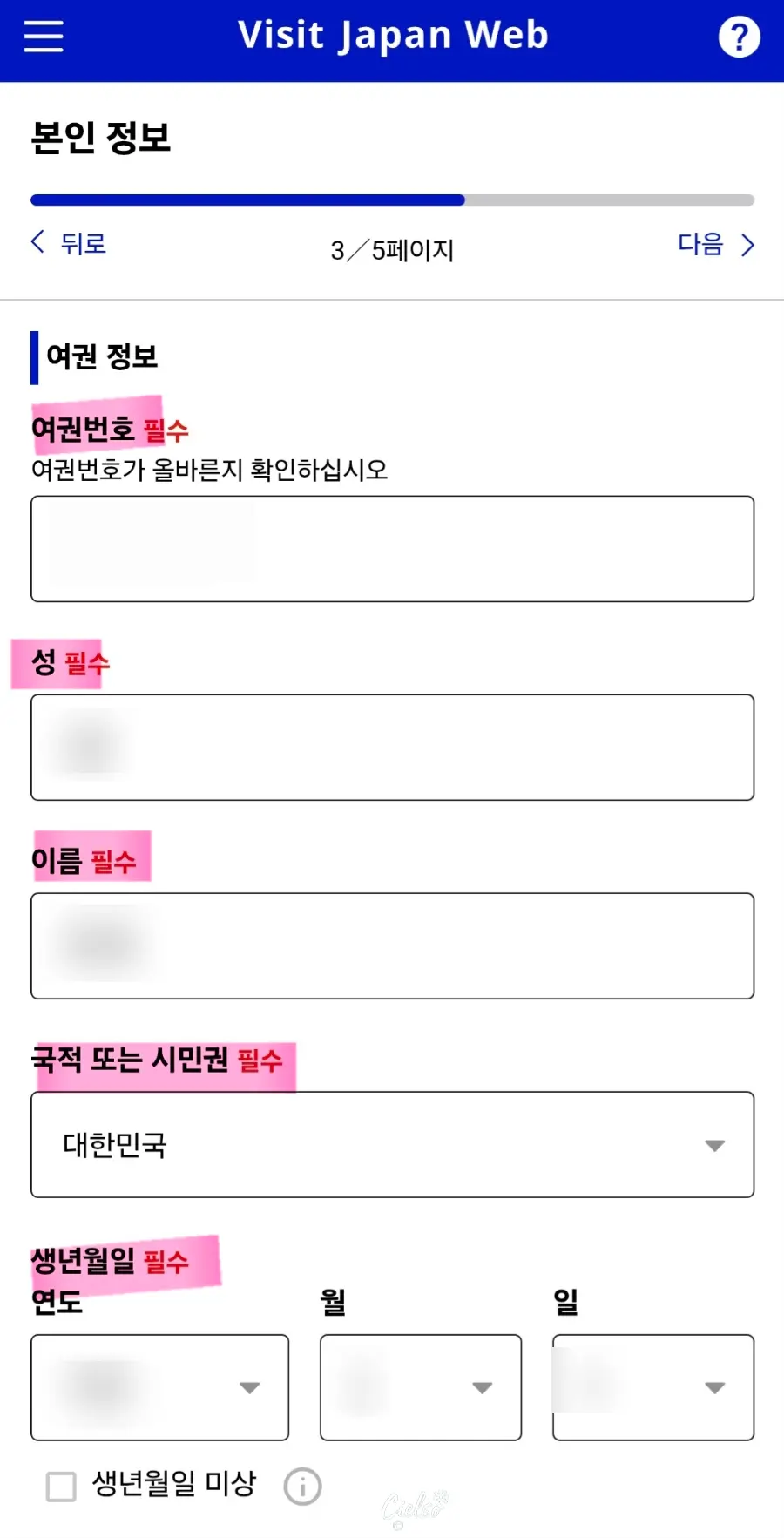
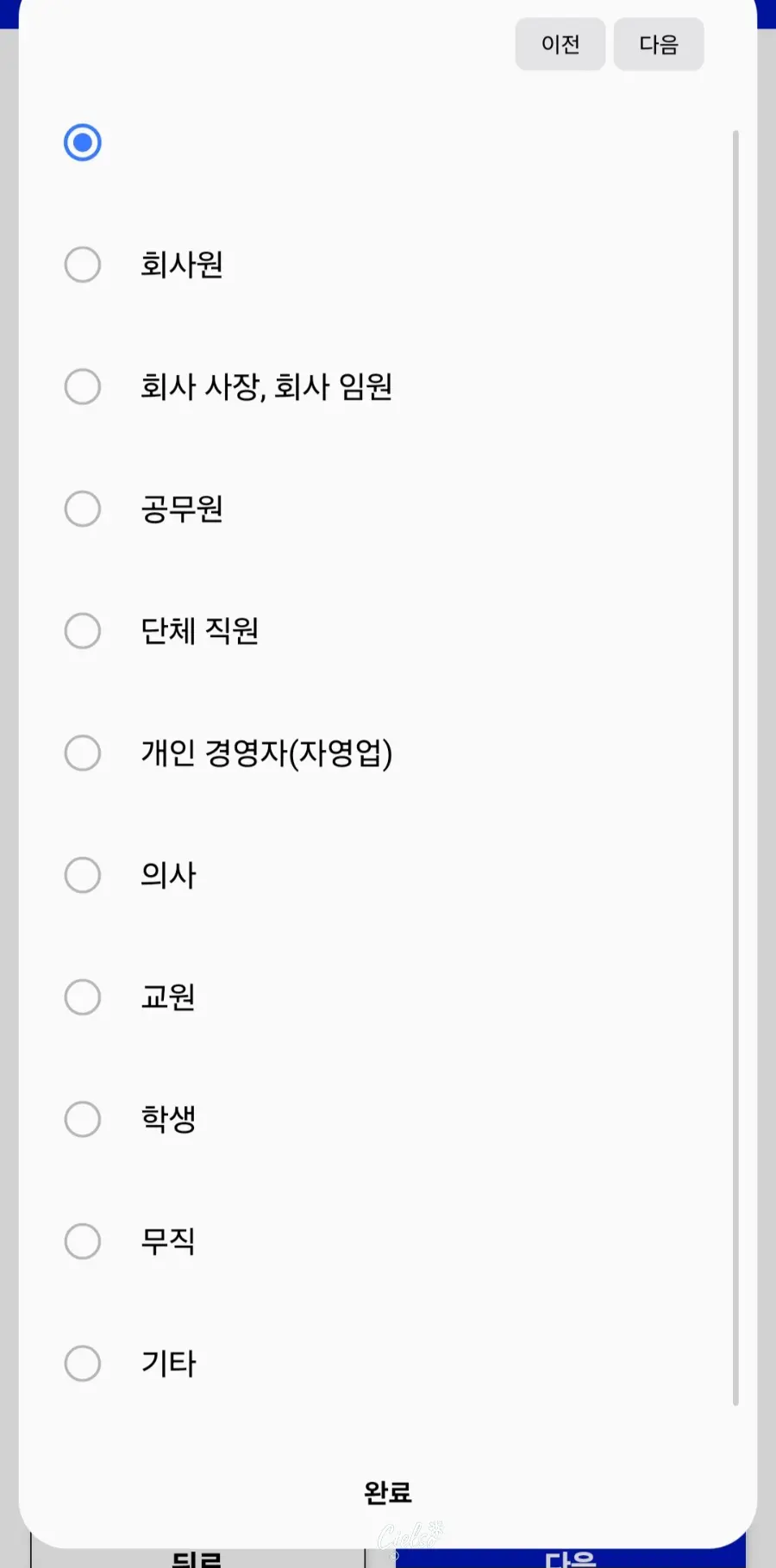
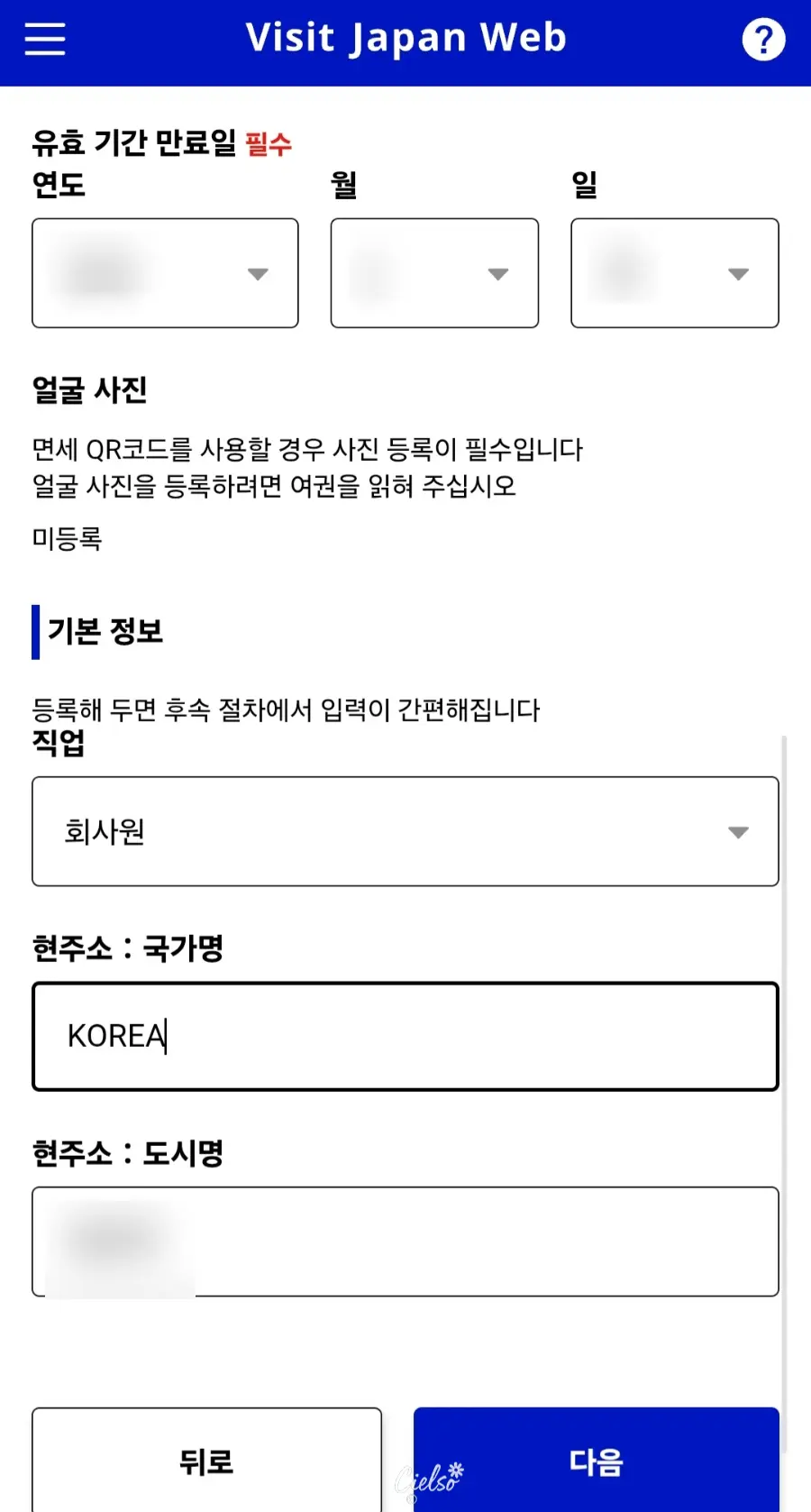
之後,輸入完資料後,
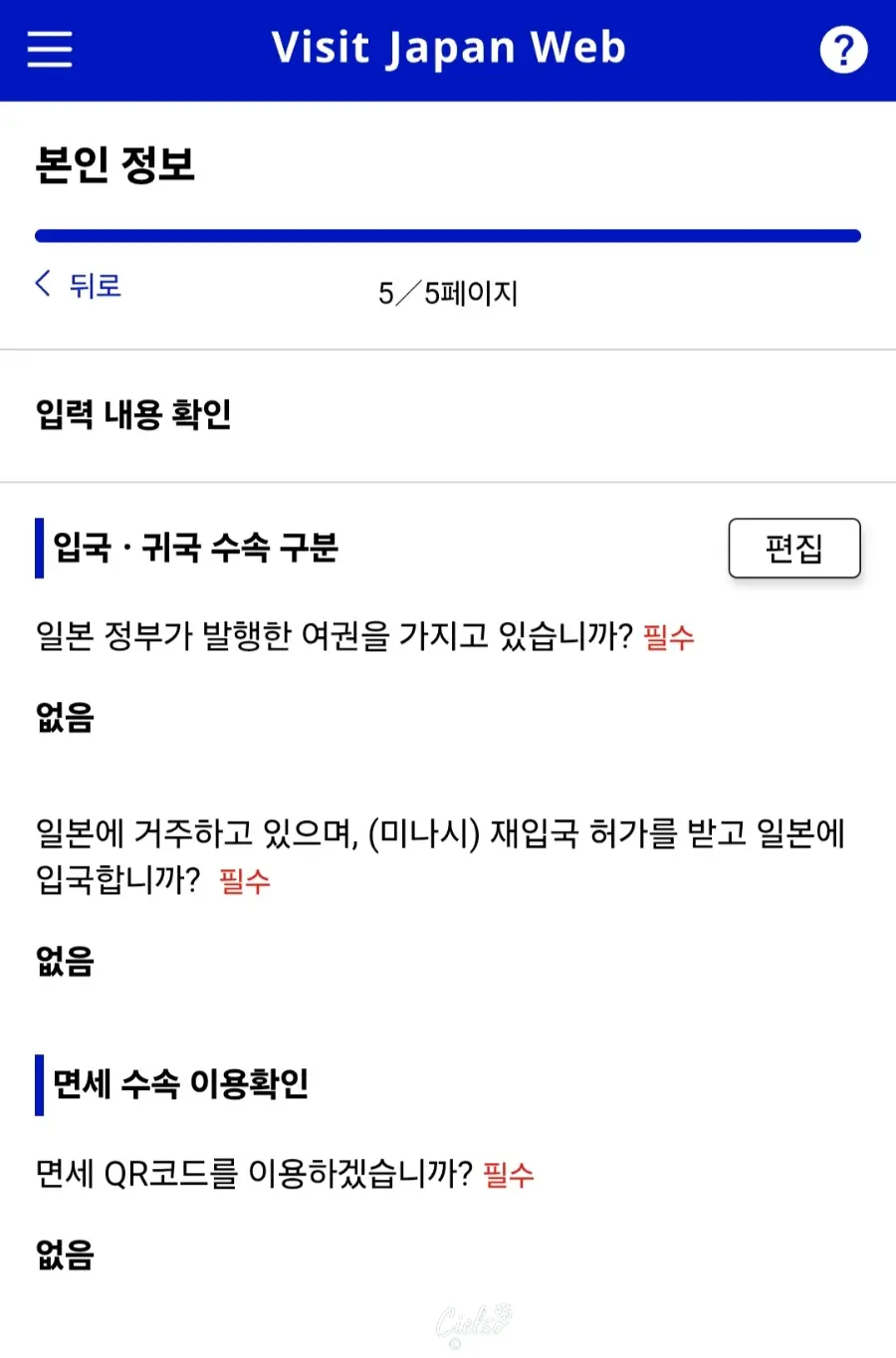
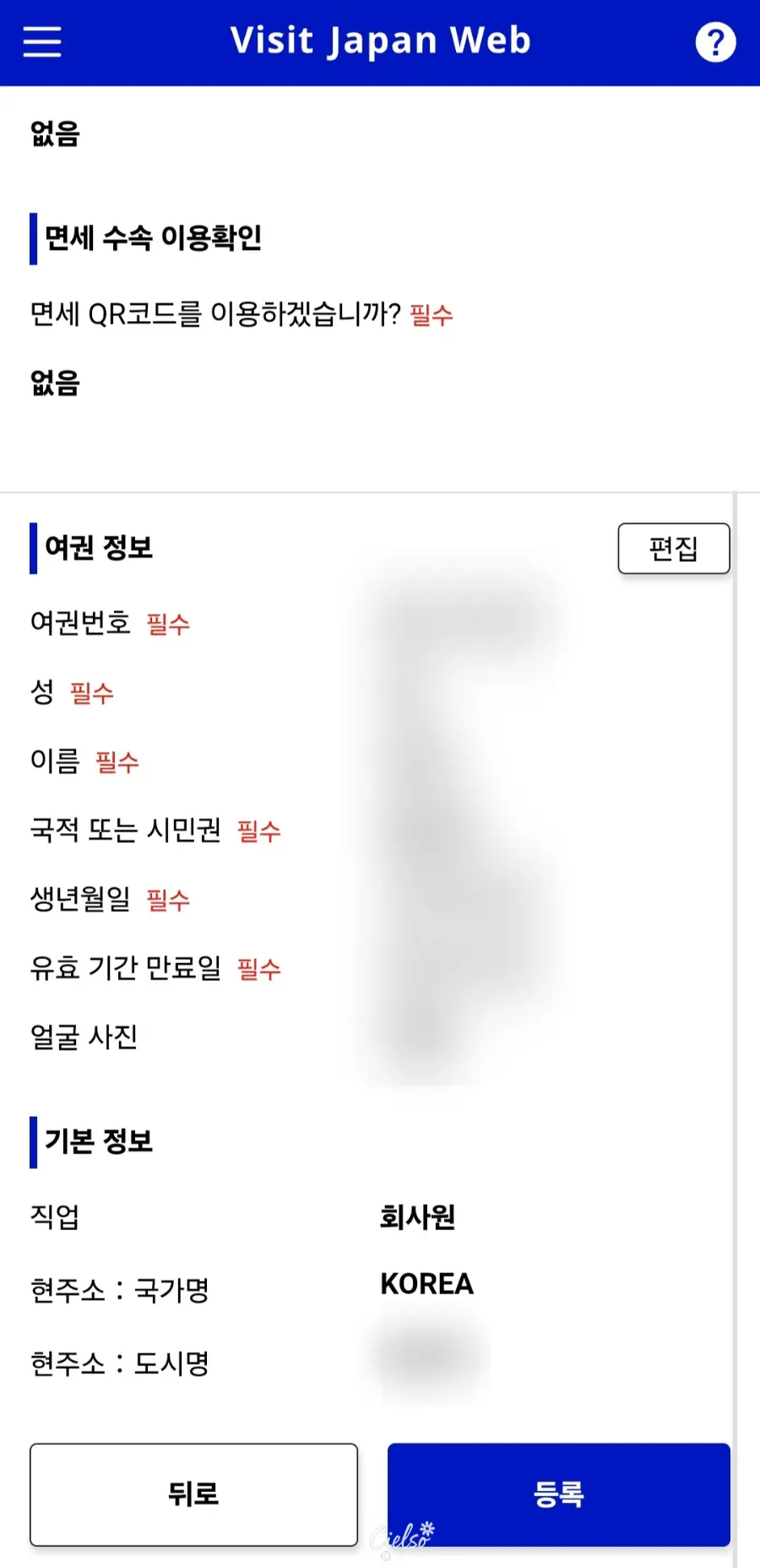
再仔細確認一次是否都正確填寫,
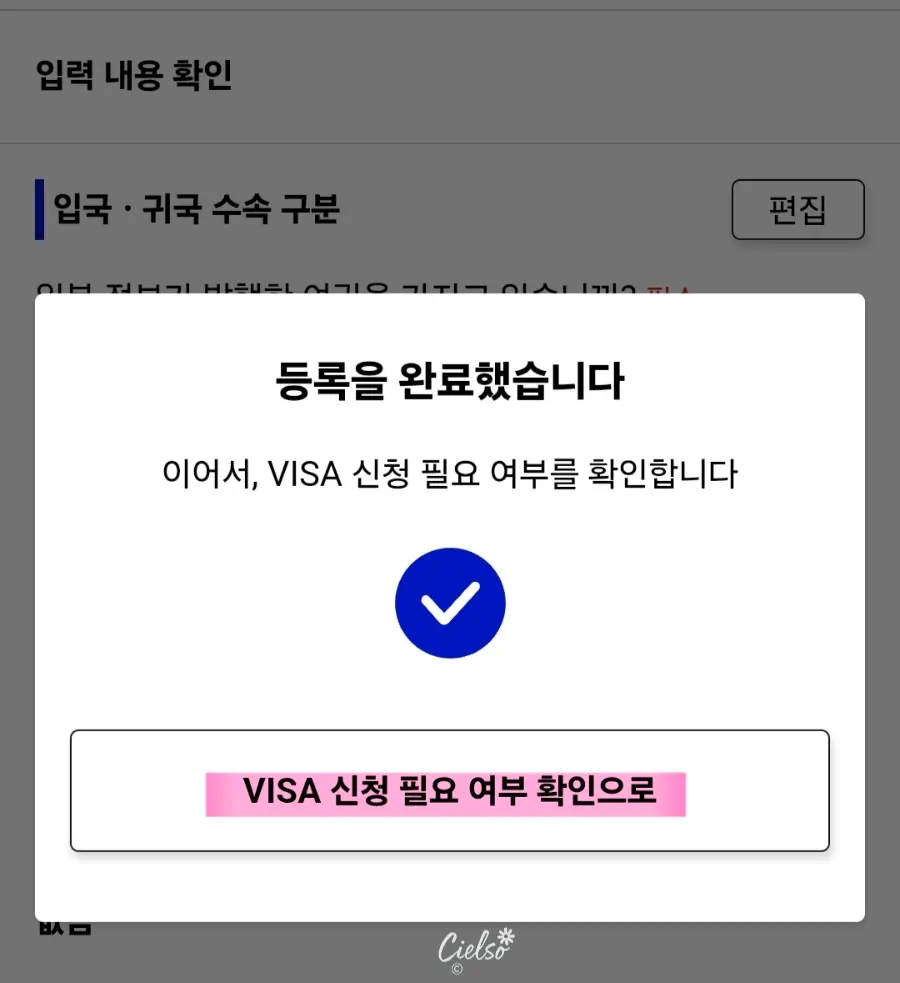
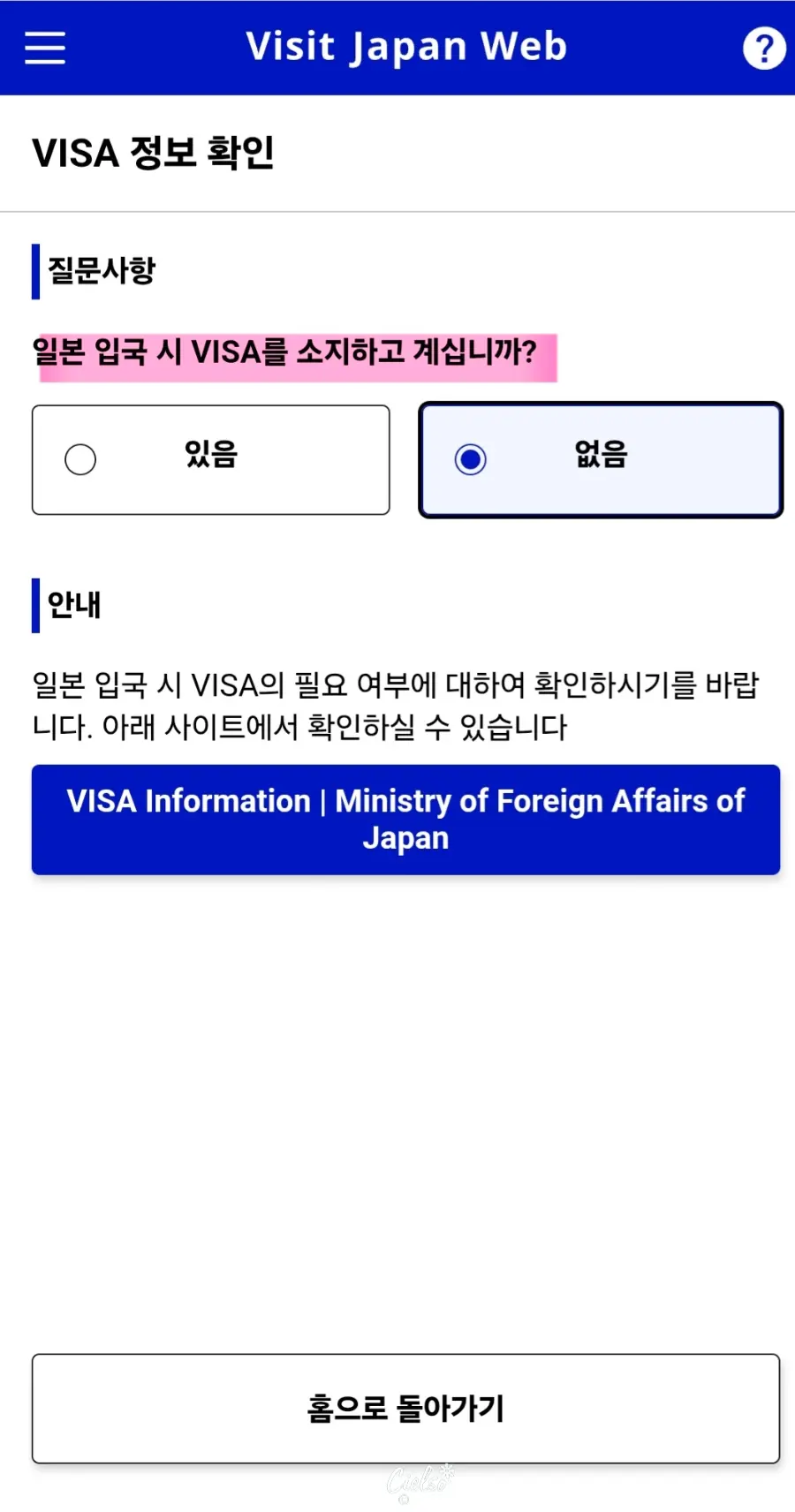
個人資料就註冊完成囉!
同行家屬註冊
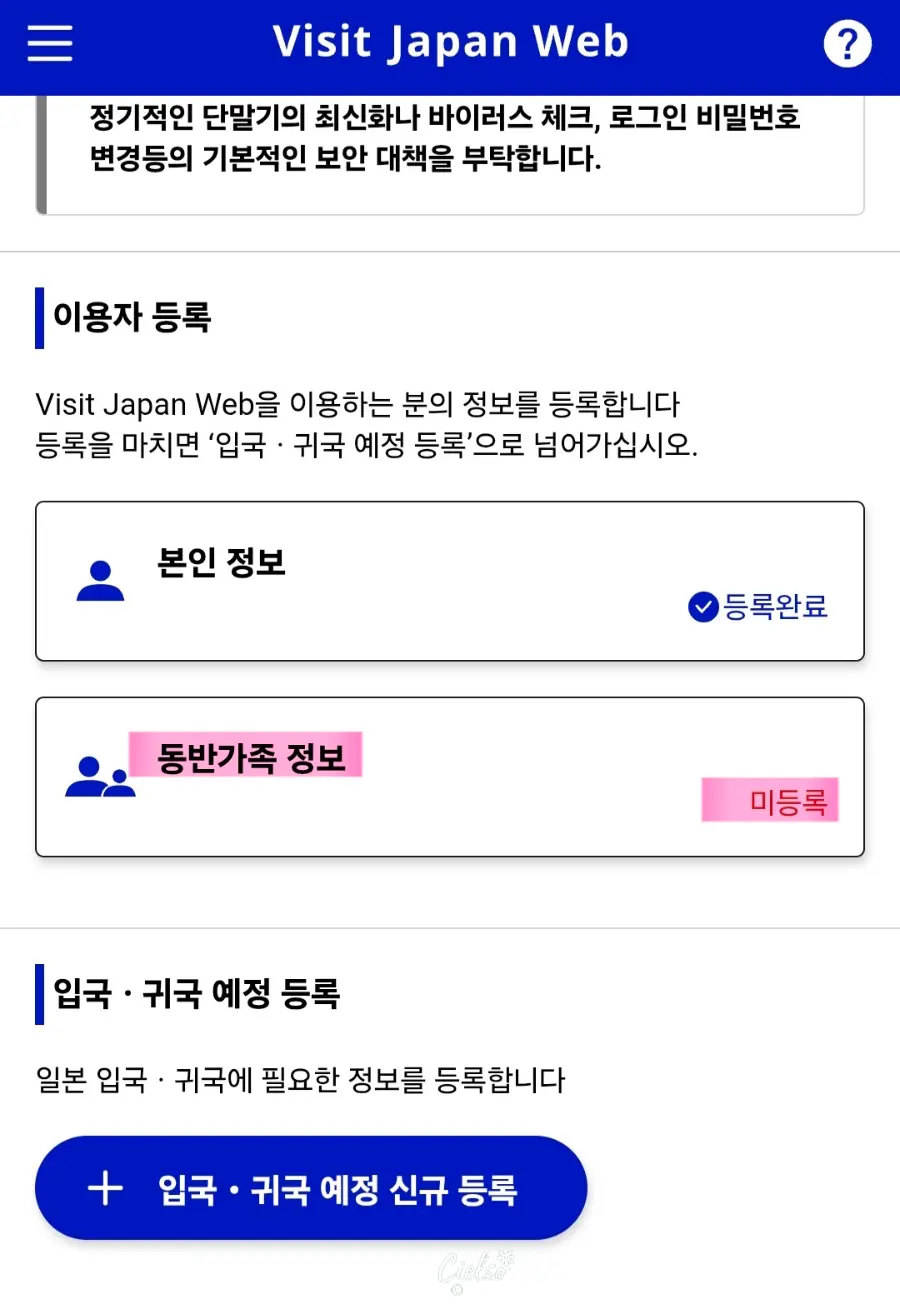
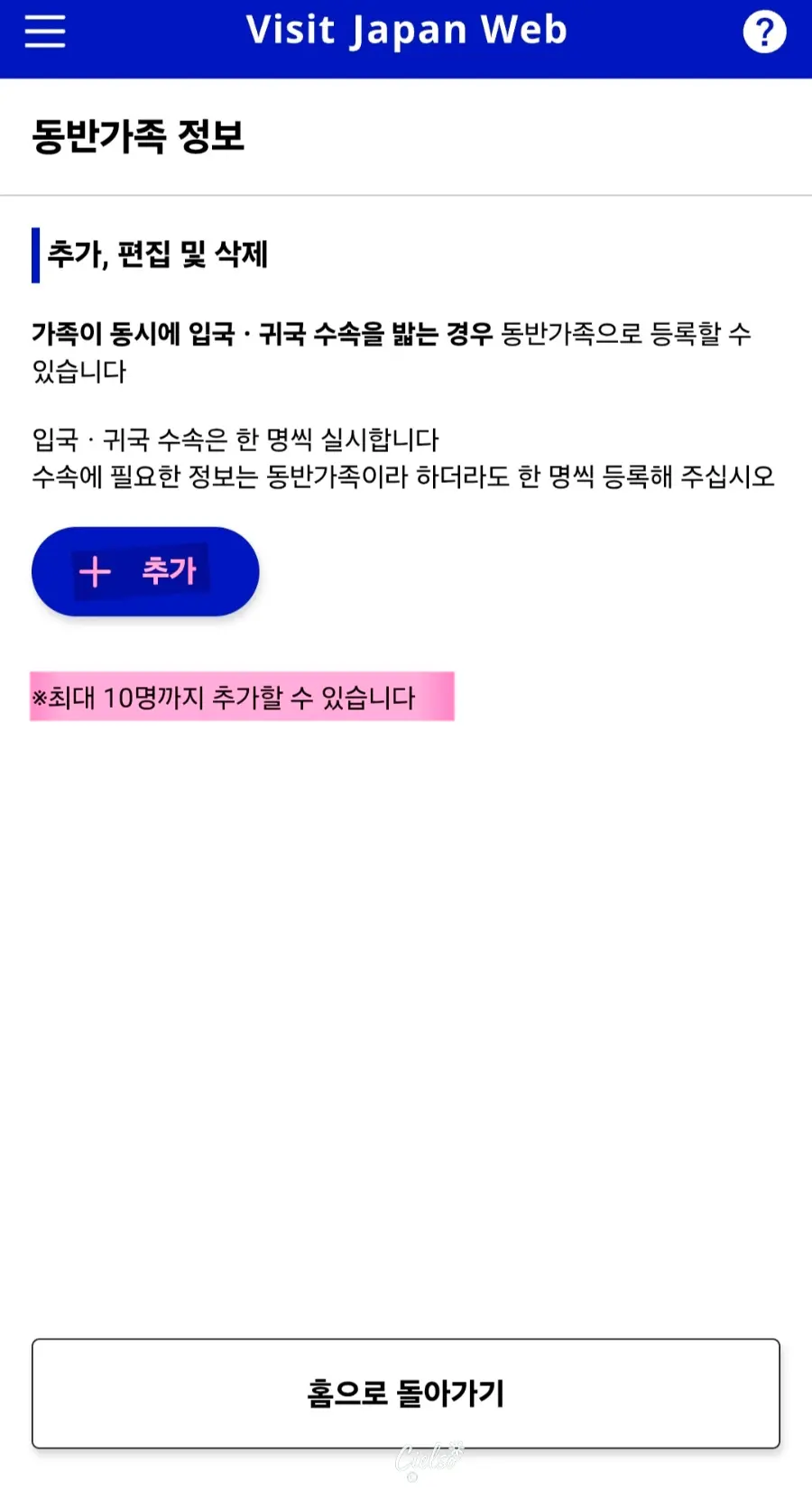
入境日本時,如果同行有家屬,
則必須另外註冊同行家屬的資料,
最多可註冊10位。
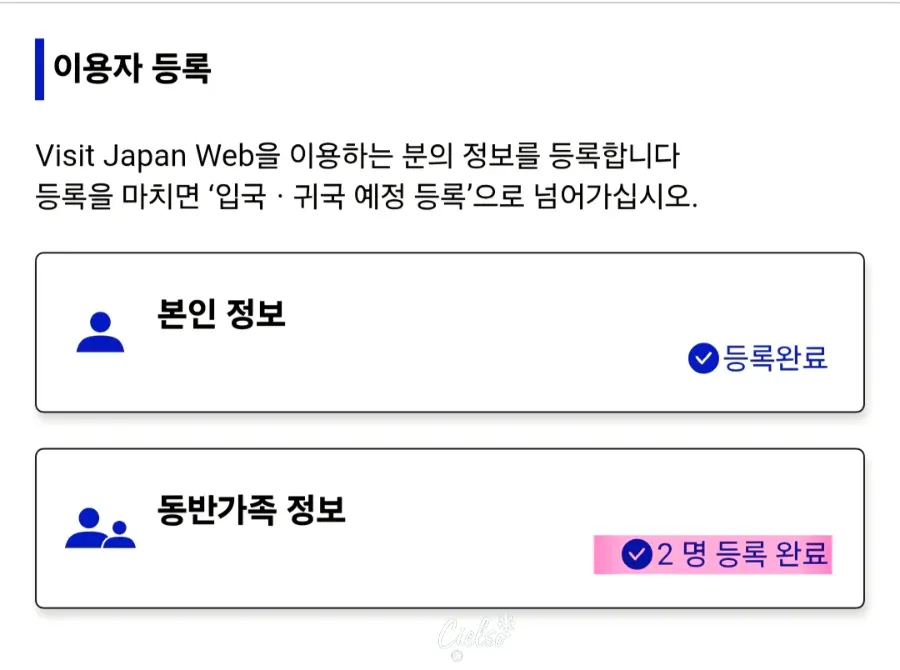
註冊方法和本人註冊是一樣的,所以
不難,註冊完成後就像照片一樣
可以確認有多少人已完成註冊。
預定入境/歸國登記
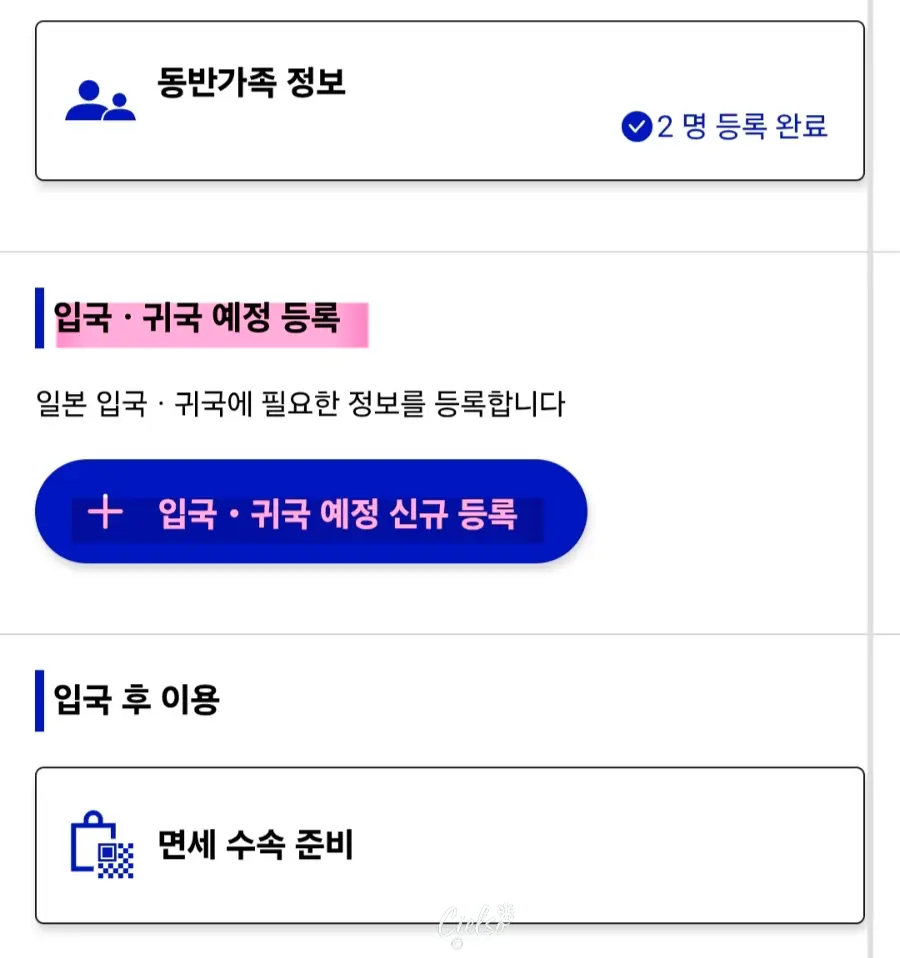
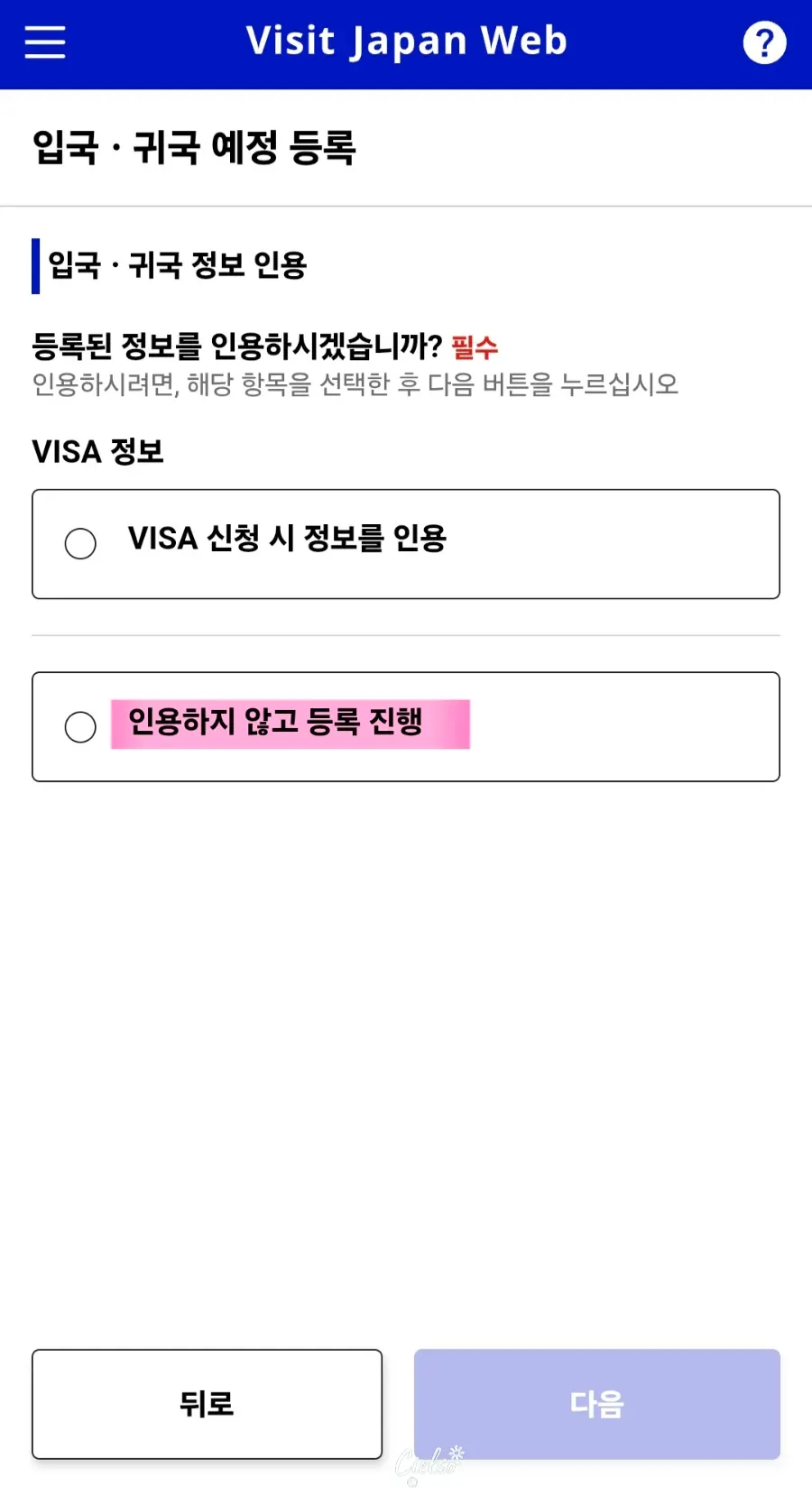
選擇預定入境/歸國新登記後
選擇不引用並進行登記。
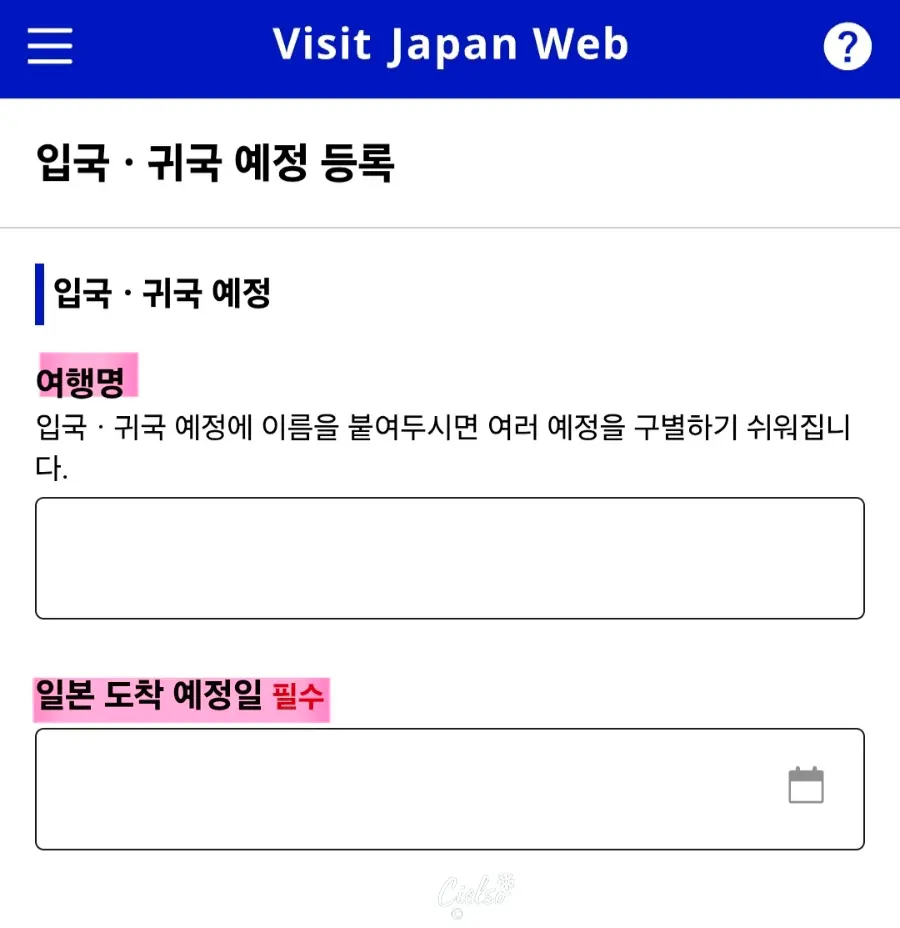
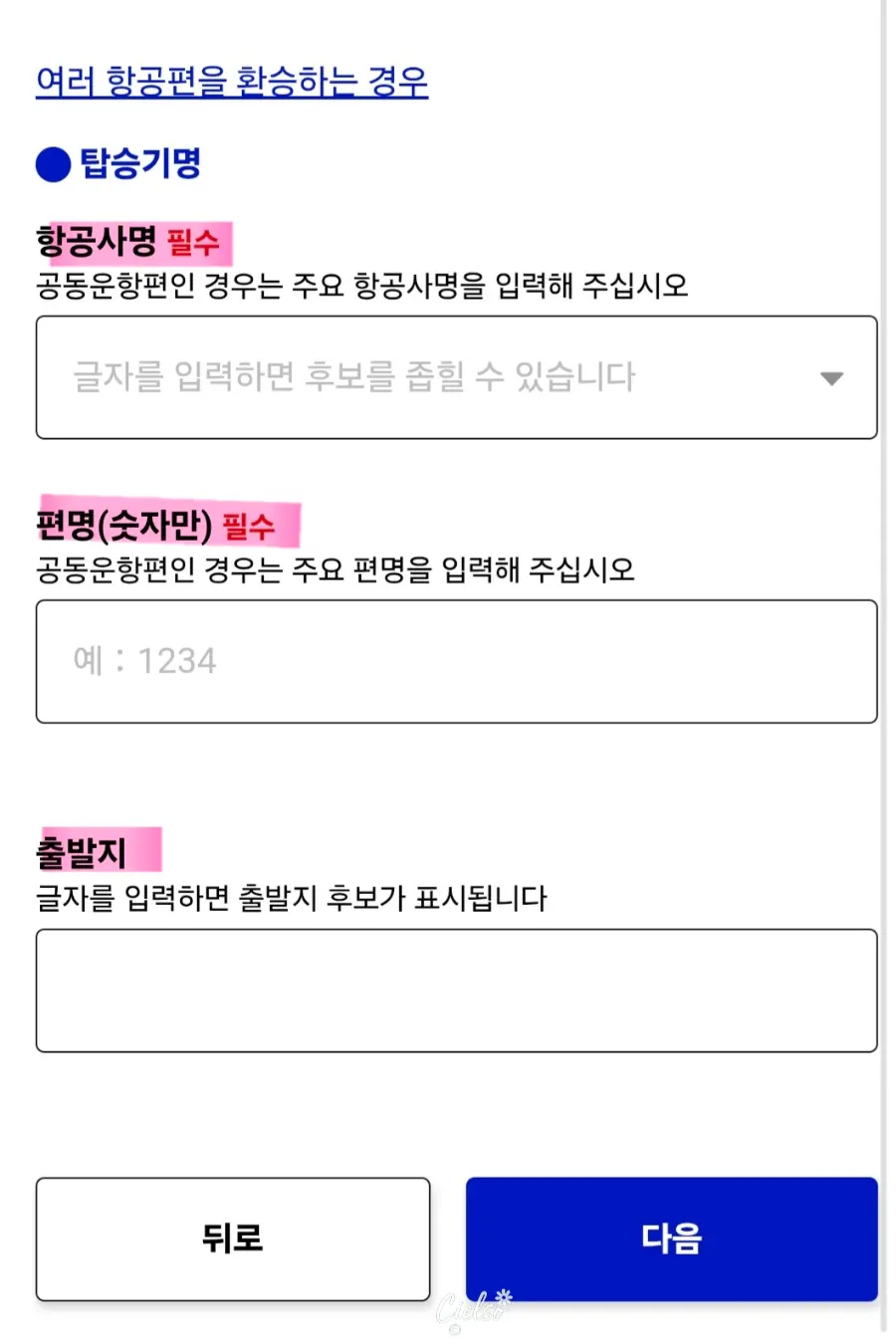
填寫完畢必填項目後
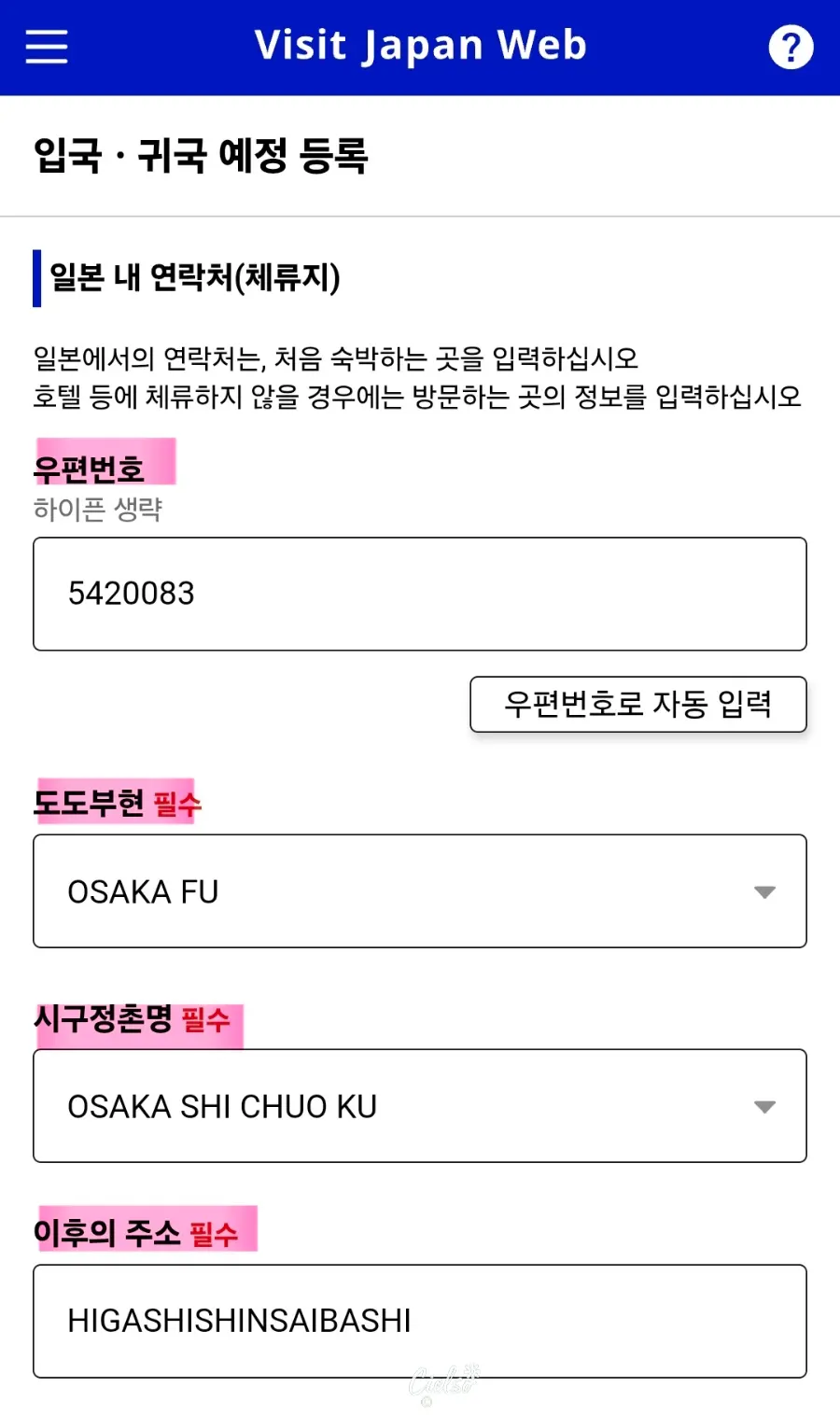
填寫停留地點資訊。
‼️我當時住在大阪難波坎德奧酒店,所以
這是以坎德奧酒店為準填寫的。‼️
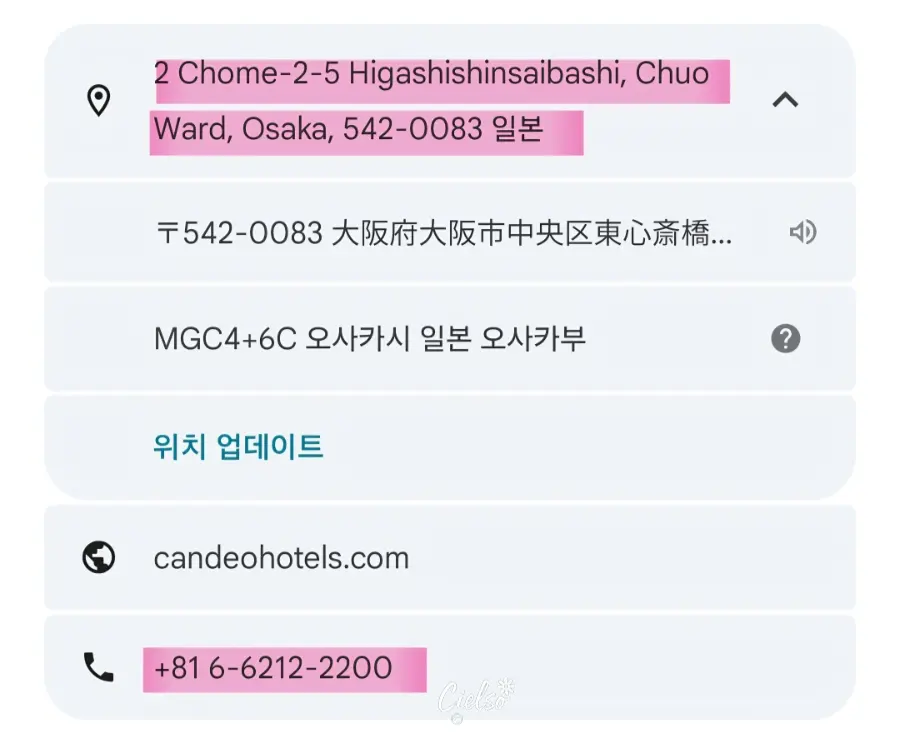
順帶一提,地址在Google上搜尋飯店名稱就能找到
我們要住的住宿地點地址。
只要輸入郵遞區號,都道府縣、市區町村名稱和後續地址都會自動填寫,但如果找不到郵遞區號,或者只想填寫必填項目的人,
可以參考「2 Chome-2-5 Higashishinsaibashi, Chuo Ward, Osaka, 542-0083 日本」這個地址:
都道府縣- Osaka
市區町村名- Chuo
後續地址-Higashishinsaibashi
這樣來看應該就沒問題了。
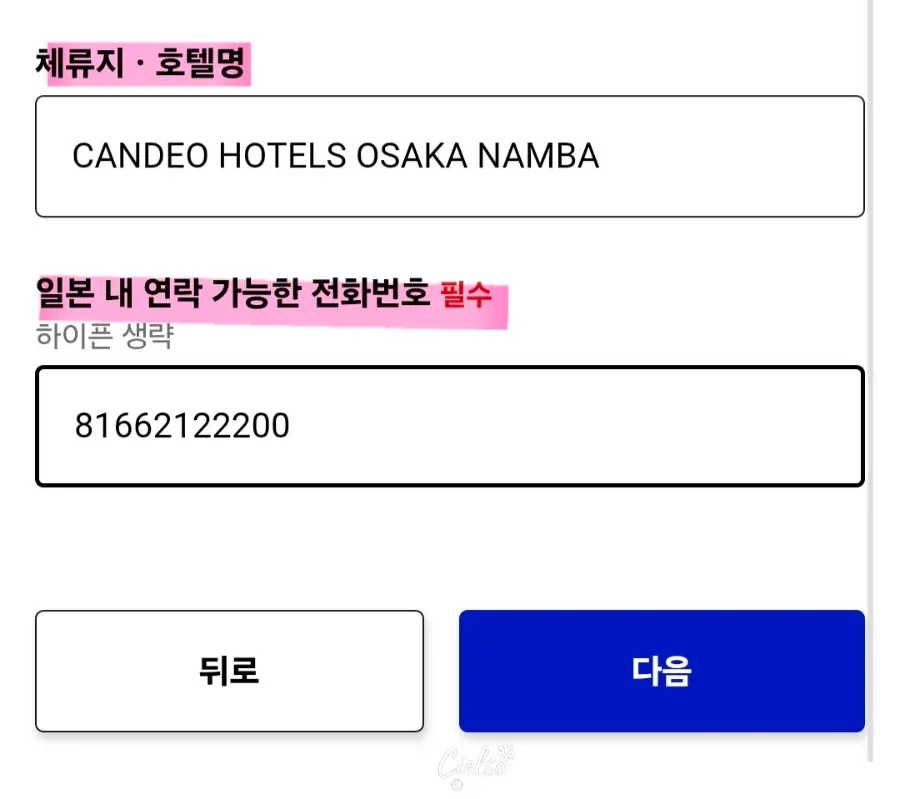
此外,飯店名稱和(飯店)電話號碼
參考Google搜尋結果填寫即可。
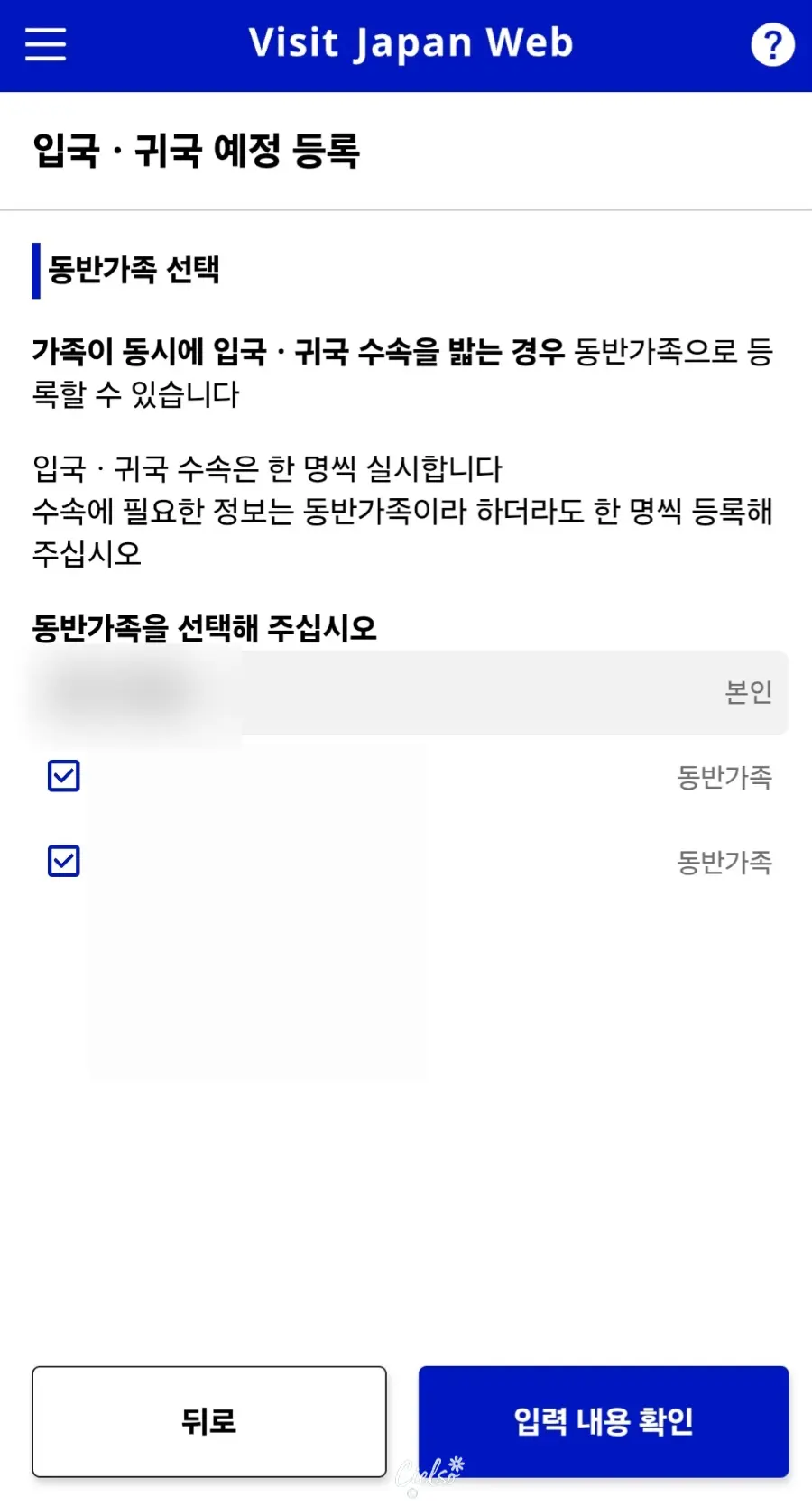
如果像我一樣有同行家屬,選擇同行家屬後
點擊「確認輸入內容」
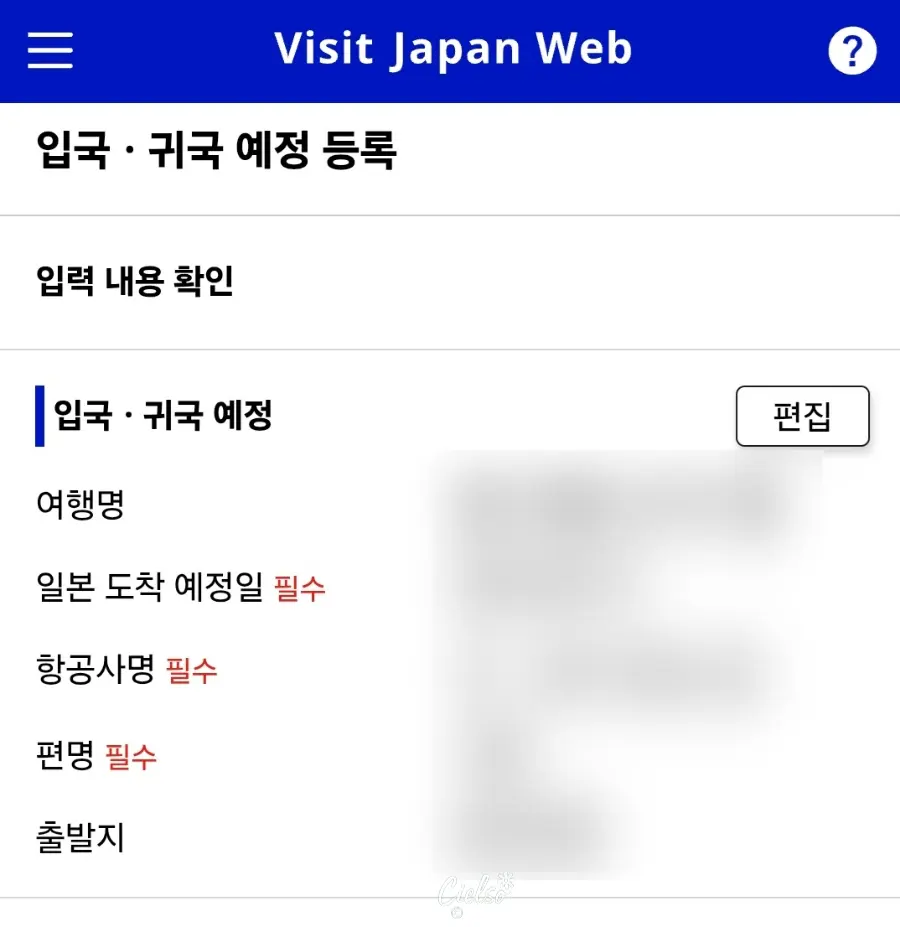
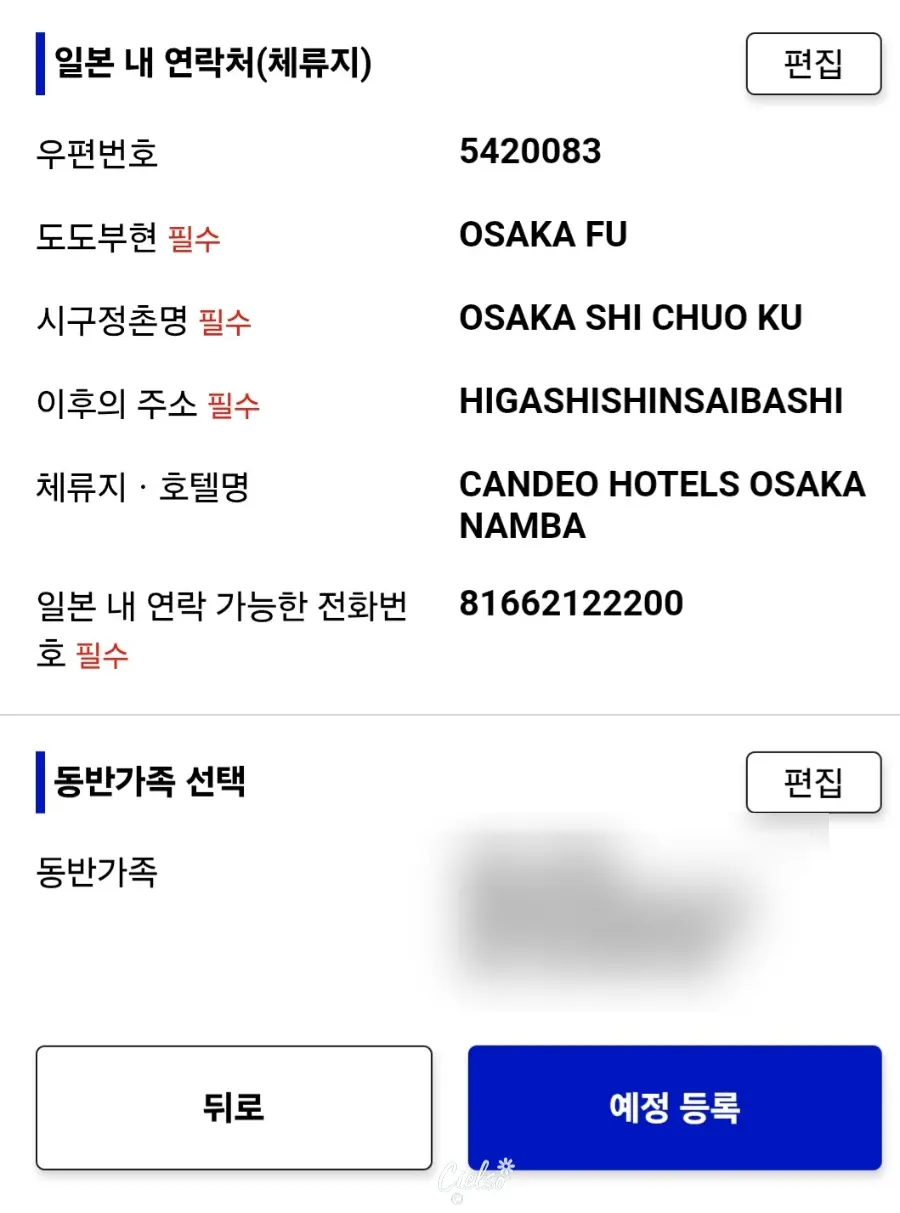
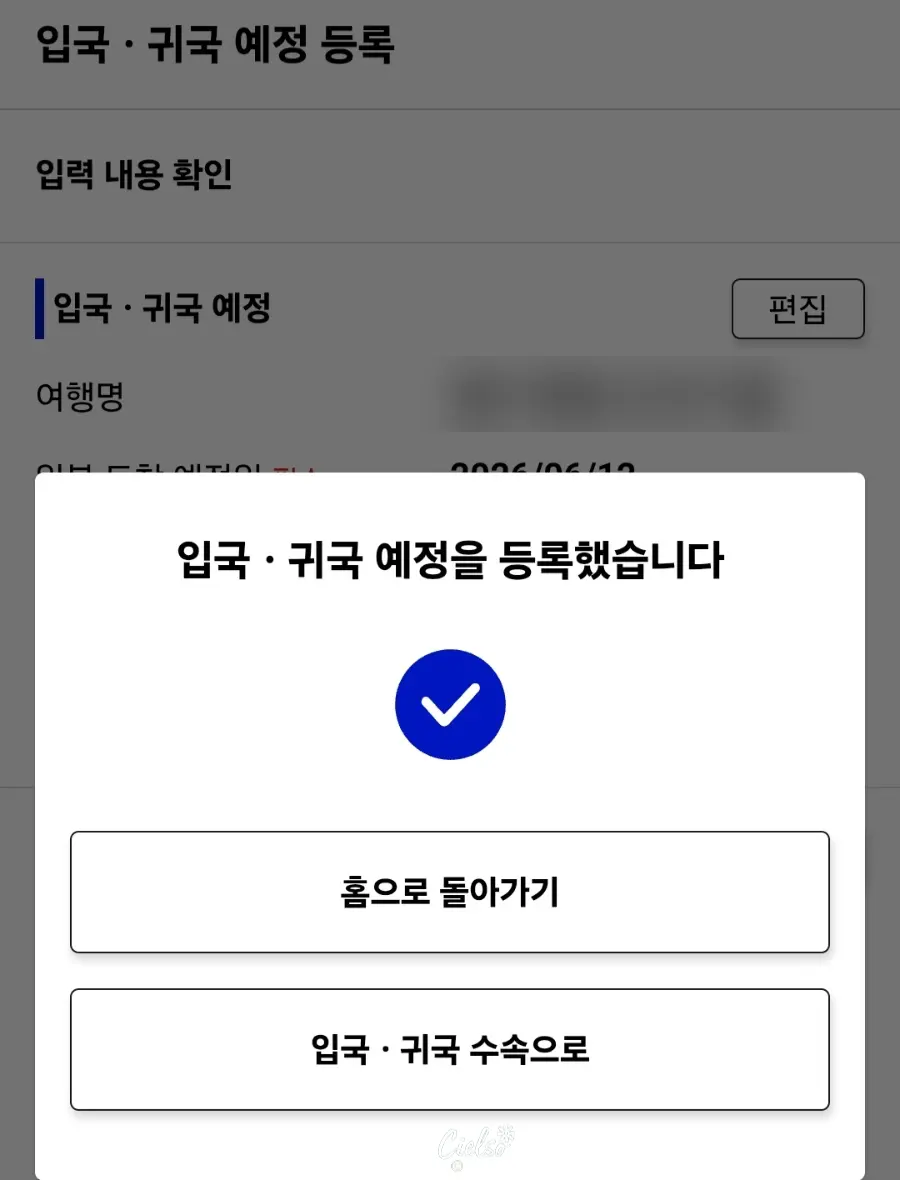
確認我們填寫的資訊是否正確無誤後
完成預定登記
並再次選擇「入境/歸國手續」
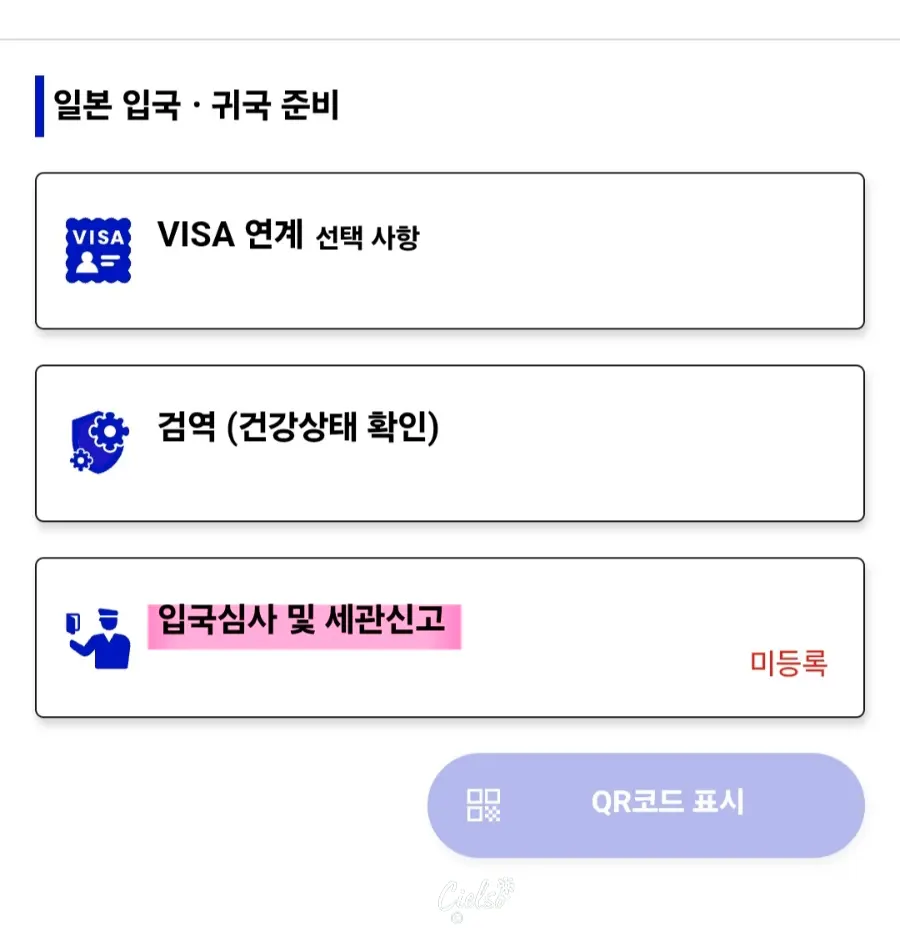
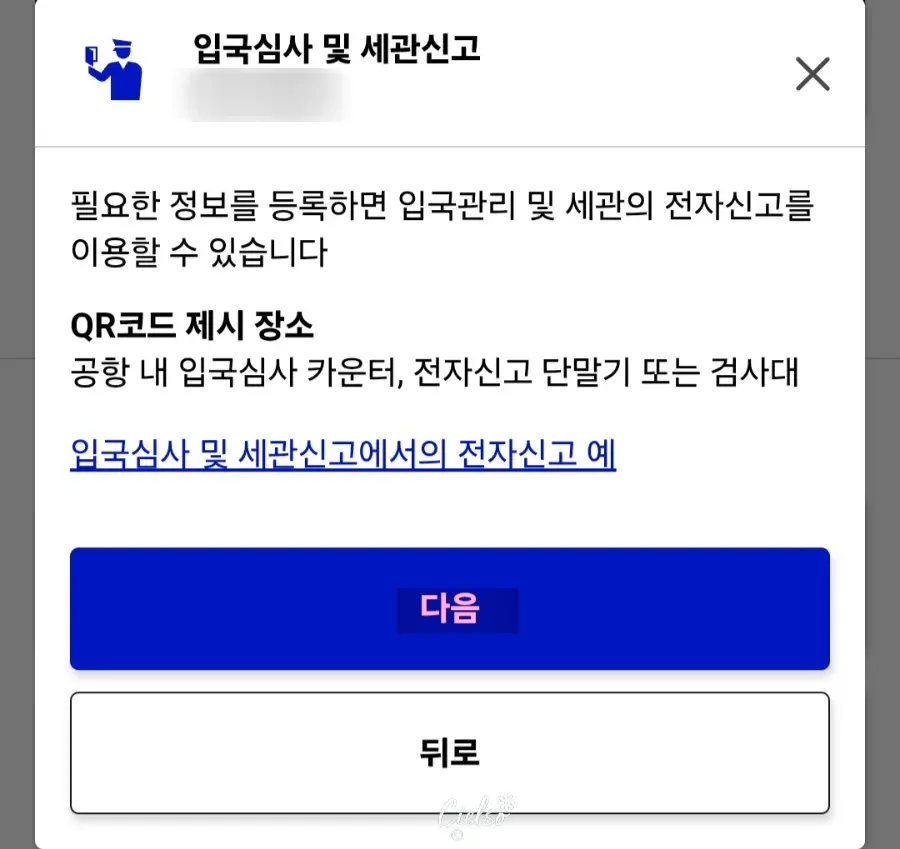
選擇「入境審查及海關申報」後
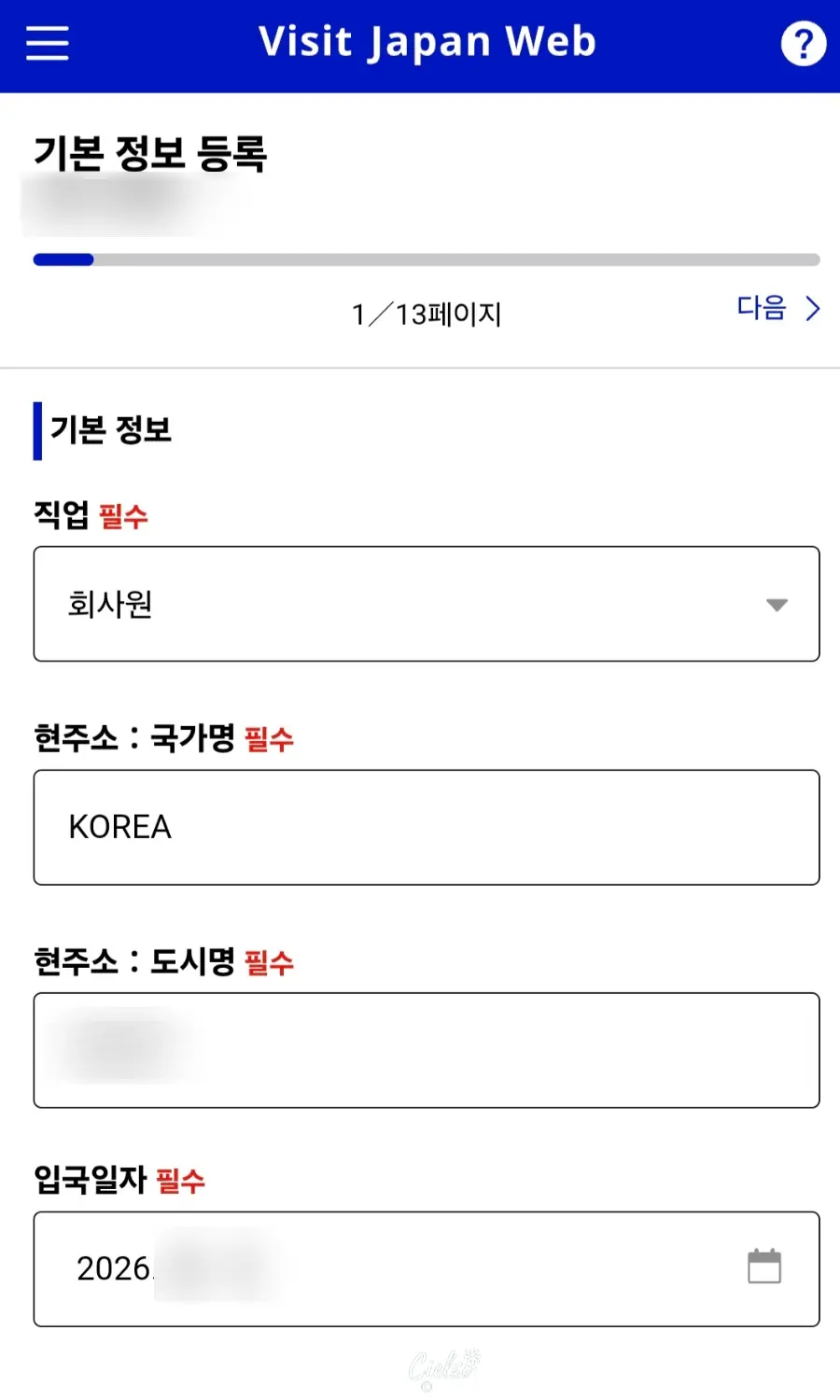
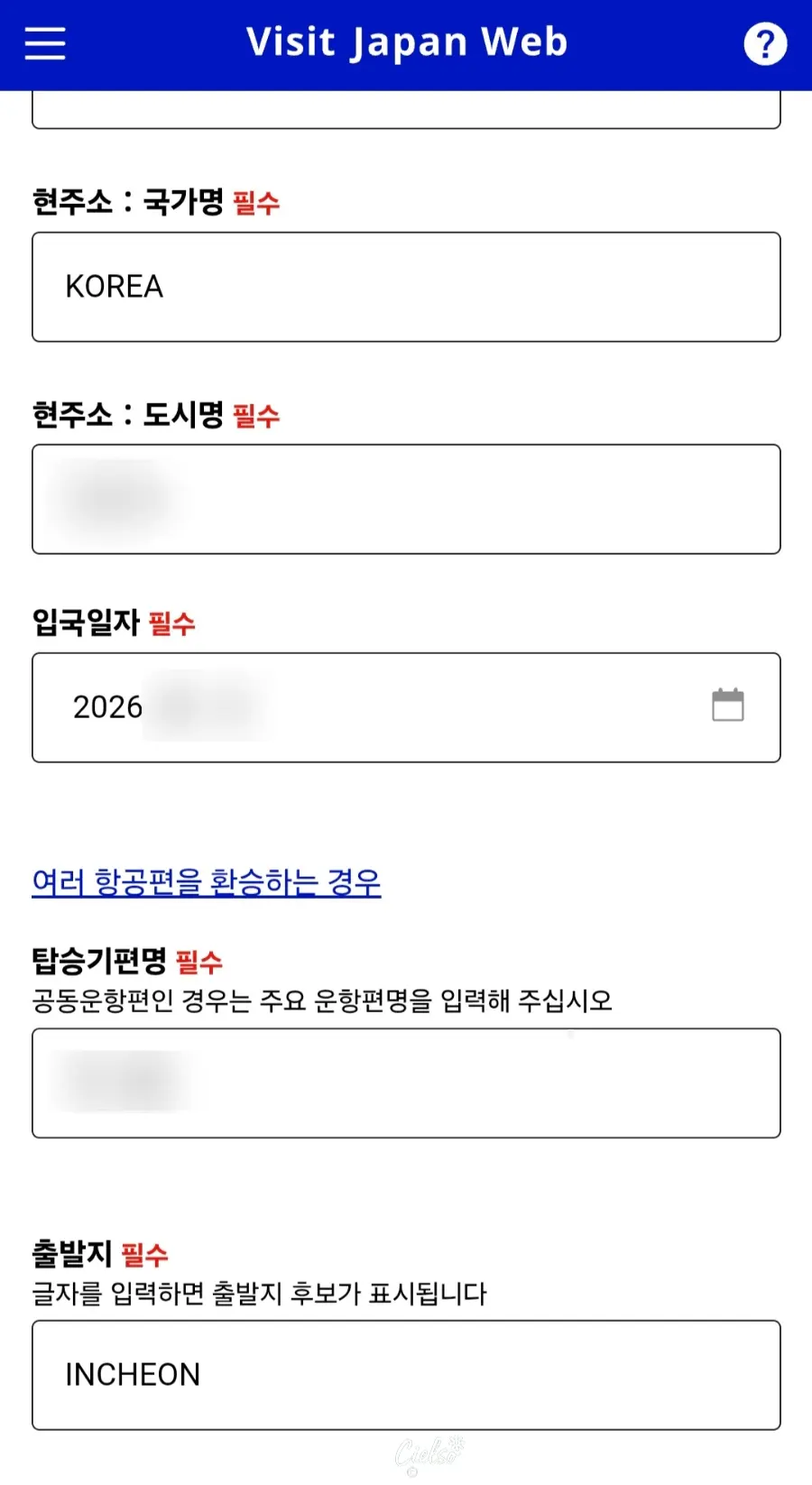
登記基本資料
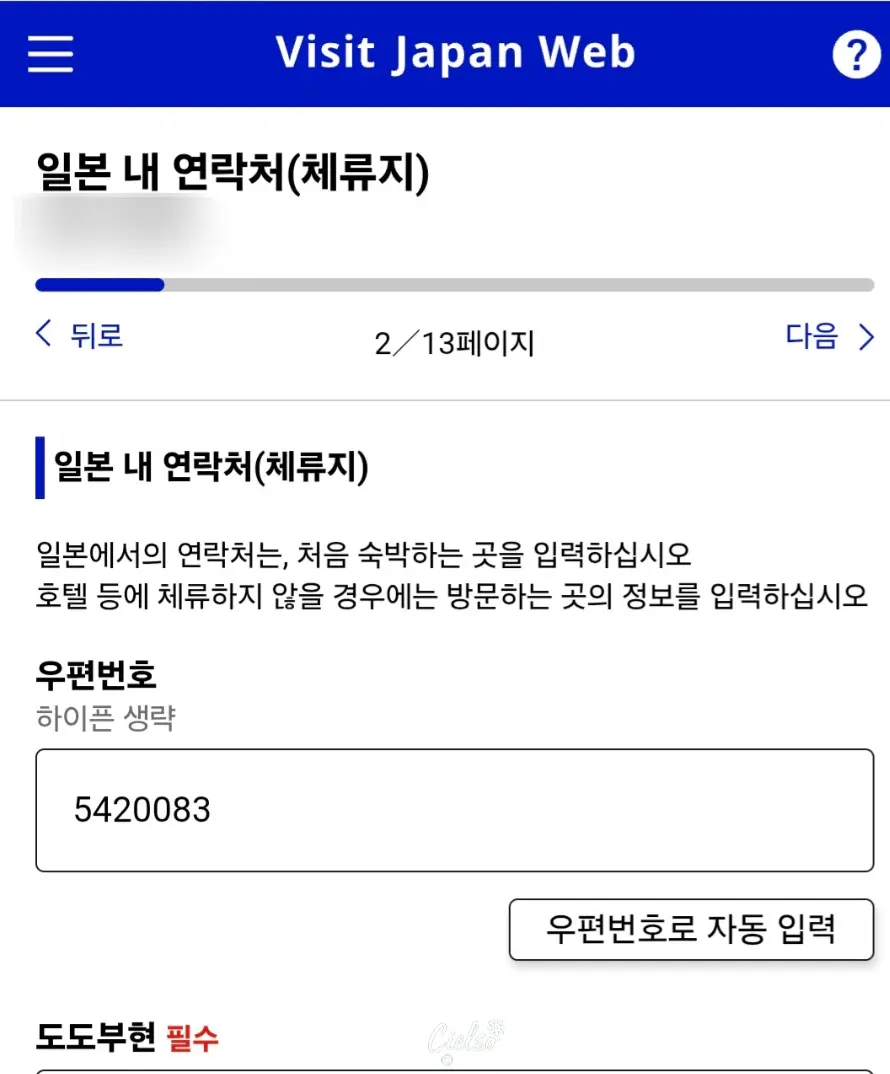
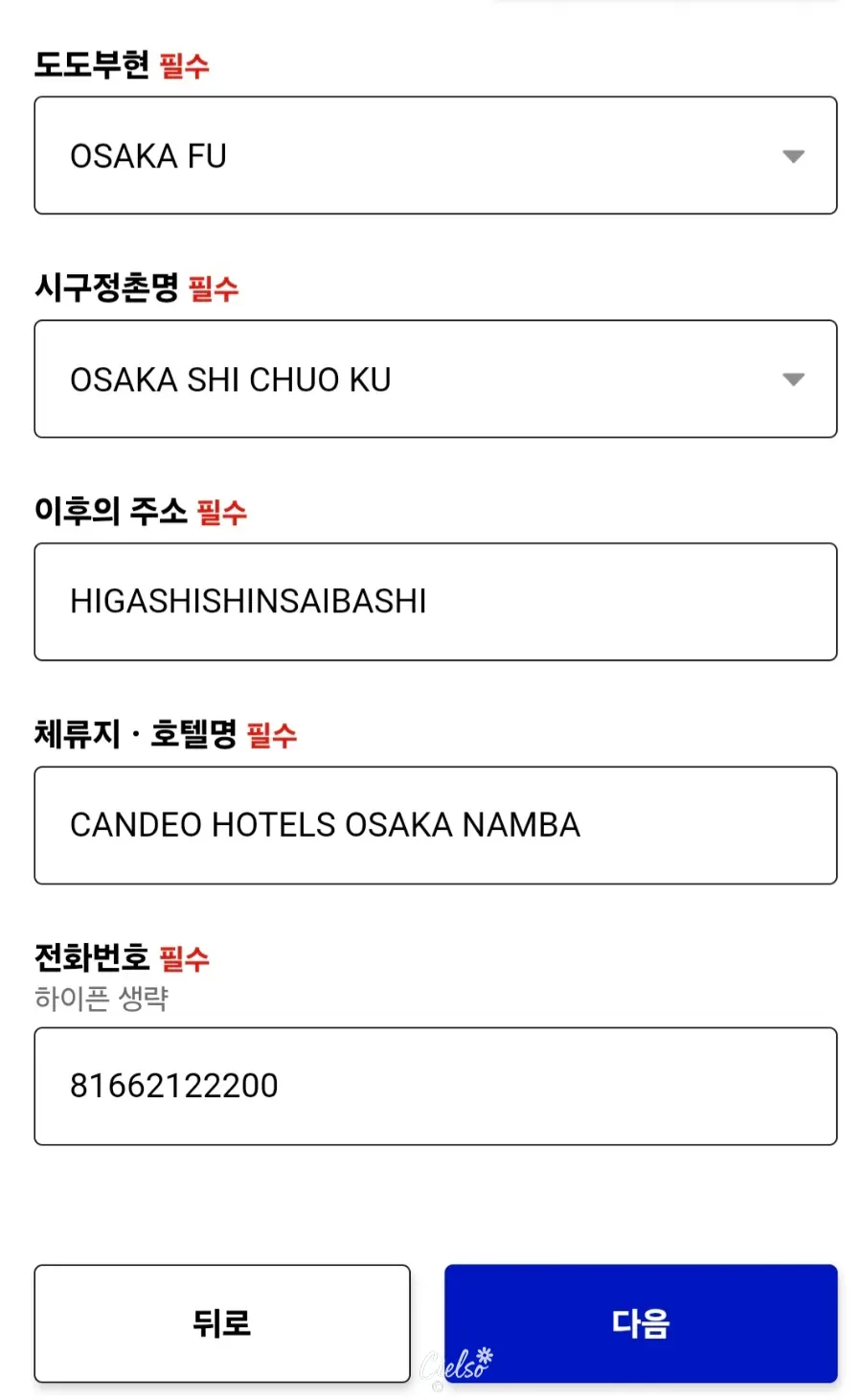
再次確認停留地點資訊後
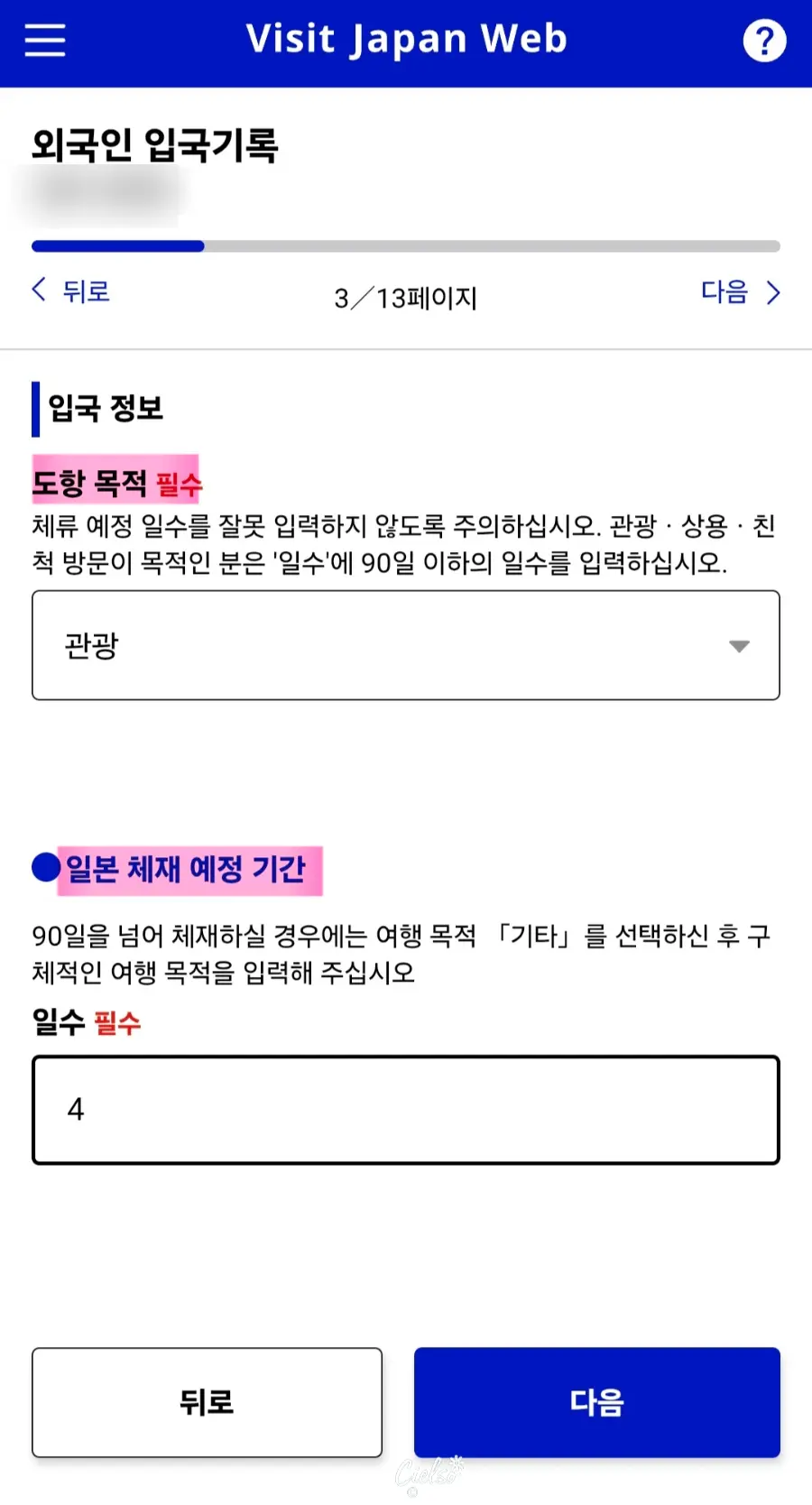
輸入旅行目的和預計停留日本期間後
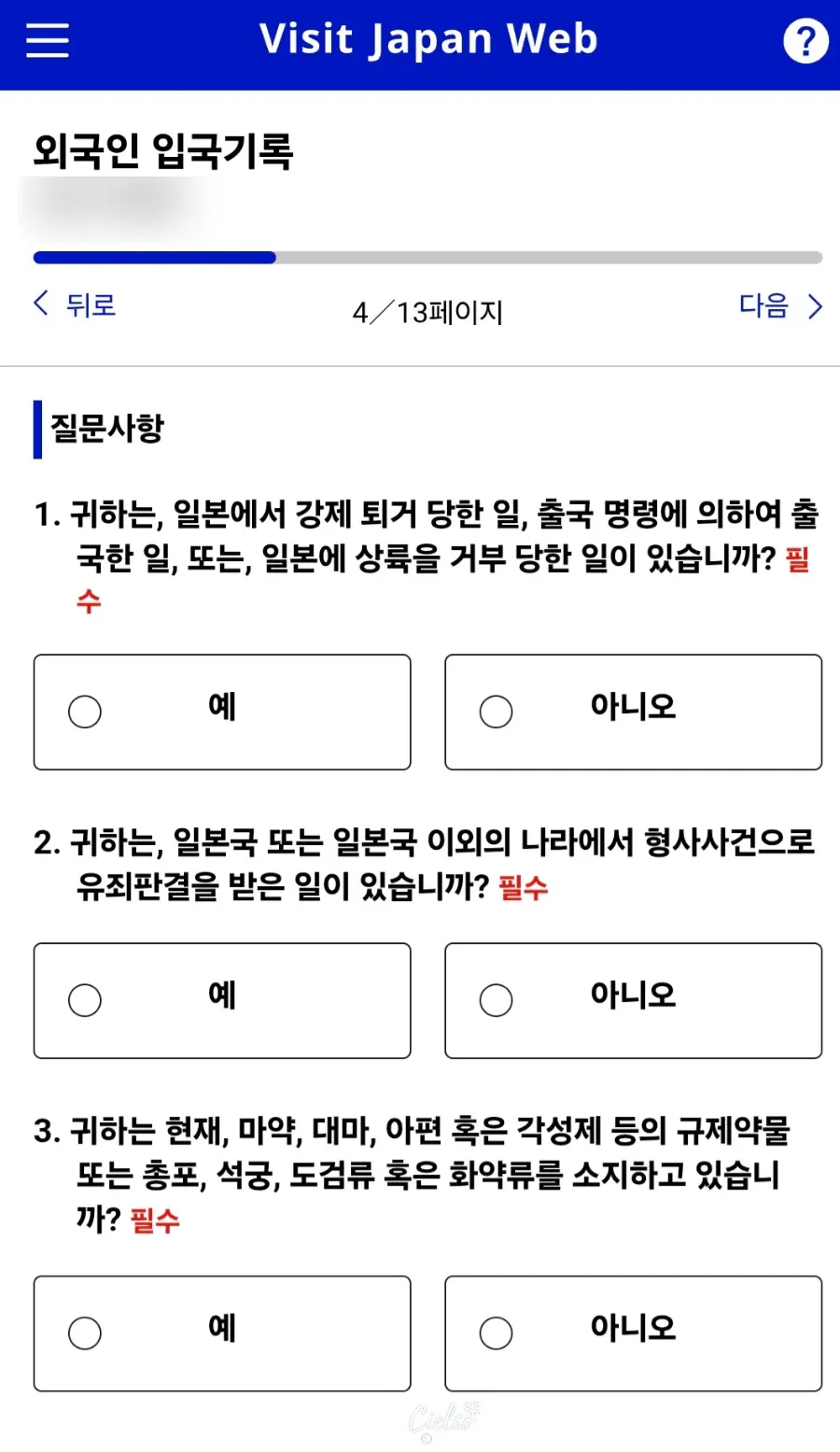
接下來只要針對提問逐一勾選即可,
一直選擇「否」
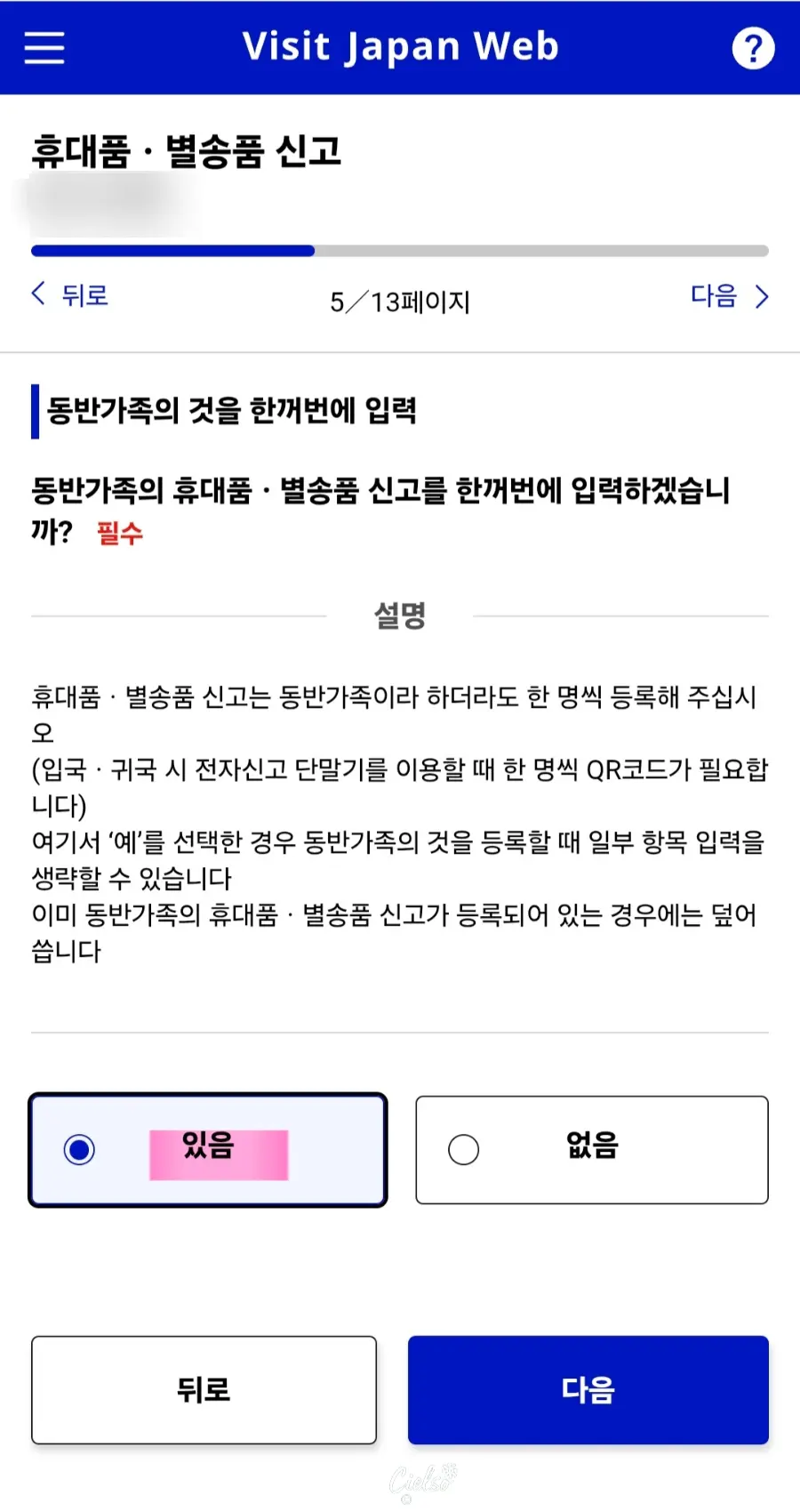
在第5頁,如果有同行家屬
選擇「有」會更方便接收QR Code。
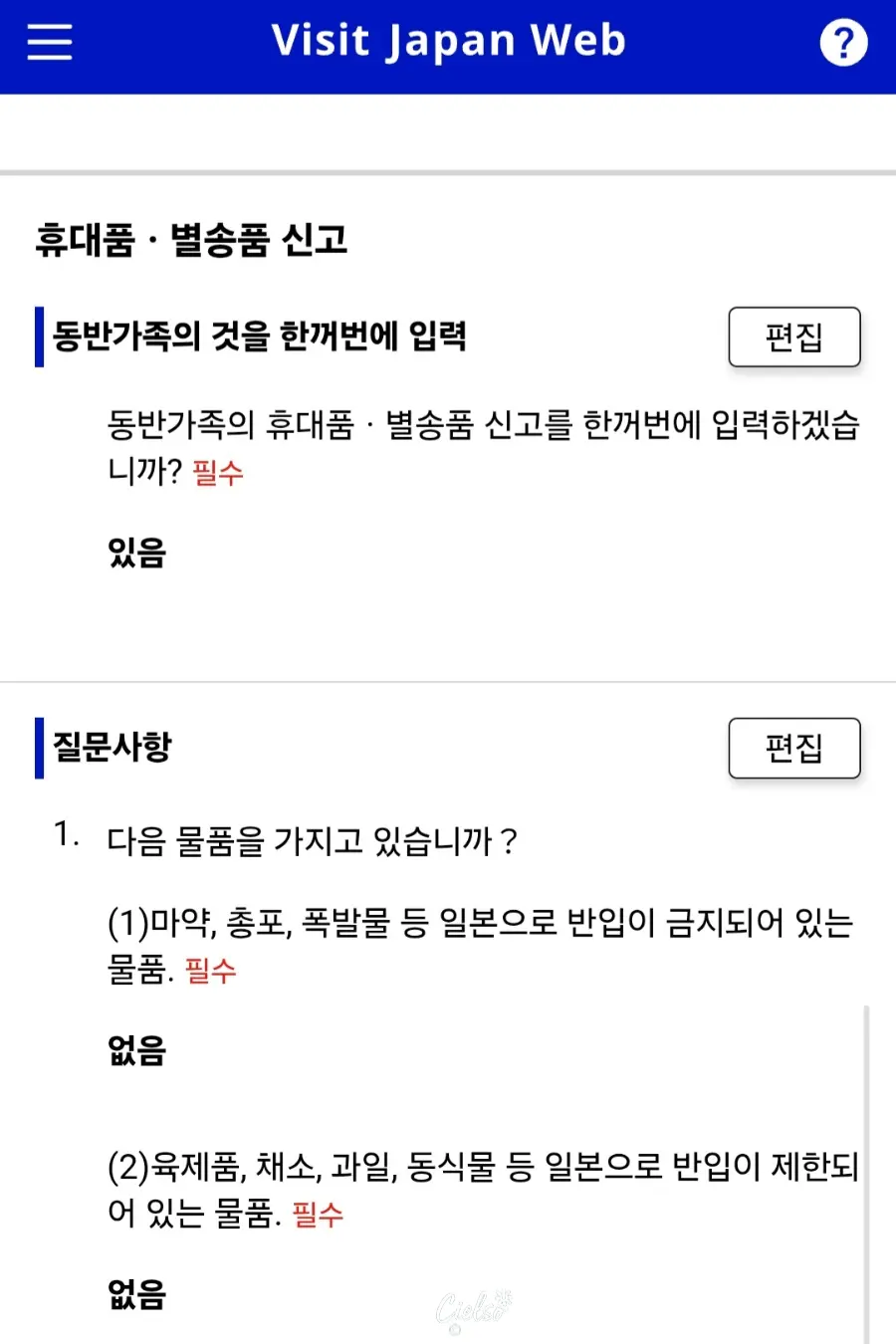
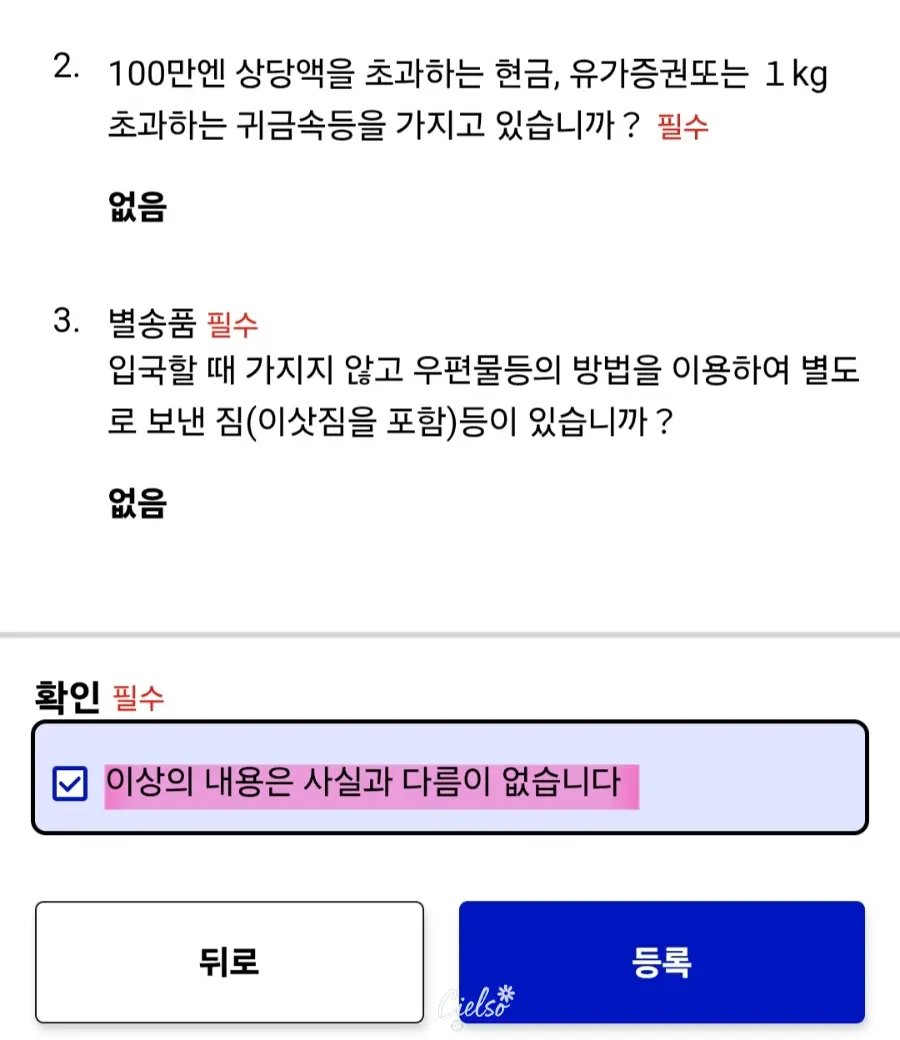
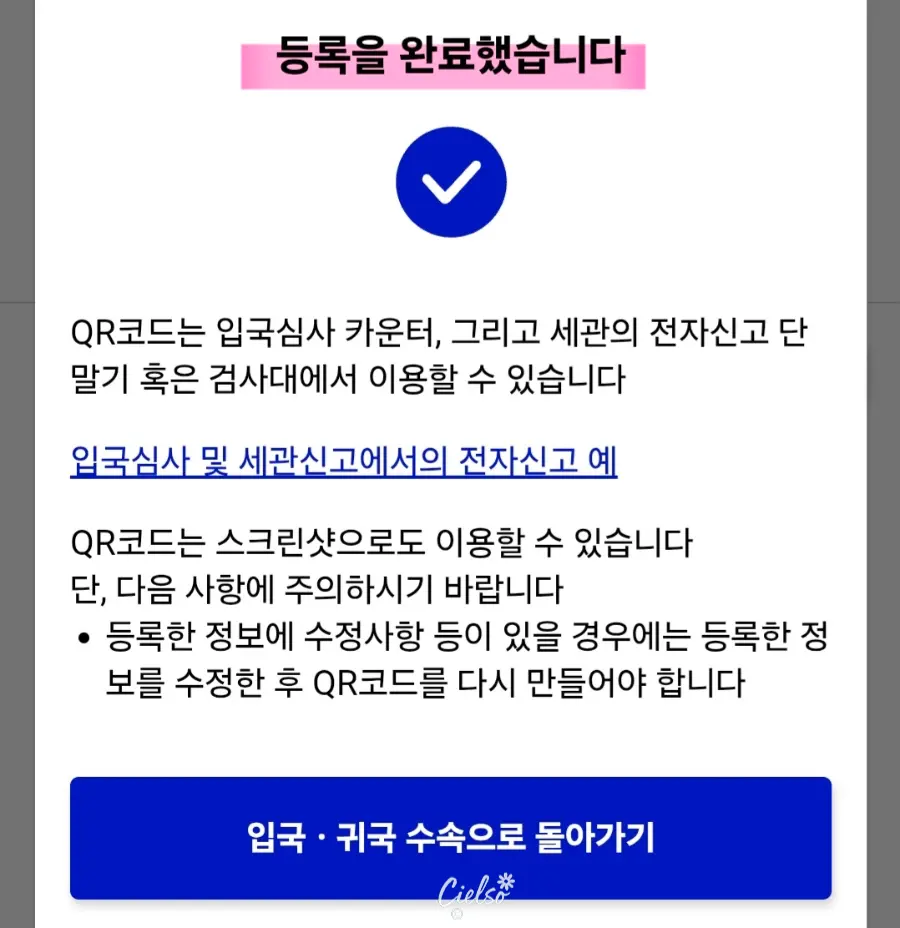
再次確認所選內容無誤後
點擊「登記」即可完成。
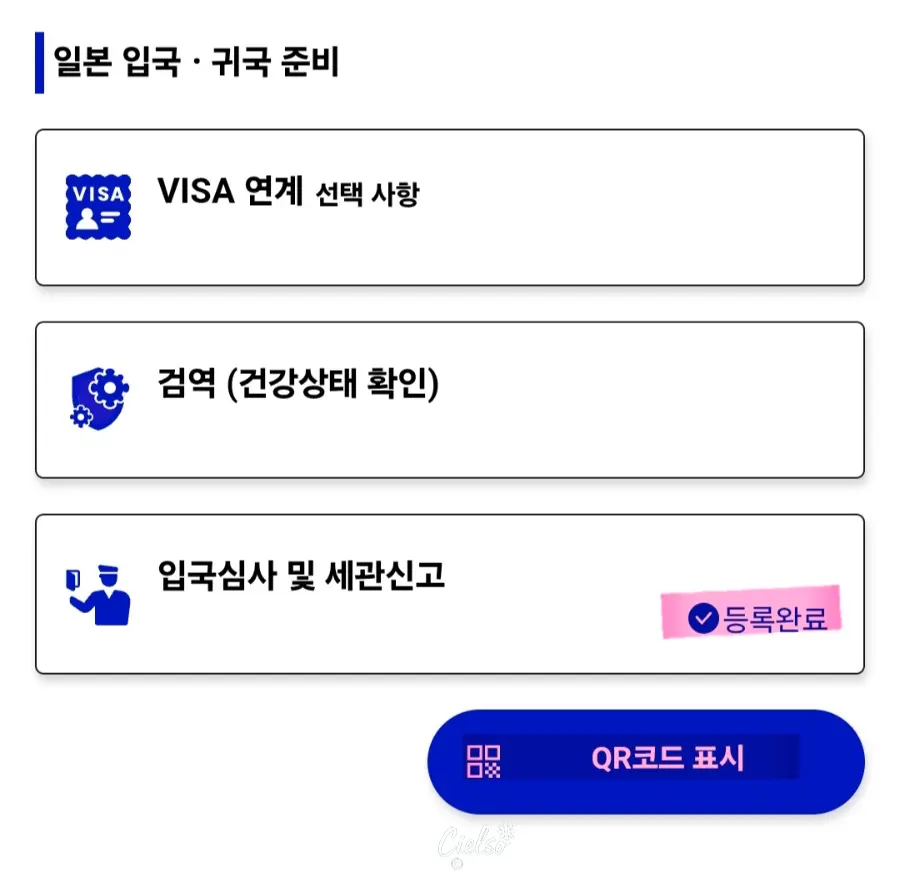
登記完入境審查及海關申報後
原本未登記的會顯示「登記完成」
再點選下方的QR Code圖示
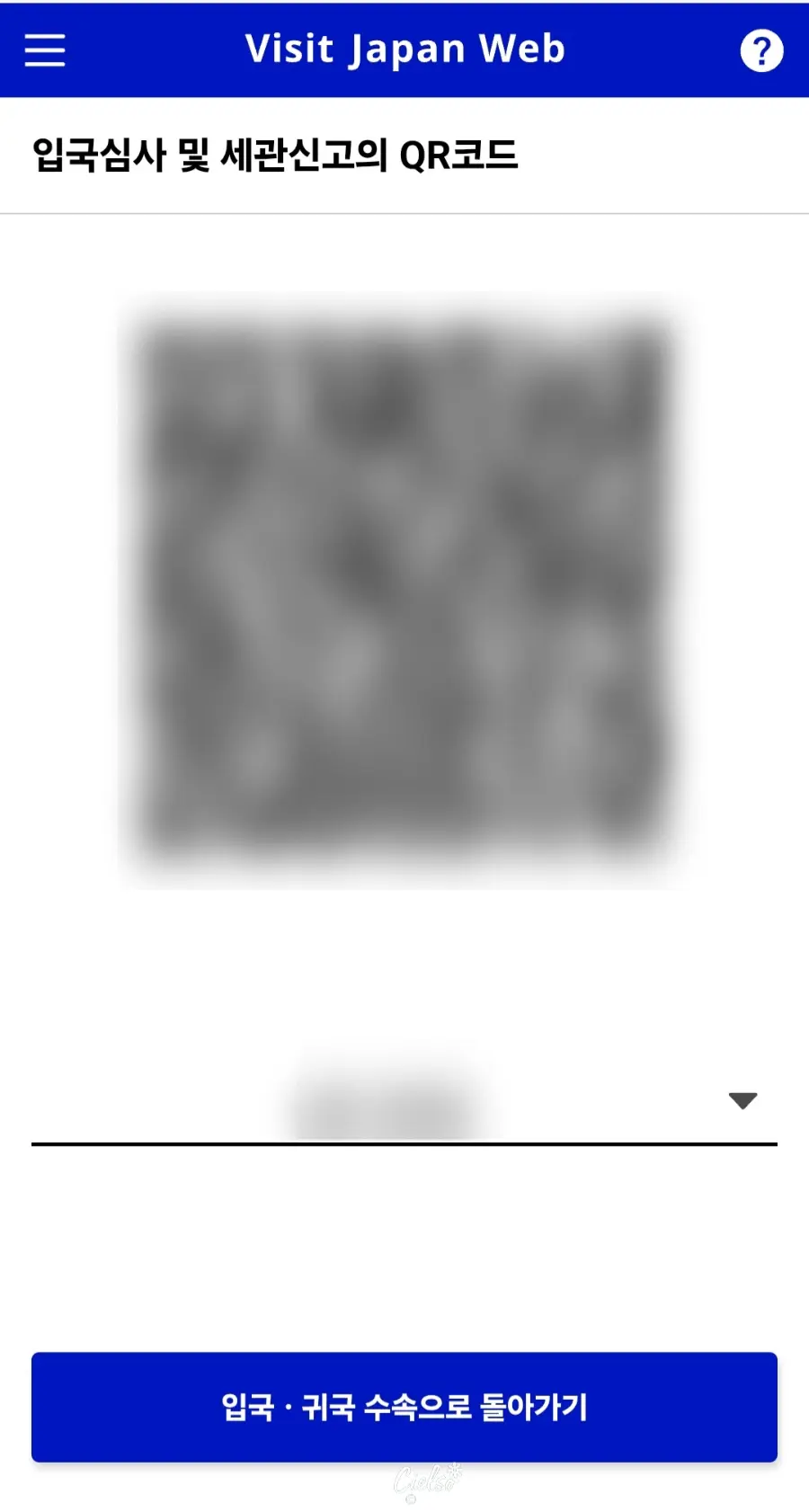
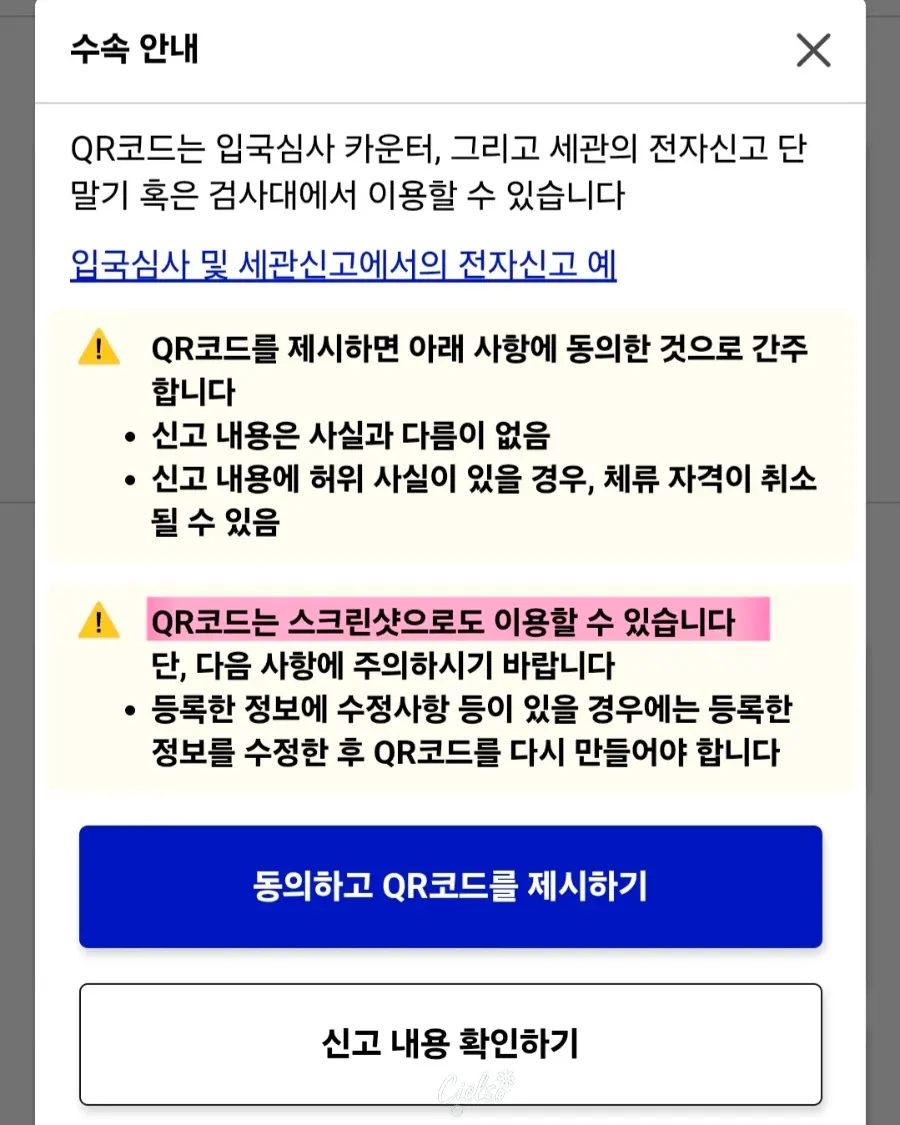
就像照片裡一樣,可以收到QR碼
聽說QR碼也可以截圖使用喔
如果事先截圖下來,在入境審查時使用
會非常方便,所以推薦大家使用截圖喔。
✔︎ 日本入境審查時超方便的Visit Japan使用心得
說實話,要輸入這個那個的
護照照片註冊時一直不太順利...讓我覺得有點麻煩
但和爸媽一起旅行時,只要把QR碼傳給他們的手機就好
就覺得非常方便,很不錯。
大家也趕快到Visit Japan網站註冊
然後去趟愉快的日本大阪之旅吧!
Cielso
ⓒ2026.Cielso All rights resered.
常見問題
在 Visit Japan Web 上,最多可以註冊幾位同行家人?
在 Visit Japan Web 上,除了本人之外,還可以另外註冊同行家人的資訊,最多可以新增10位。註冊方式與本人相同,讓您在家庭旅行時,能方便地準備入境審查。
在 Visit Japan Web 輸入停留地資訊時,「CANDEO HOTELS 大阪難波」的地址應該如何填寫?
輸入住宿地點的郵遞區號後,都道府縣、市區町村等地址資訊將會自動輸入。若您需要手動填寫必要項目,都道府縣請填寫 Osaka,市區町村名請填寫 Chuo,之後的地址請填寫 Higashishinsaibashi。
在 Visit Japan Web 註冊本人資訊時,關於使用免稅QR碼的選項,該如何勾選比較好?
如果選擇使用免稅QR碼,您可能需要額外上傳護照上的臉部照片,這可能會有些麻煩。如果您覺得在購買免稅商品時出示實體護照更方便,建議將該選項勾選為「不使用」。
完成 Visit Japan Web 註冊後,獲得的QR碼即使是螢幕截圖,也可以在入境審查時使用嗎?
是的,您可以將獲得的QR碼截圖,並在入境審查時直接使用。在家庭旅行時,如果能事先將截圖傳送給父母的手機,將會在現場使用時非常方便。
分享這篇文章
本文所屬的主題合輯
在同一主題的精選合輯中,發掘更多旅遊故事。

相關旅遊故事

大阪環球影城USJ門票攻略:快速通關券推薦與種類解析 2026
第一次去大阪環球影城怕搞不清門票種類、浪費時間排隊?別擔心!這篇2026最新攻略詳細解析USJ入場券、快速通關券等種類,教你如何輕鬆暢玩,超推薦必買快速通關券!

大阪城天守閣 2026 門票與開放時間:大阪周遊卡優惠及周邊行程推薦
想去大阪城天守閣?這篇絕對是你的最佳指南!除了告訴你2026年最新門票價格、開放時間,更教你如何善用大阪周遊卡省錢玩翻大阪,趕快筆記起來!

卡拉克薩酒店大阪難波評價2026:難波高CP值家庭住宿推薦
正在規劃大阪難波家庭旅行?卡拉克薩酒店大阪難波是高CP值住宿首選!地理位置優越,適合親子與長輩同遊,快來看我們的真實入住心得。

大阪環球影城門票攻略 2026:設施、地圖與快速通關推薦
第一次玩大阪環球影城,對於複雜的門票種類、快速通關、園區地圖總感到困惑嗎?別擔心!這篇由旅遊達人親自撰寫的超完整攻略,將手把手教你輕鬆搞定USJ門票、必玩設施與行程規劃,讓你玩得開心又省時,暢遊魔法世界與任天堂!

大阪環球影城東方酒店推薦:USJ開園衝刺,高CP值住宿攻略
規劃大阪環球影城USJ之旅,想搶先入園?超推薦入住東方酒店Universal City!距離園區僅5分鐘,設施新穎、CP值超高,還有行李寄放服務。輕鬆開園衝刺,玩累了還能回飯店小憩再入場,完美搞定你的USJ行程!

大阪梅田坎迪歐之塔飯店2026開箱:家庭住宿、地點、早餐全攻略
2026年大阪梅田坎迪歐之塔飯店開箱!這次和朋友入住,發現這裡超適合家庭或朋友旅行,不僅交通便利、高樓層超安靜,早餐更是豐富美味,CP值爆表!