


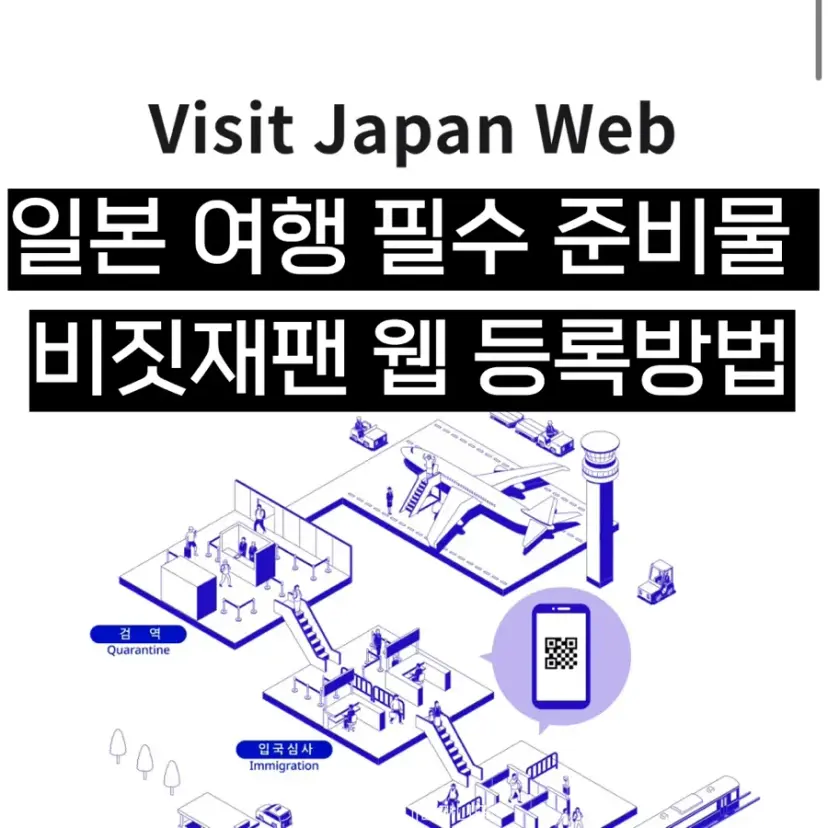
일본 여행 필수 준비물 비짓재팬웹 등록 방법
동반가족 친구 등록 방법
사진/글 ⓒ미니마니무
안녕하세요!
미니가 쿡! 찝어주는 일본 여행기, 미니입니다.
일본 자유여행 준비하면서 가장 먼저 챙겨야 할 필수 코스,
바로 비짓 재팬 웹(Visit Japan Web)이죠.
예전처럼 기내에서 볼펜 빌려 가며
종이 신고서를 쓸 필요 없이,
스마트폰 하나로 입국 심사부터 세관 신고까지
한 번에 끝낼 수 있는 아주 편리한 시스템이에요.
오늘은 처음 일본에 가시는 분들도 당황하지 않도록
비짓재팬 등록 방법부터 동반가족이나 친구를
추가하는 방법까지 꼼꼼하게 정리해 드릴게요!
목차 | |
1 | 비짓재팬 웹(Visit Japan Web)이란? |
2 | 비짓재팬 신청 대상 |
3 | 비짓재팬 등록 방법 |
4 | 동반가족, 친구 등록 방법 |
5 | 입국심사 및 세관신고 |
비짓재팬 웹(Visit Japan Web)이란?
비짓재팬웹(Visit Japan Web)은
일본 디지털청에서 운영하는
전자 입국·세관 신고 시스템이에요.
기존에 기내에서 작성하던 입국 신고서, 세관신고서를
온라인으로 미리 등록하면 QR코드 하나로
입국 심사와 세관 신고를 간편하게 진행할 수 있어요.
공항에서 종이 작성 시간을 줄일 수 있어
일본 여행 필수 준비물로 자리 잡았어요.
비짓재팬 신청 대상
비짓재팬을 사전에 등록하지 않았다고 해서
입국이 불가능한 것은 아니에요.
하지만 등록해두면
✔️ 입국 심사 대기 시간 단축
✔️ 세관 신고 간편 처리
✔️ QR코드로 빠른 통과 가능
일본 자유여행이라면 미리 등록하는 것을 추천드려요.
비짓재팬 등록 방법
📌 공식 사이트 접속 후 진행
신청 전 여권을 미리 준비해 주세요.
 Visit Japan Web | Digital Agency Services
계정 신규 생성・로그인
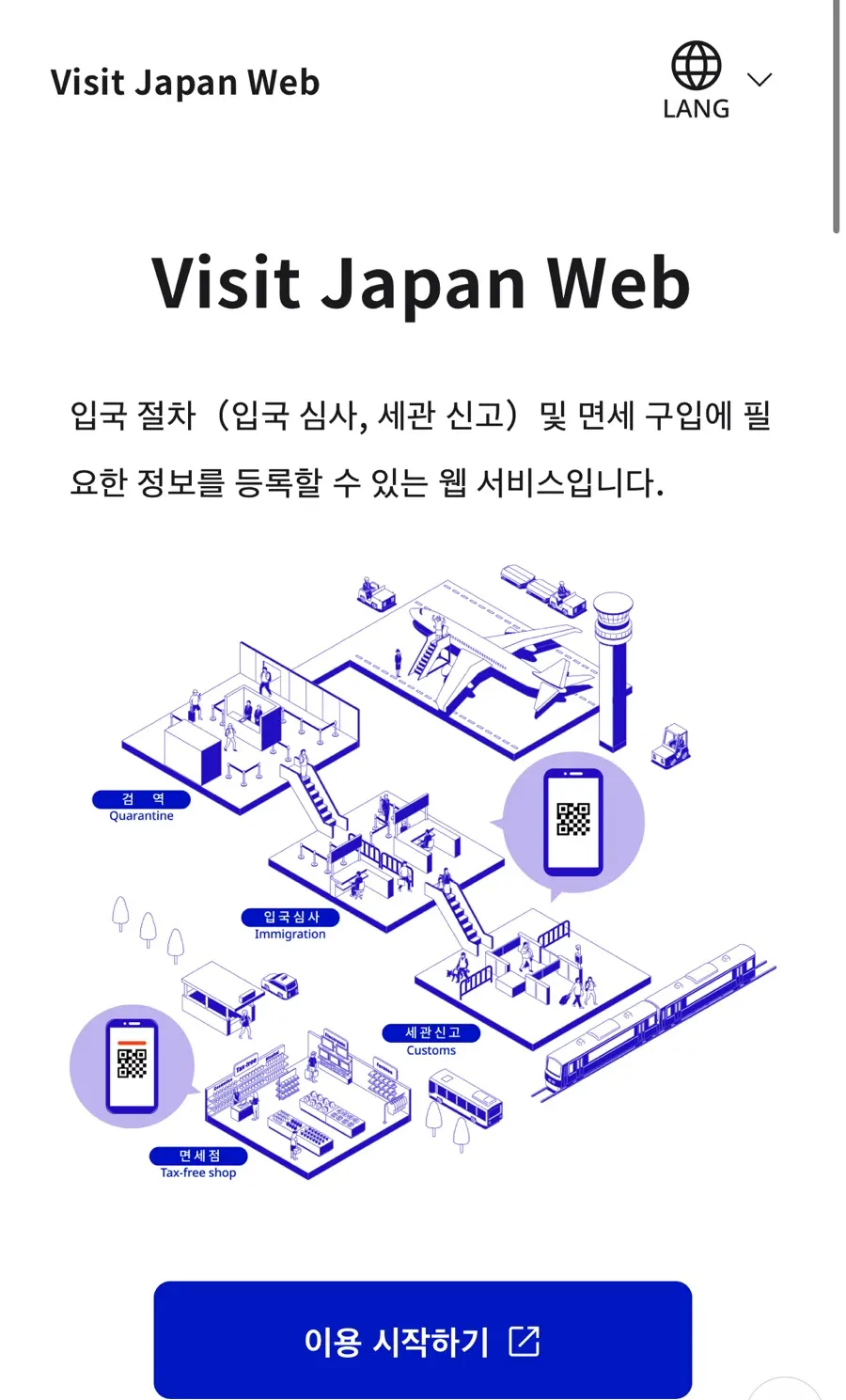
1. 이용 시작하기 → 계정 신규 생성
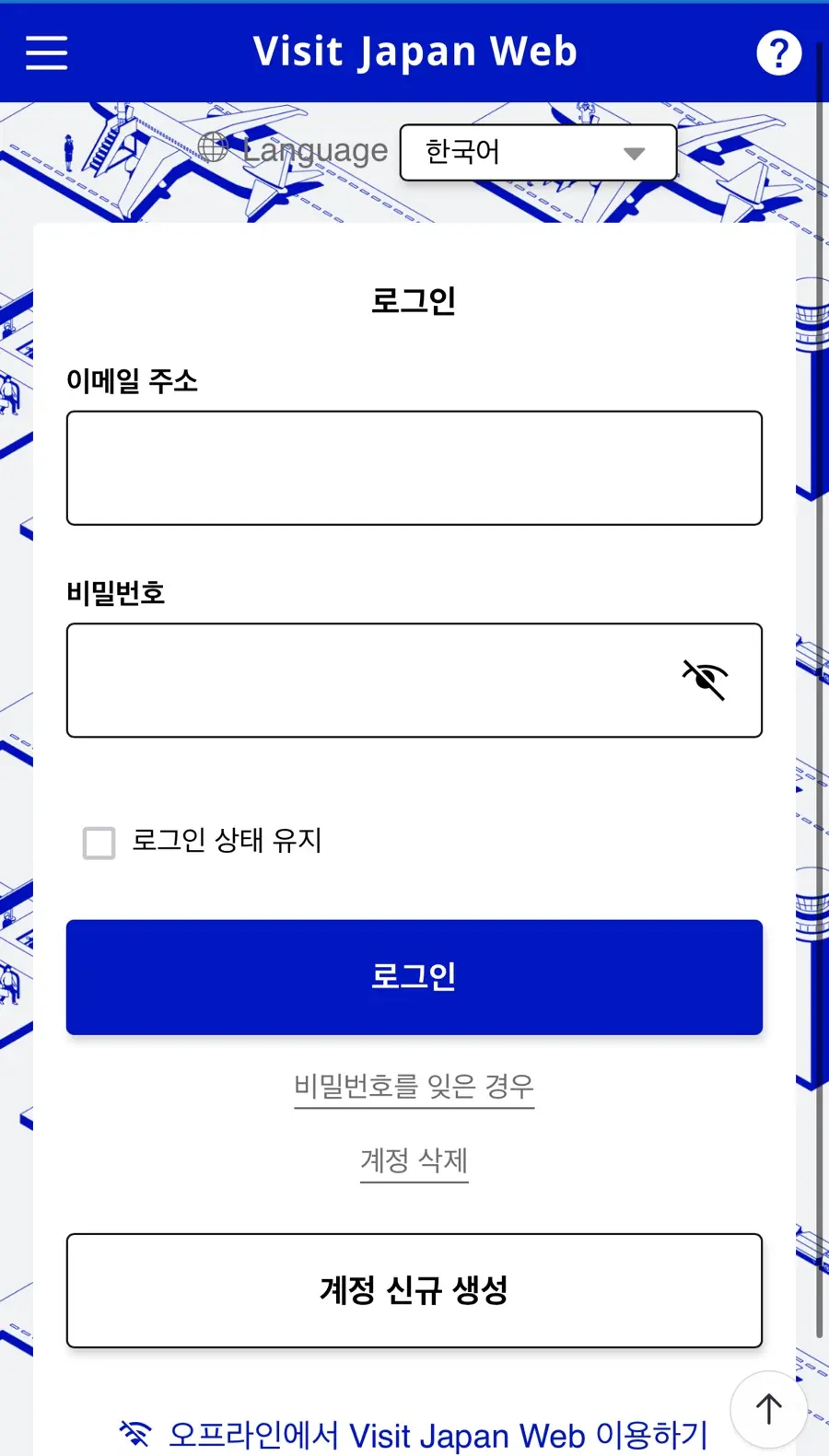
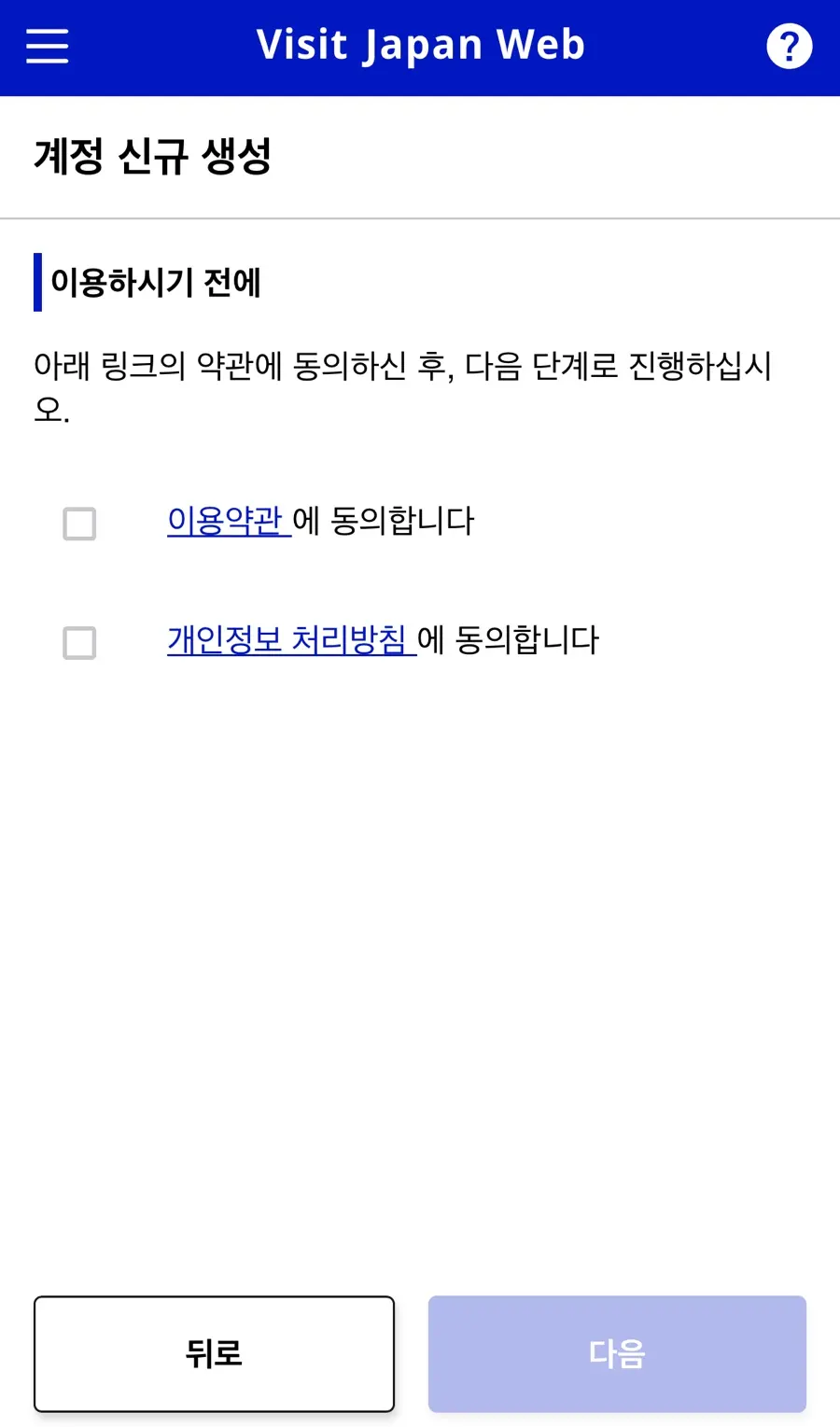
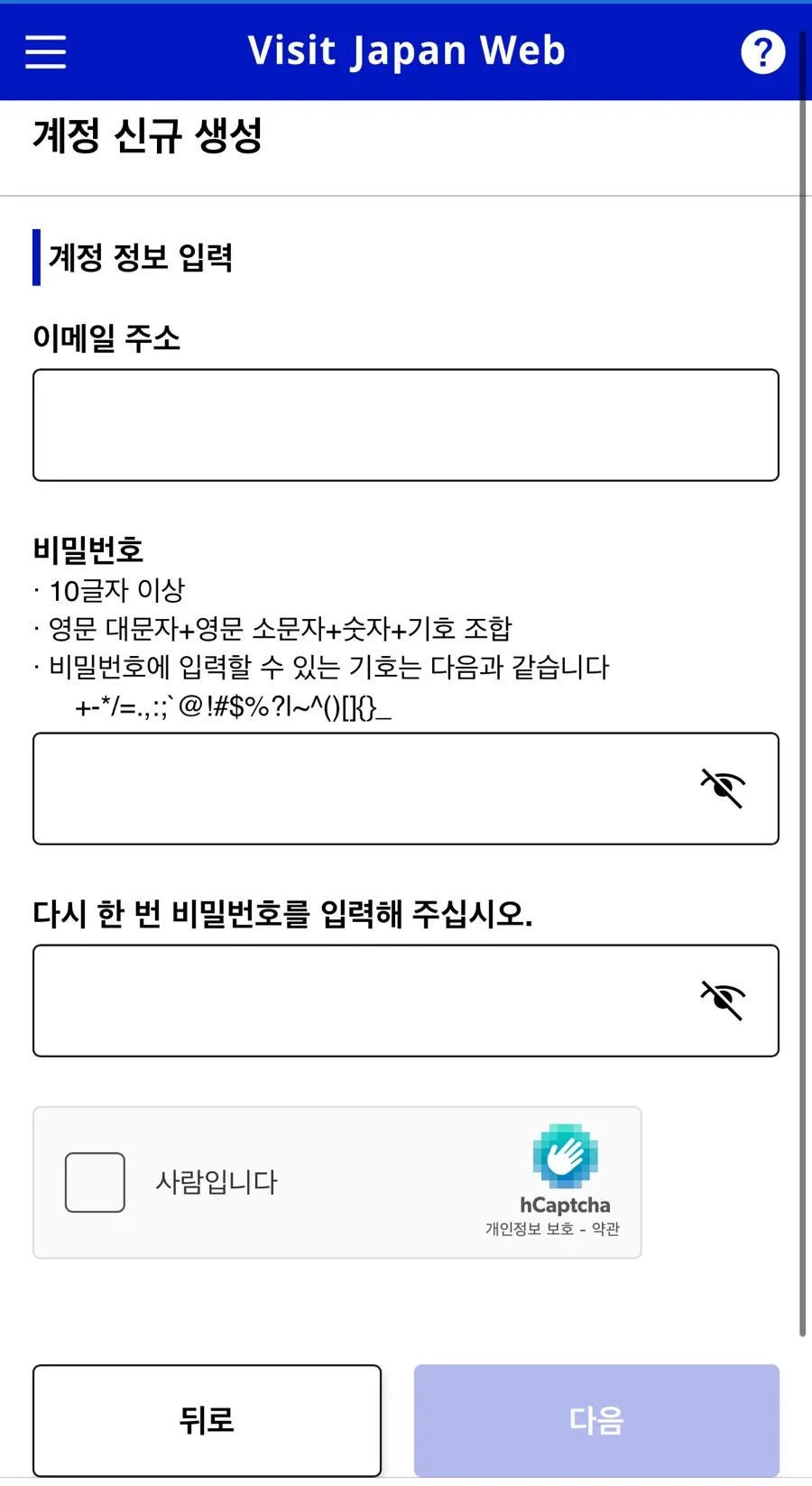
2. 약관 동의 → 이메일, 비밀번호 입력 → 확인 코드 입력
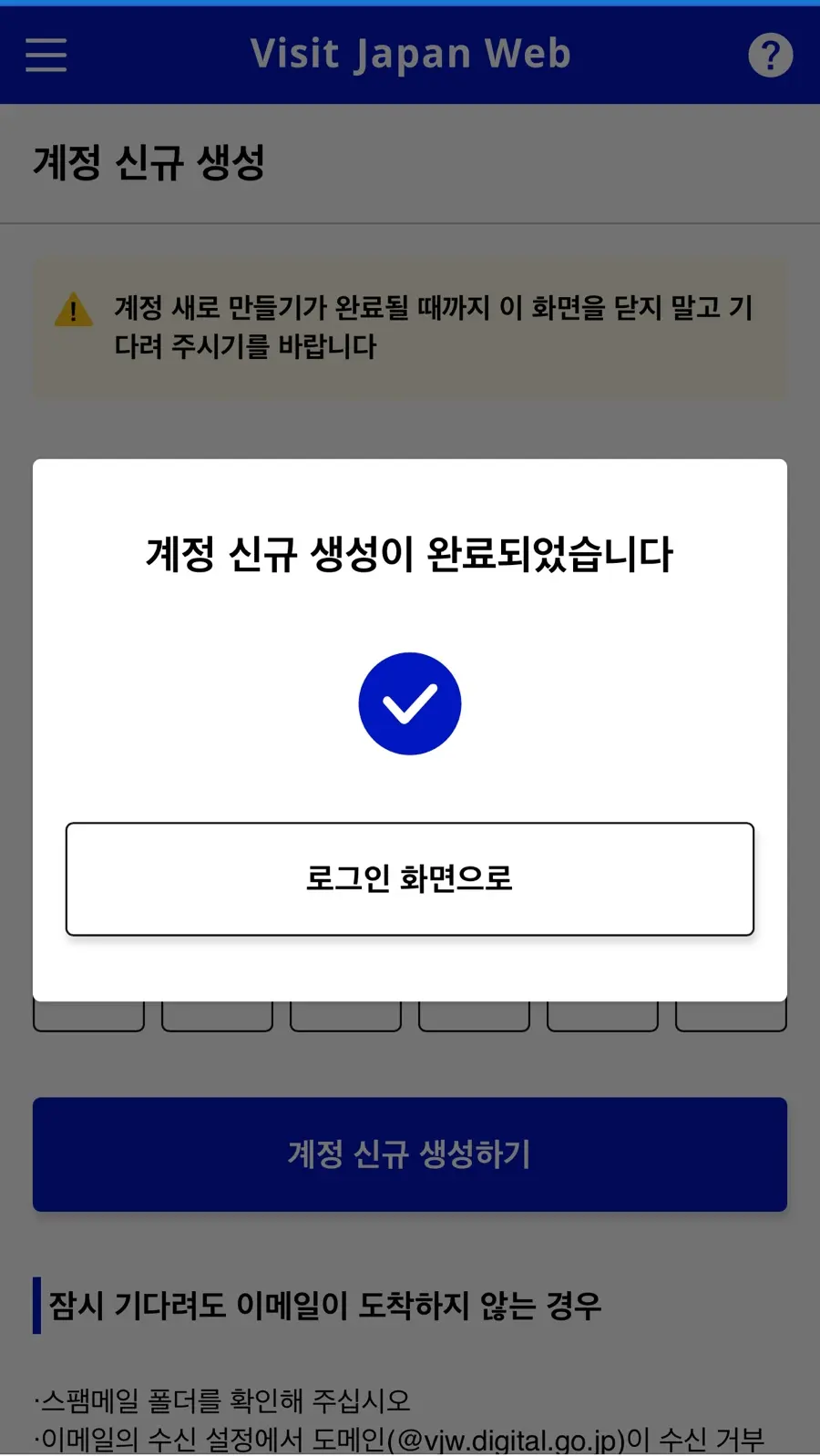
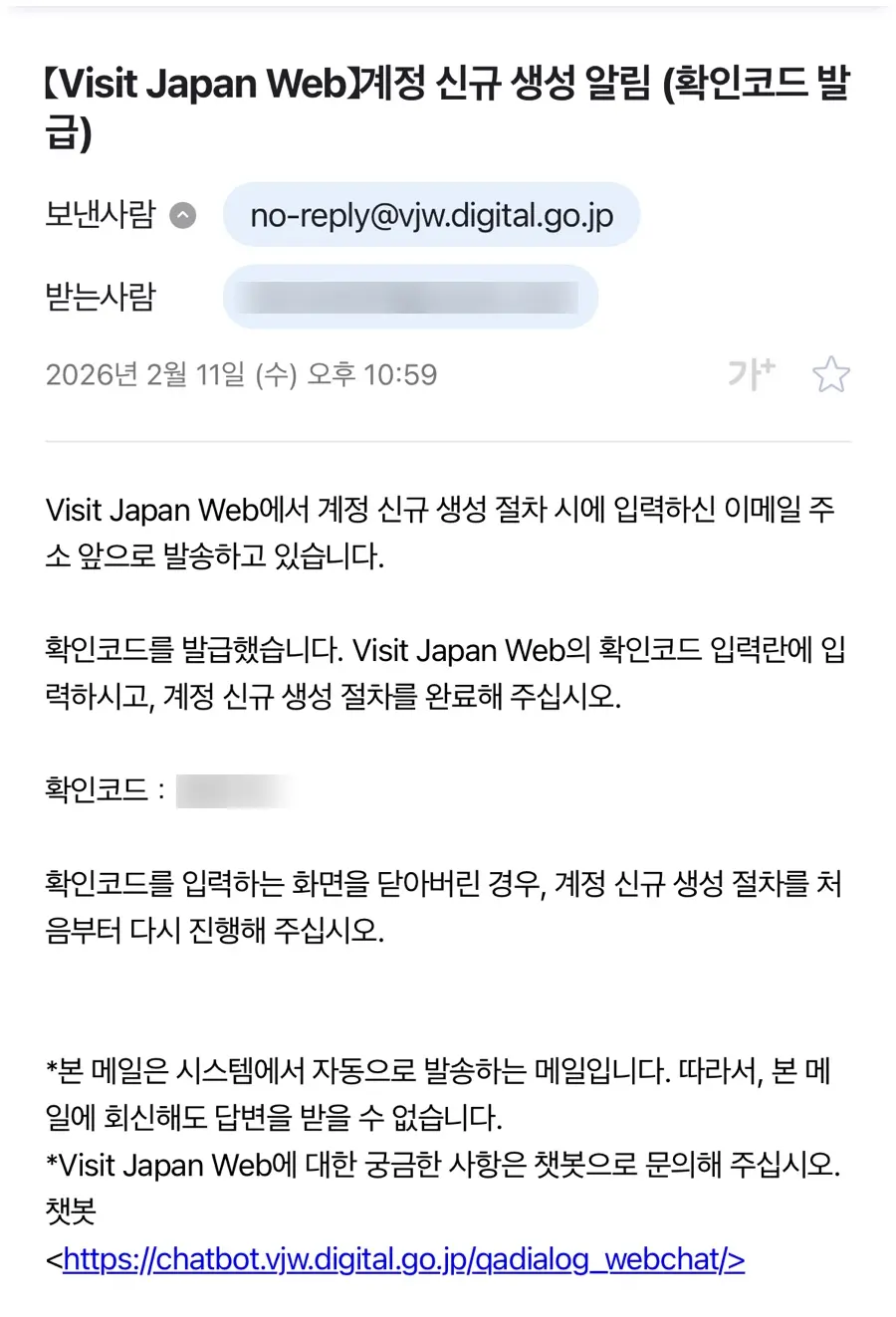
‼️이메일 코드가 안 보일 경우 스팸메일함 확인‼️
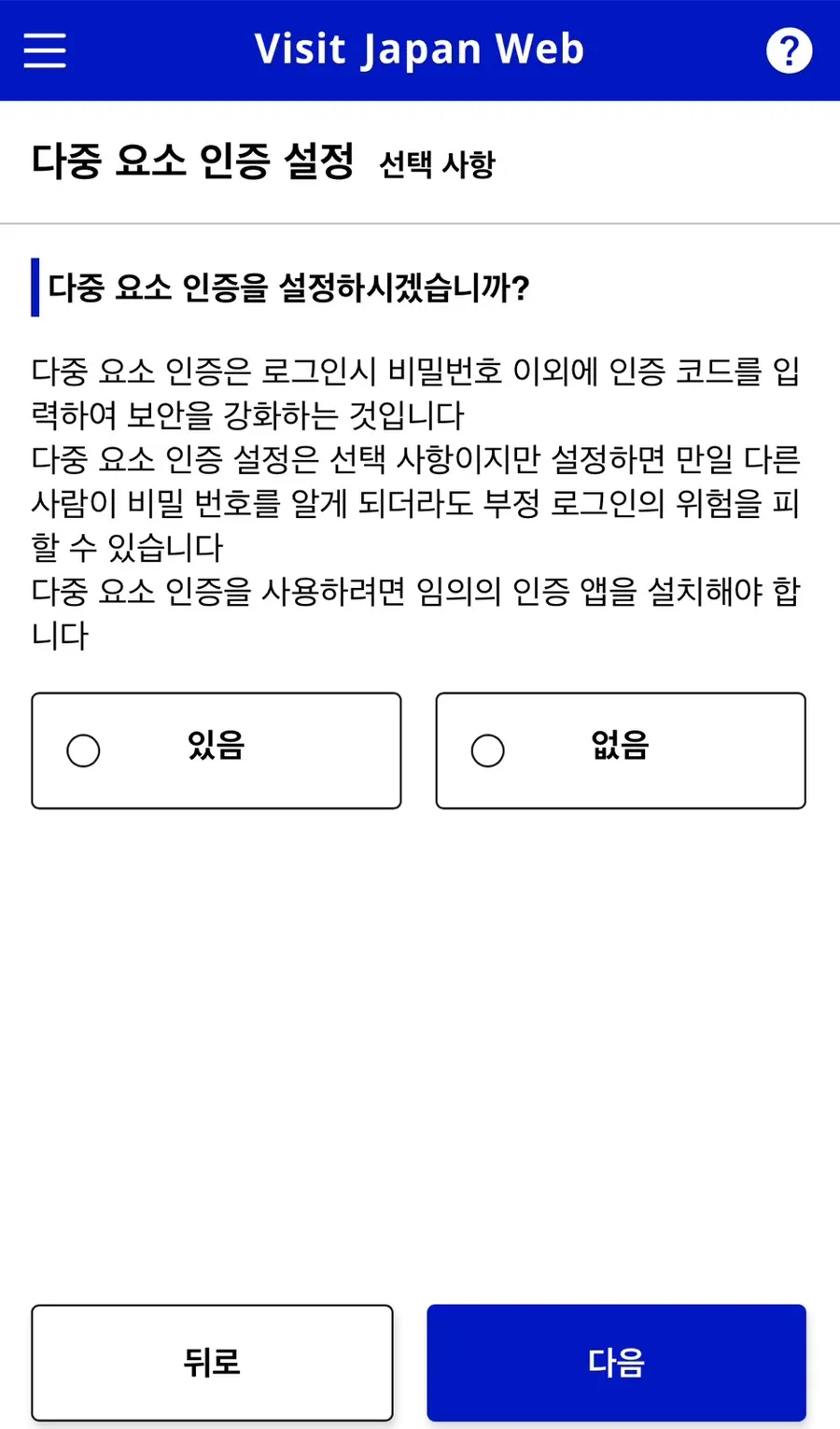
1. 다중 요소 인증 설정 → 없음 선택
2. 이용자 등록 → 본인 정보 클릭
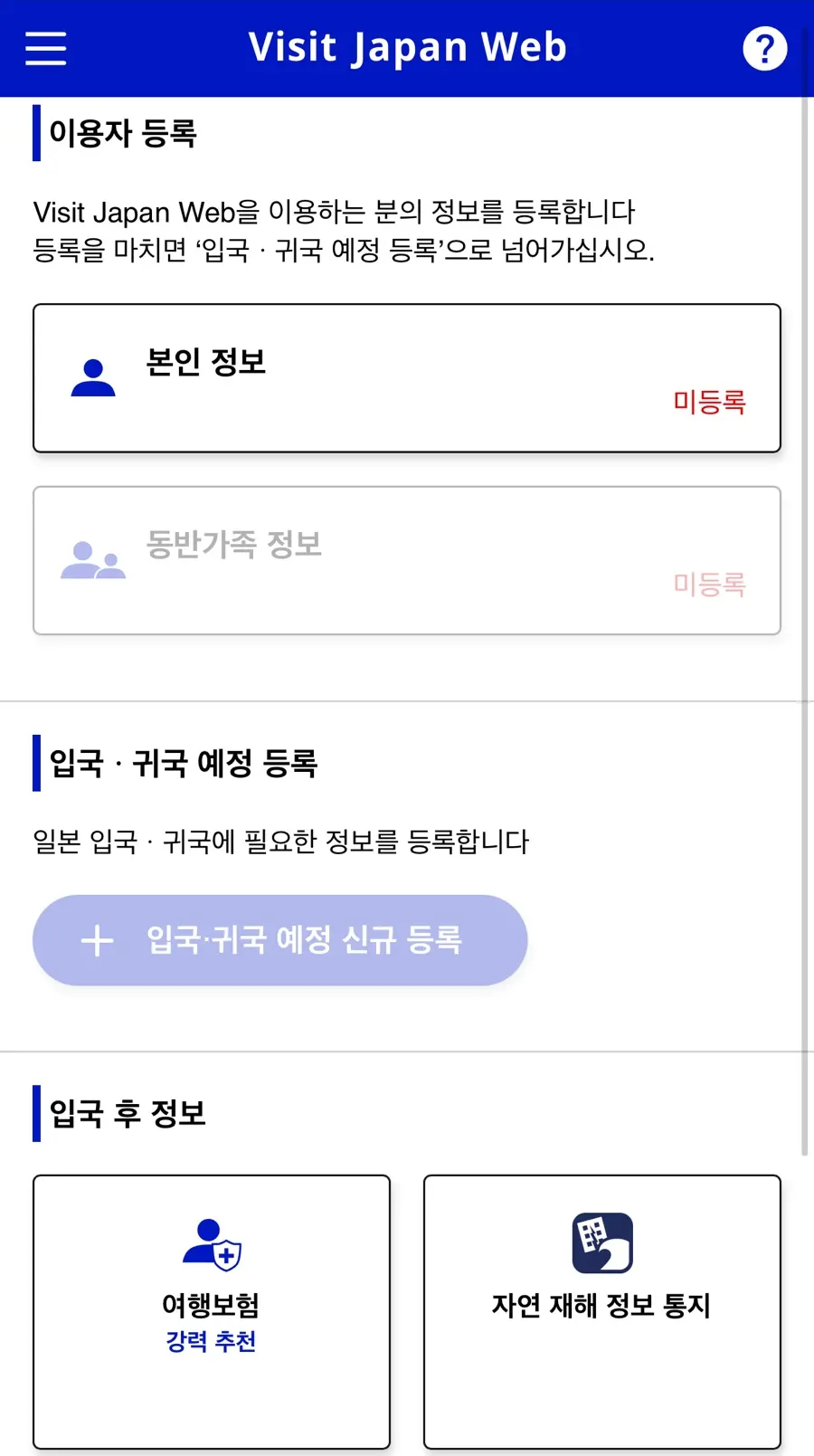
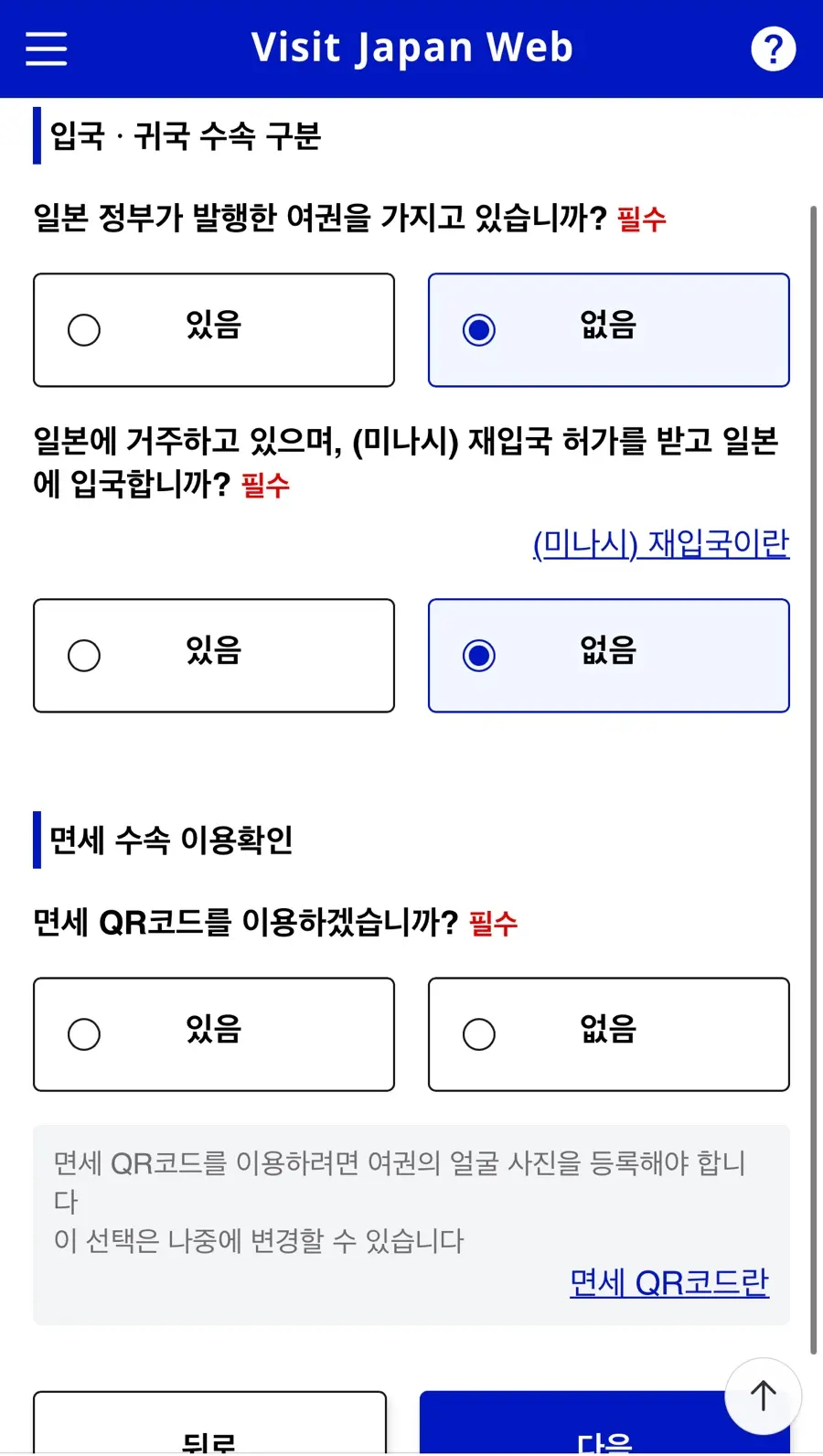
3. 입국, 귀국 수속 구분 입력 → 다음
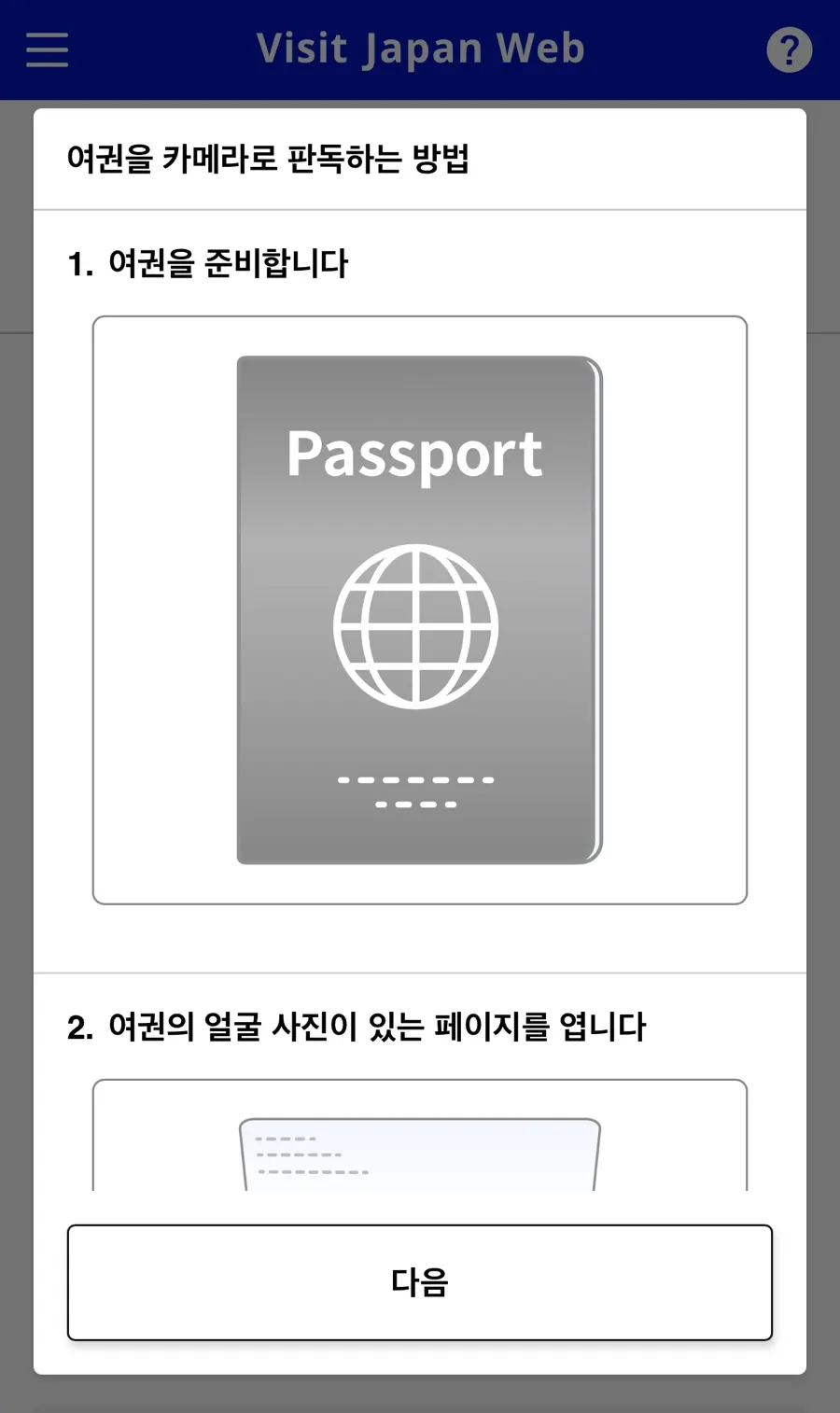
4. 여권 정보 등록 → 카메라 판독
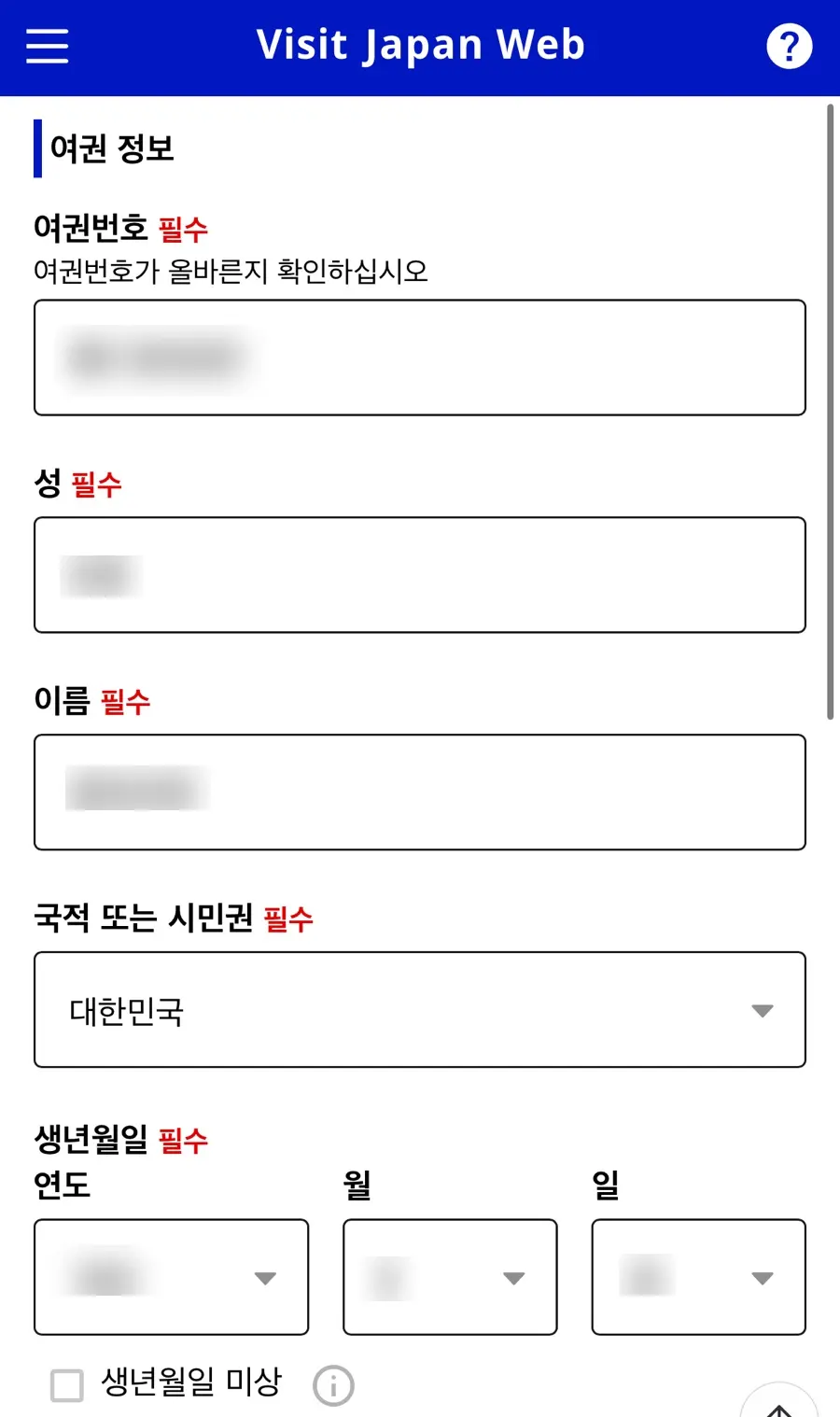
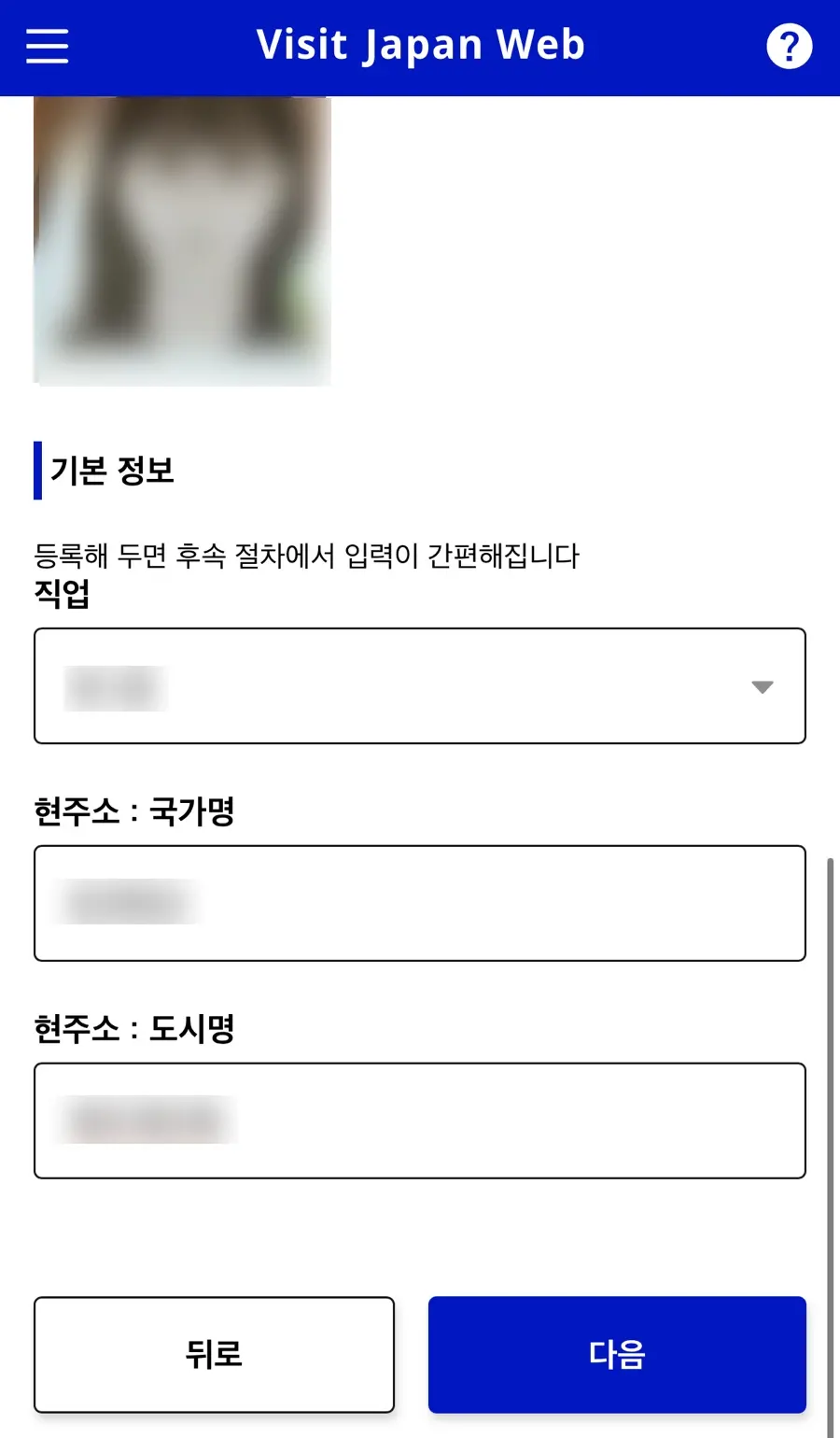
5. 기본 정보 등록
한 번 입력해두면 다음 여행 시 재입력할 필요가 없어요.
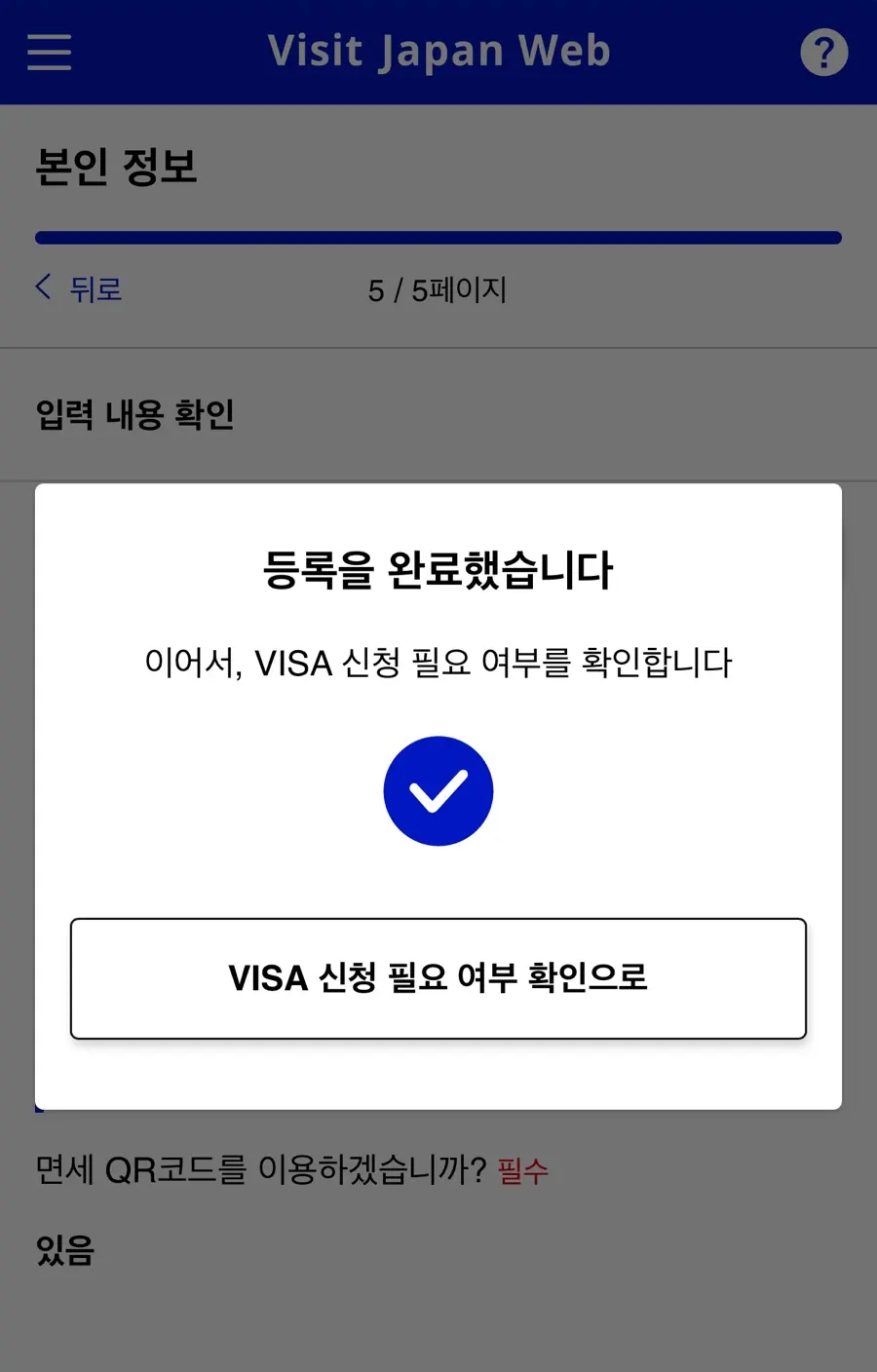
등록 완료 후에는 파란색으로 "등록 완료" 표시가 떠요.
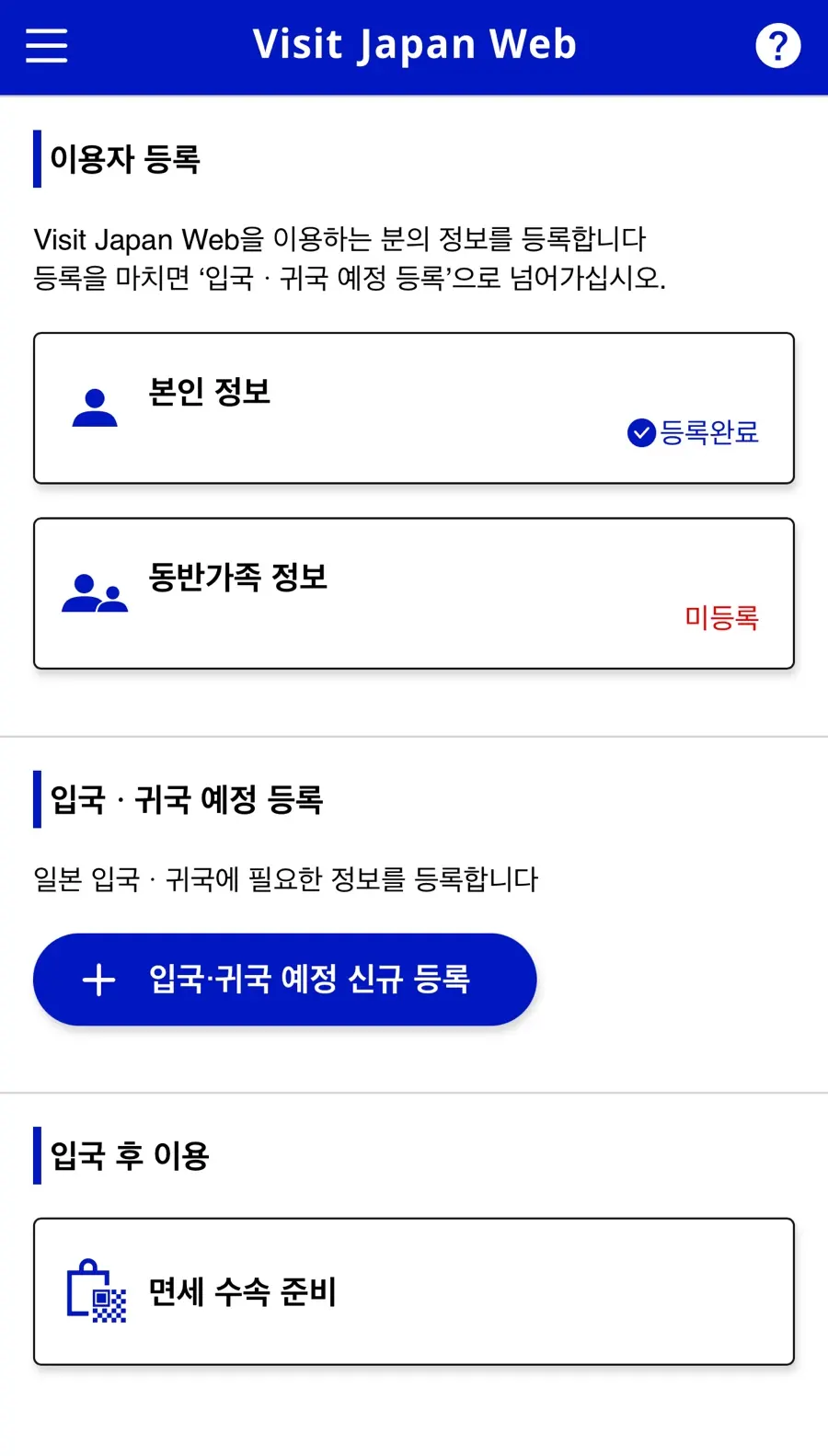
입국, 귀국 일정 등록
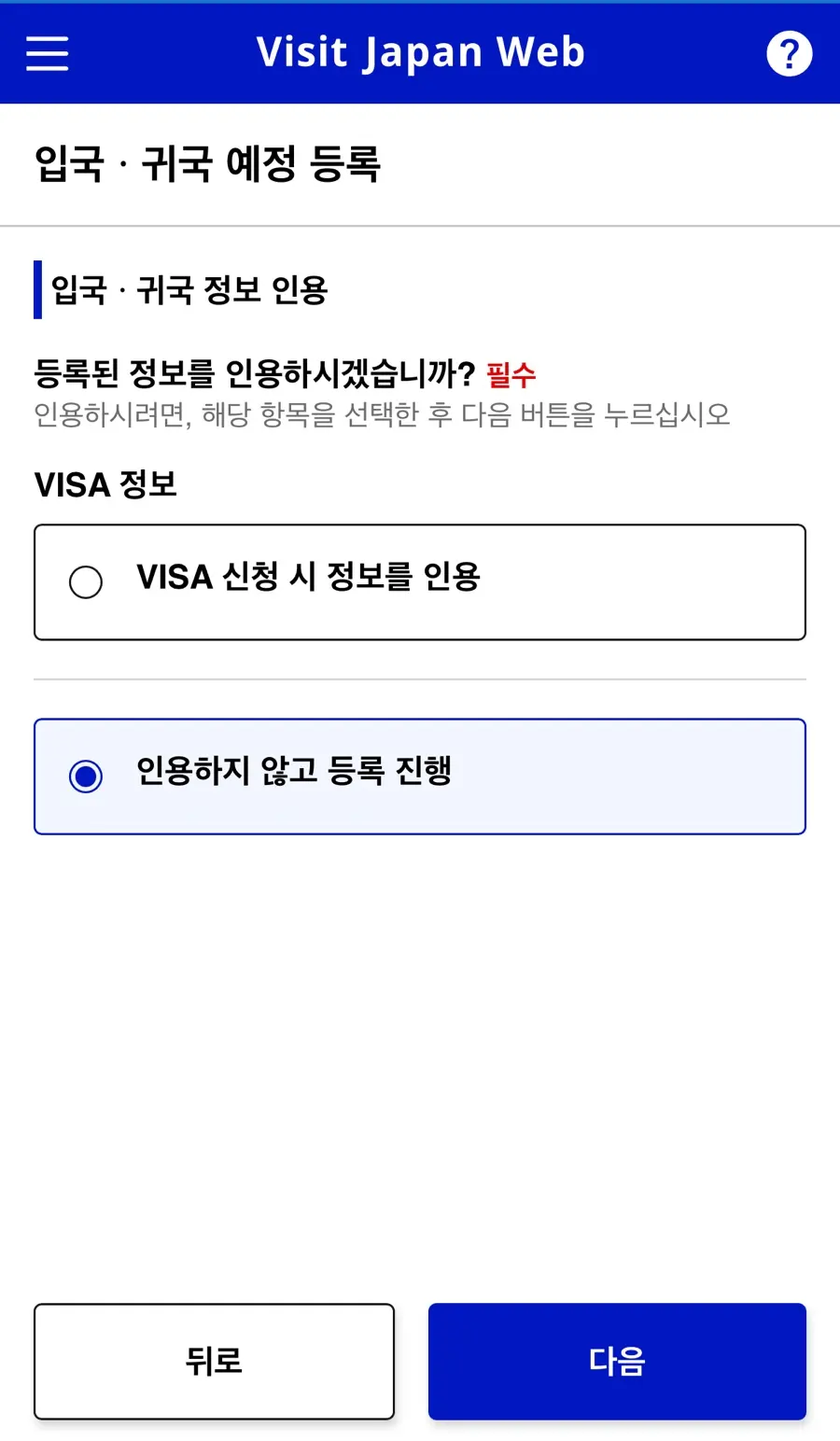
1. 입국, 귀국 예정 신규 등록 → 인용하지 않고 등록
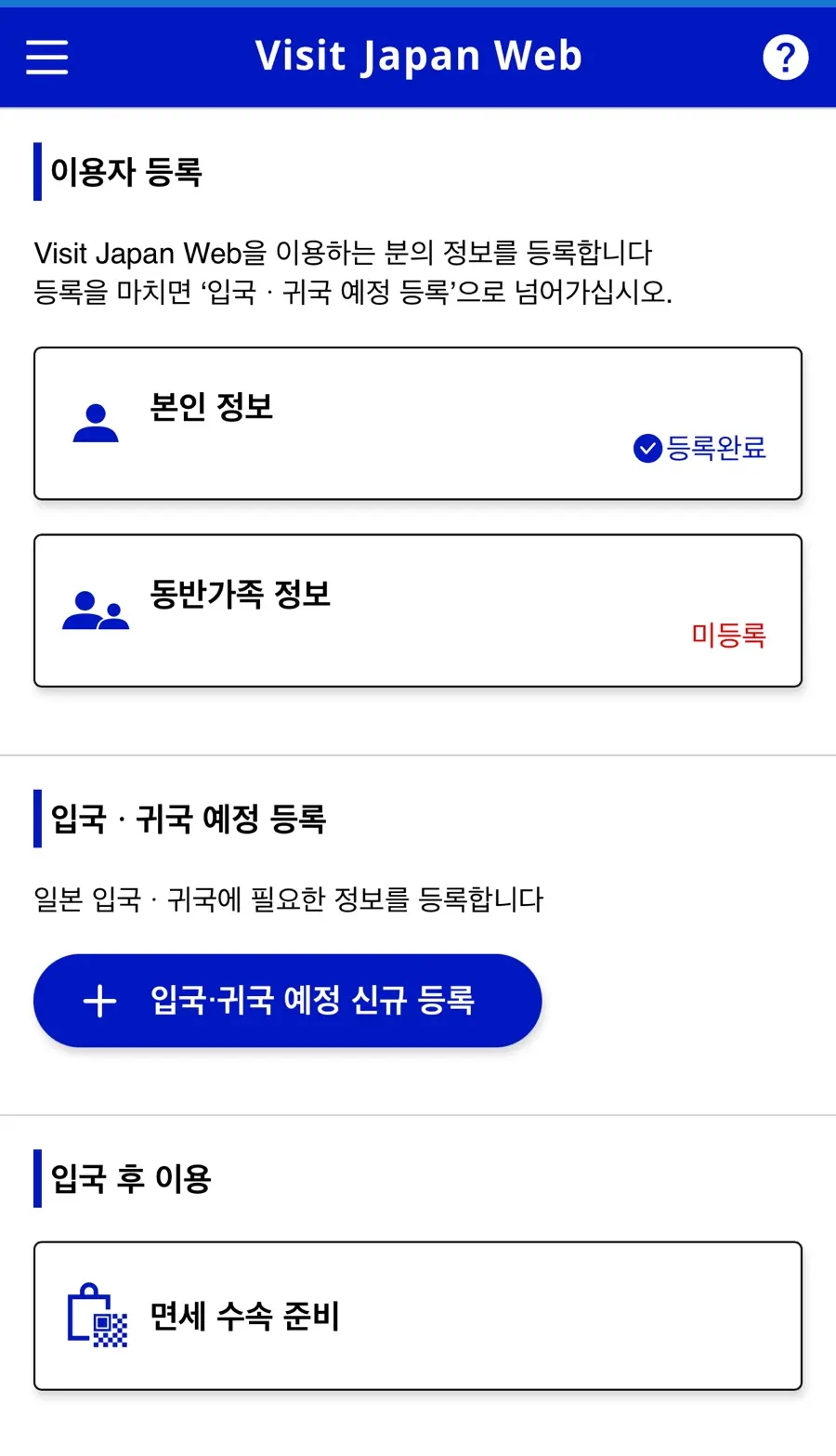
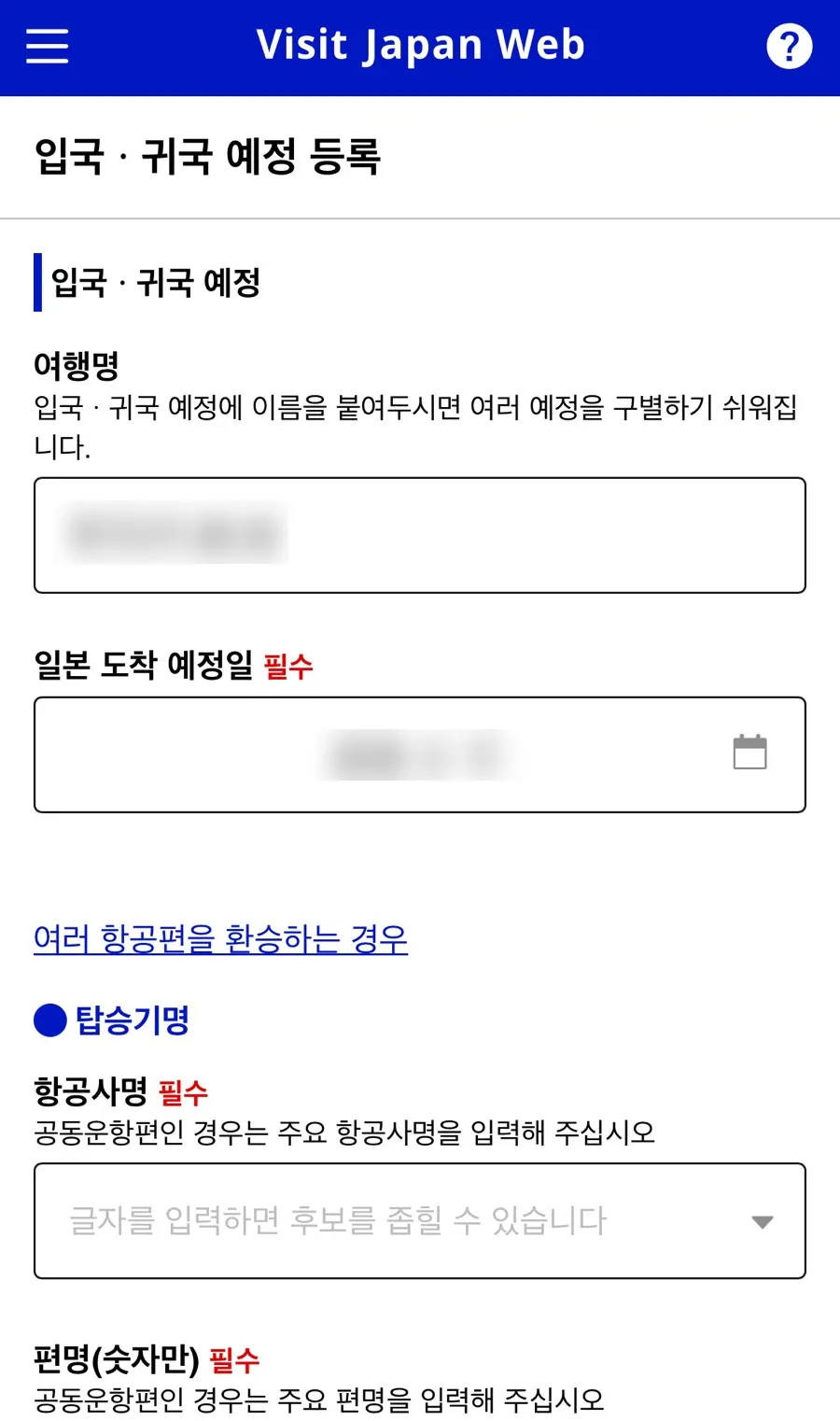
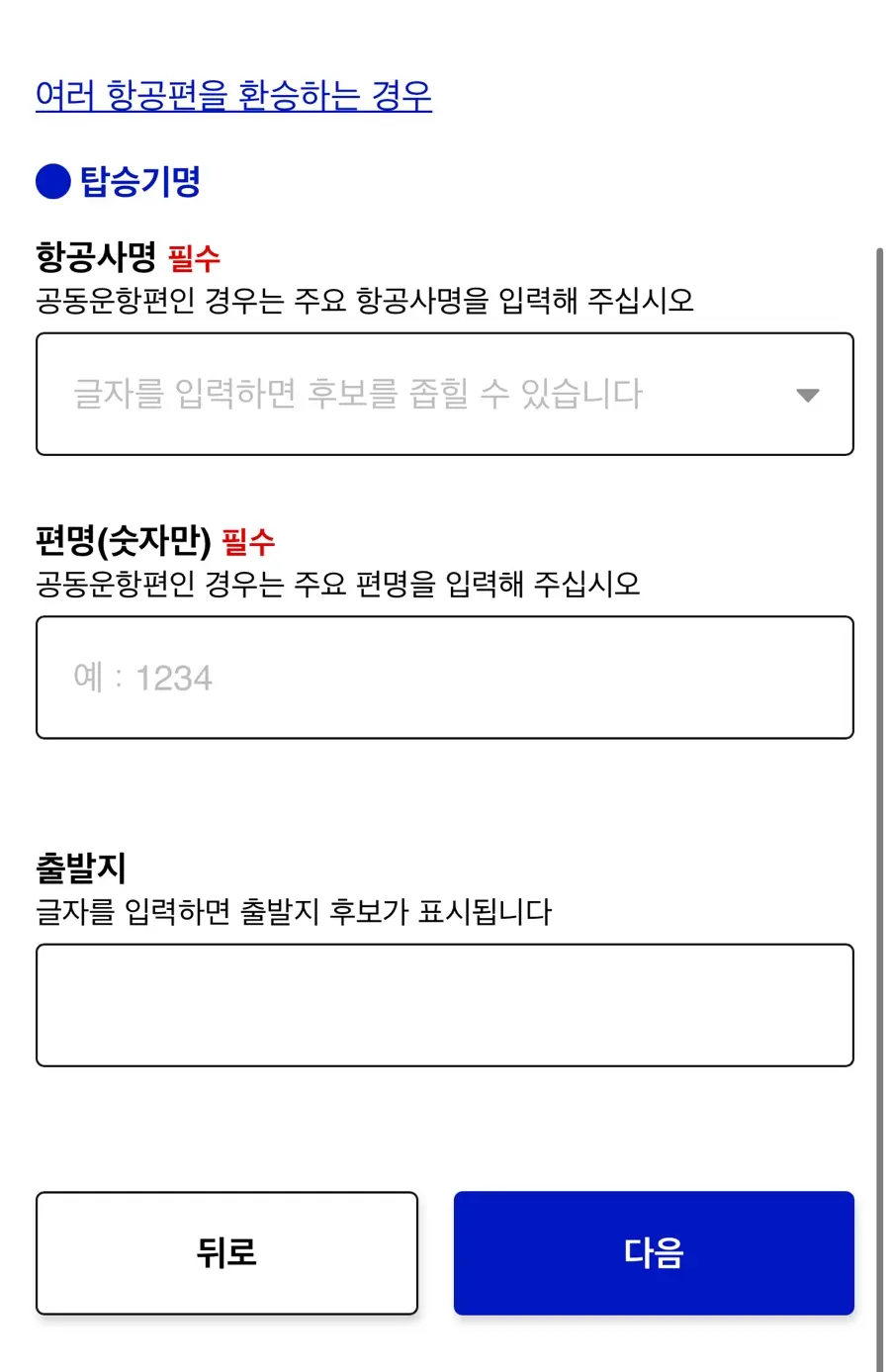
2. 여행명, 도착 예정일, 탑승기명, 출발지 입력
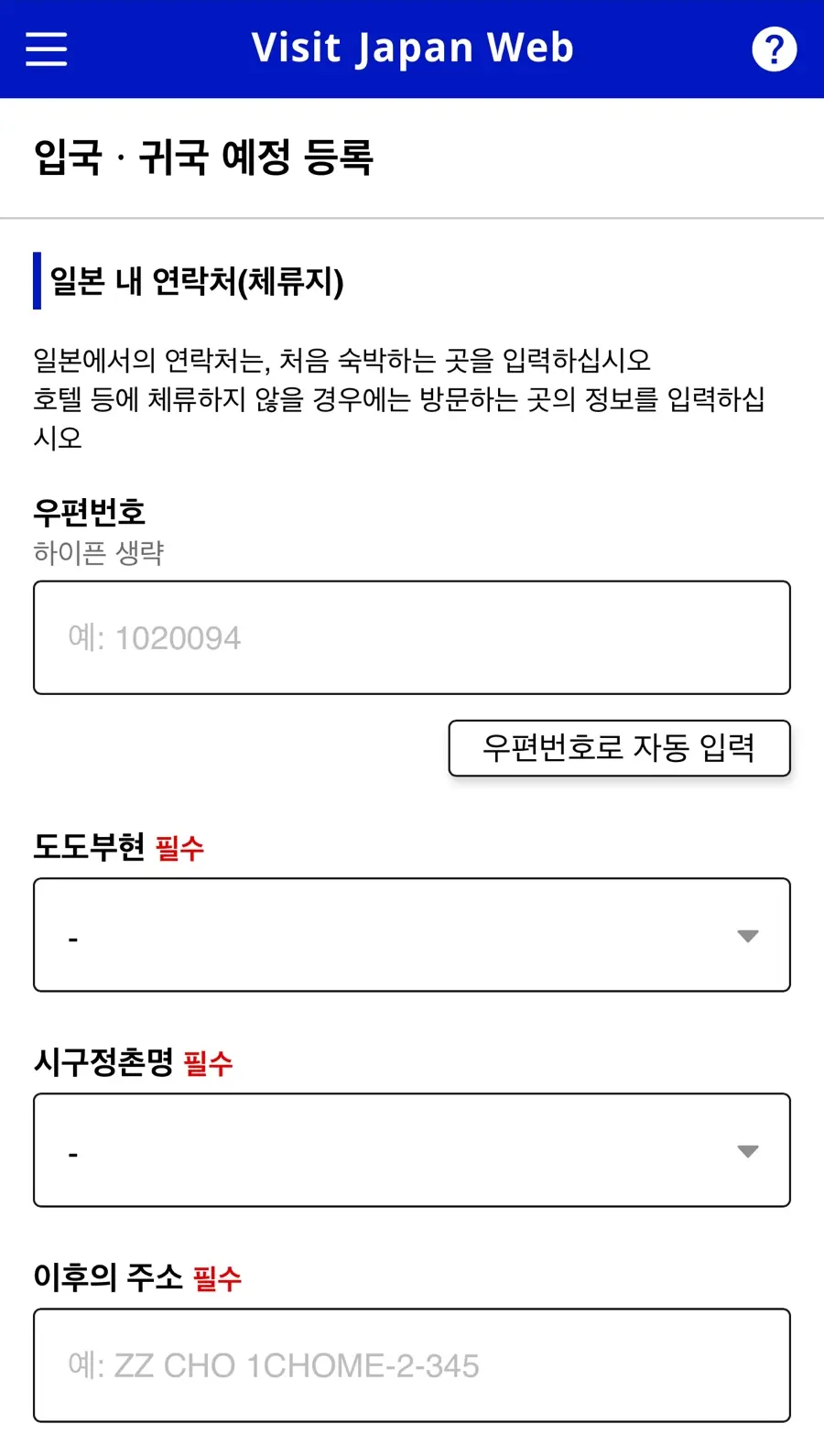
3. 일본 내 연락처(숙소 정보) 입력
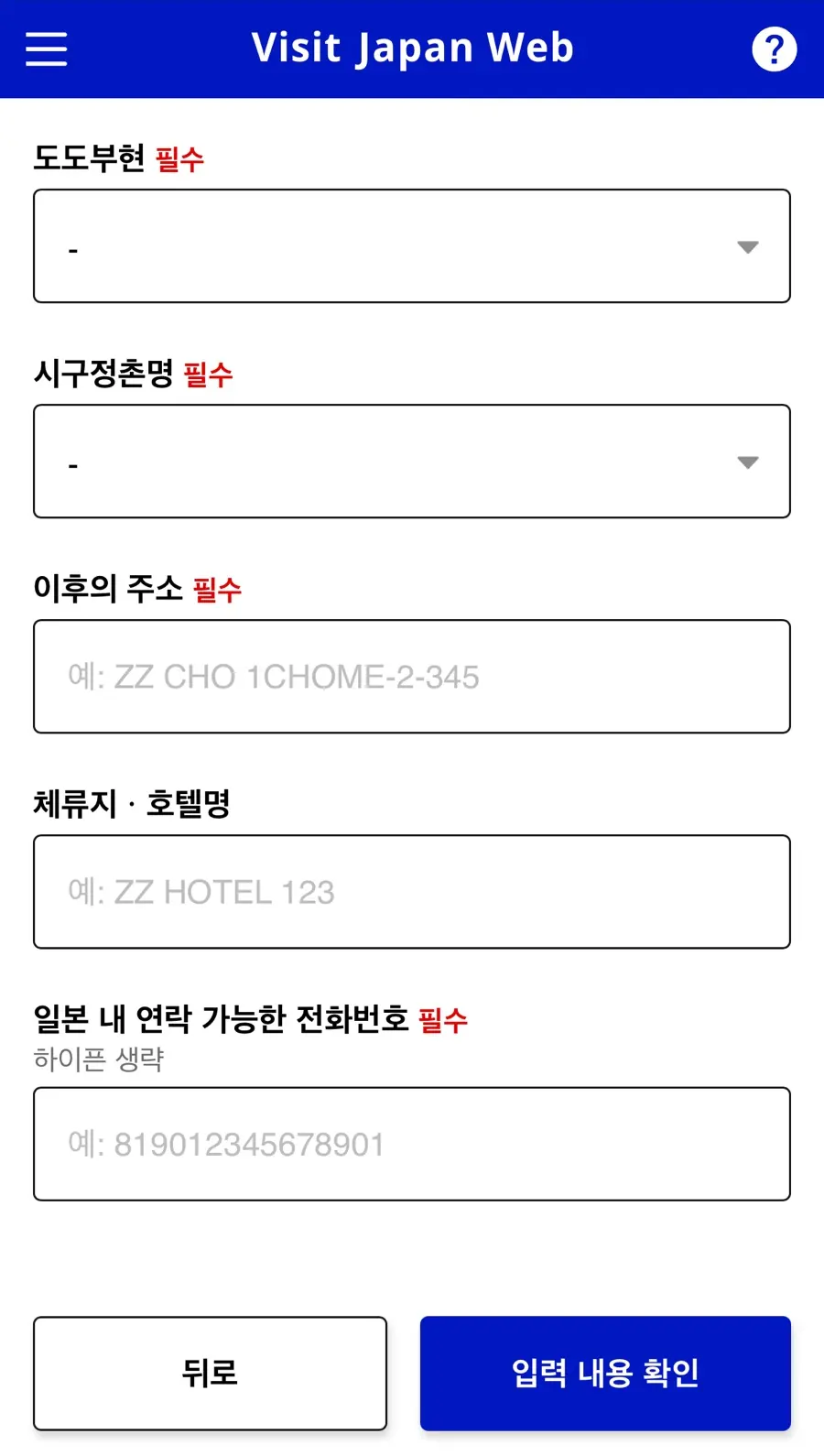
모두 입력하면 등록 일정이 화면에 표시돼요.
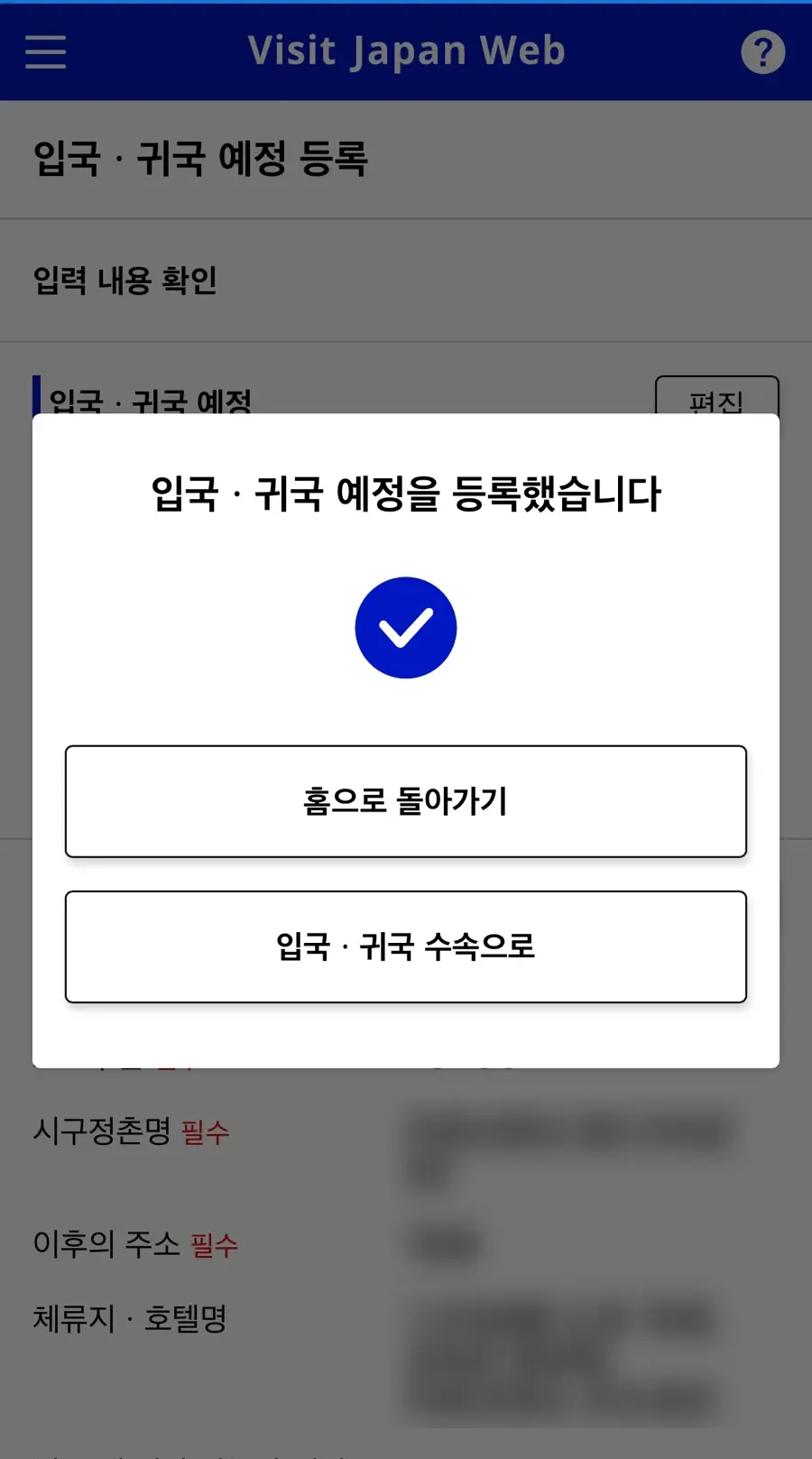
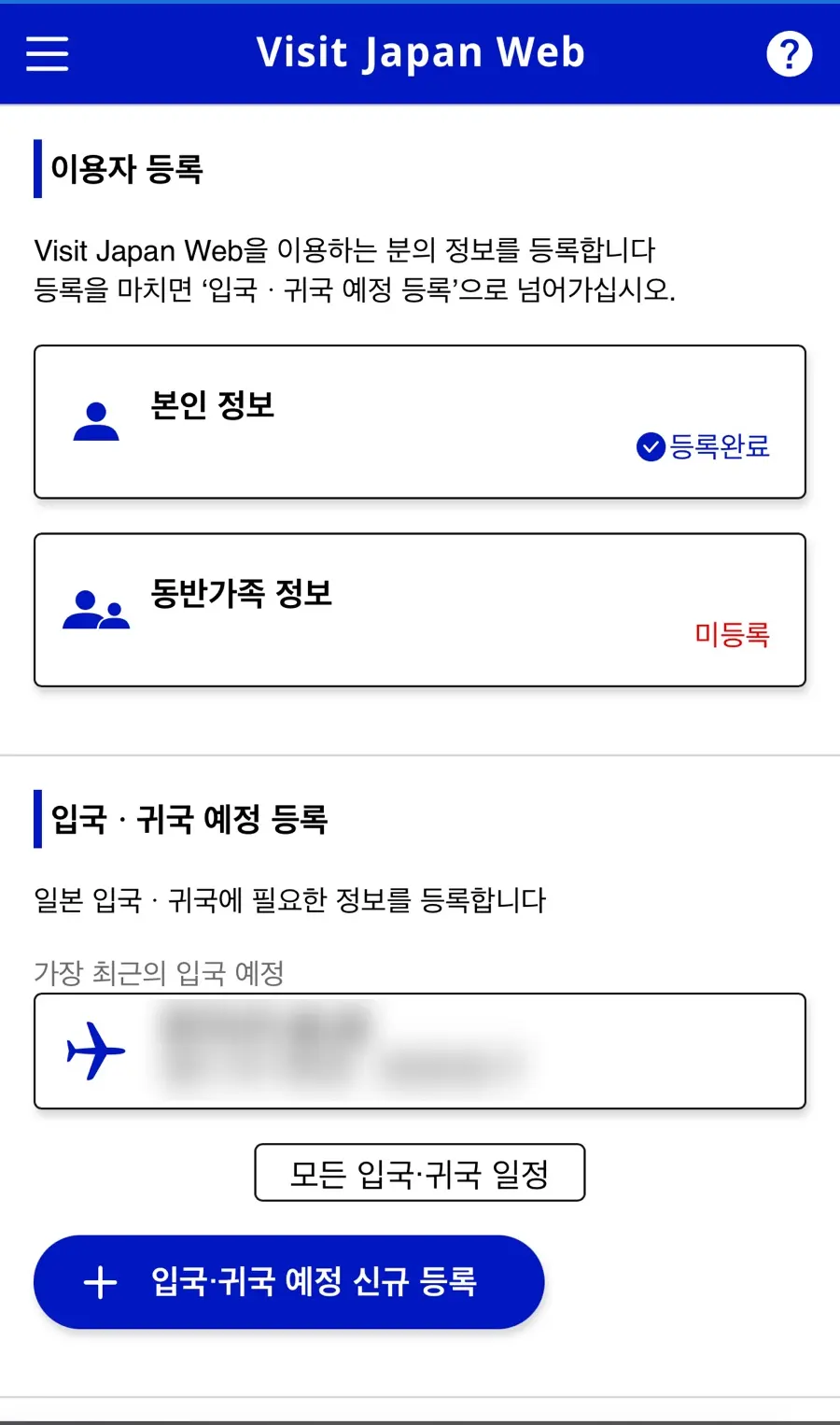
동반 가족, 친구 등록 방법
- 친구랑 같이 가는데 각각 해야 하나요?
네, 입국 수속은 개인별로 진행해야 해요.
하지만 한 계정에서 최대 10명까지
동반가족 등록이 가능해요.
1. 동반가족 정보 클릭
가족이 동시에 입국 수속을 밟는 경우 등록 가능해요.
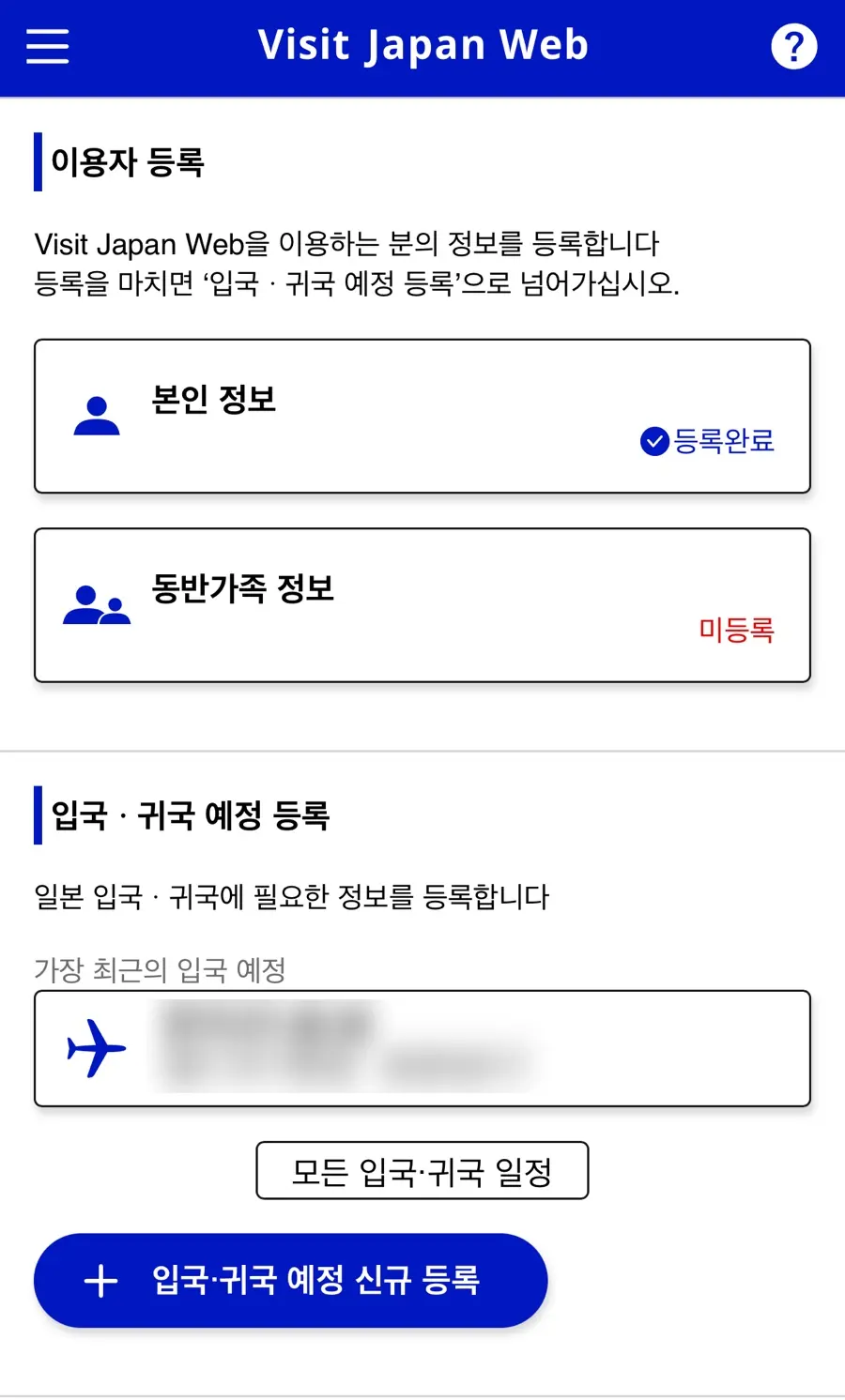
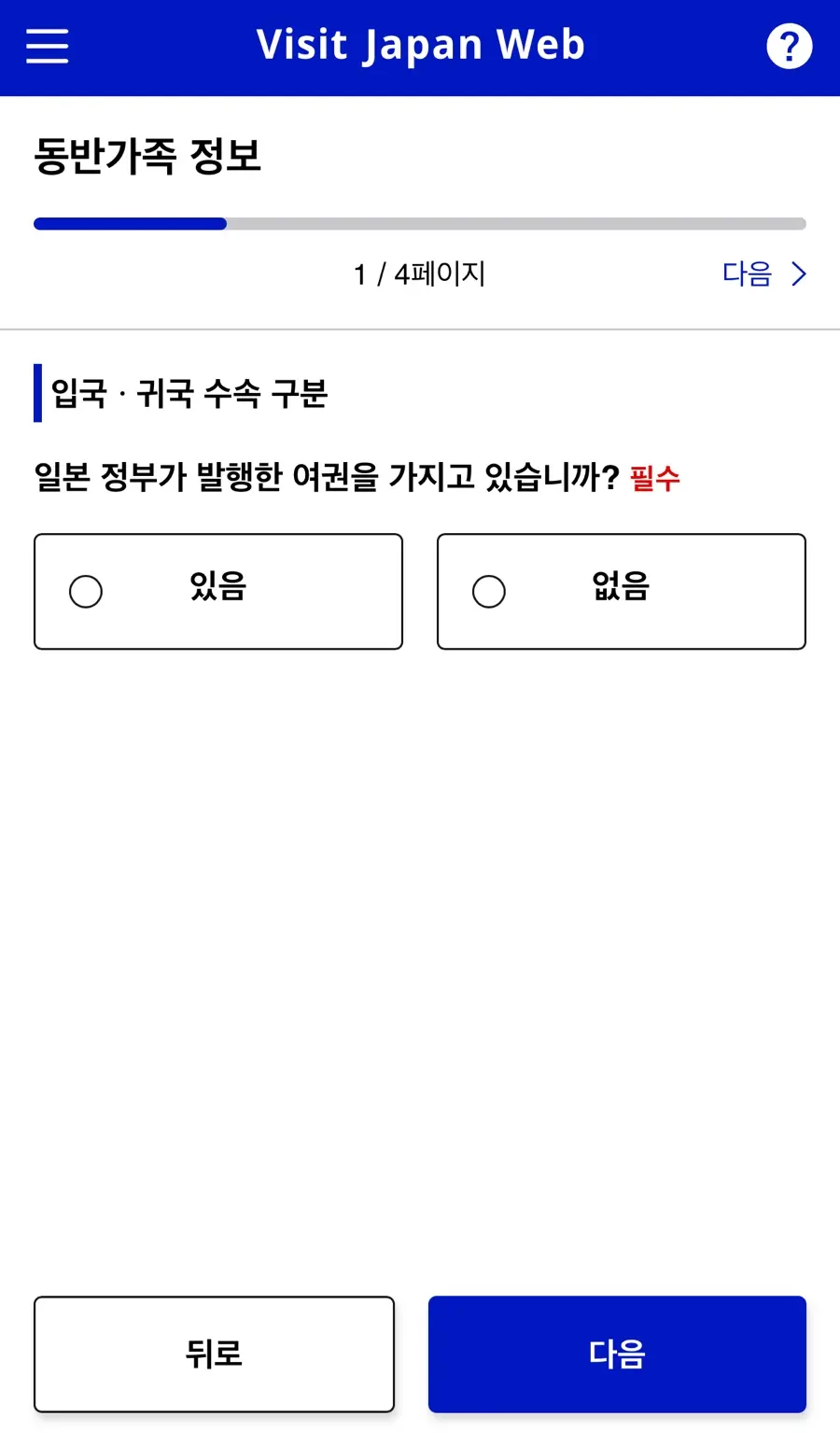
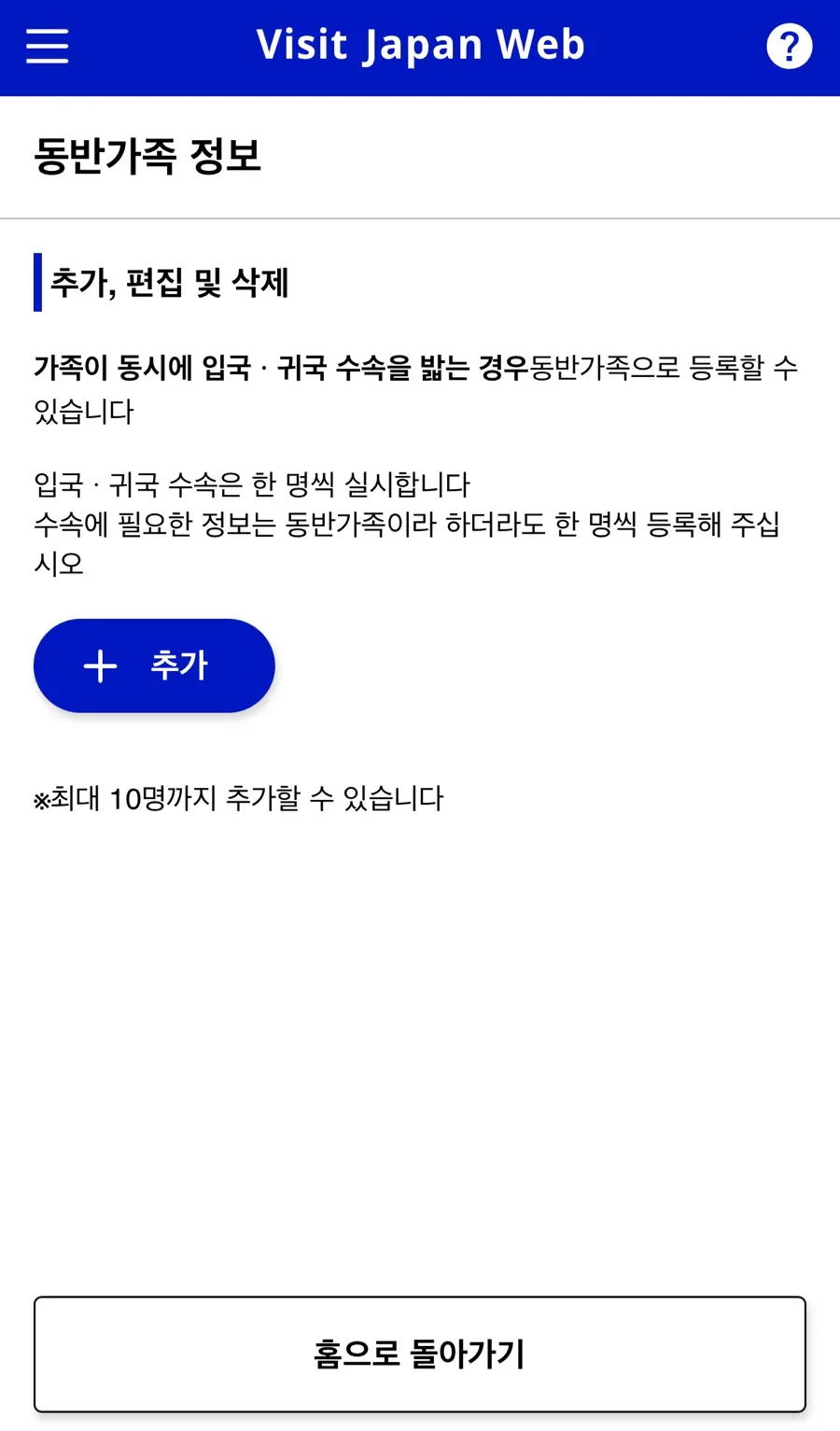
2. 입국, 귀국 수속 구분 체크
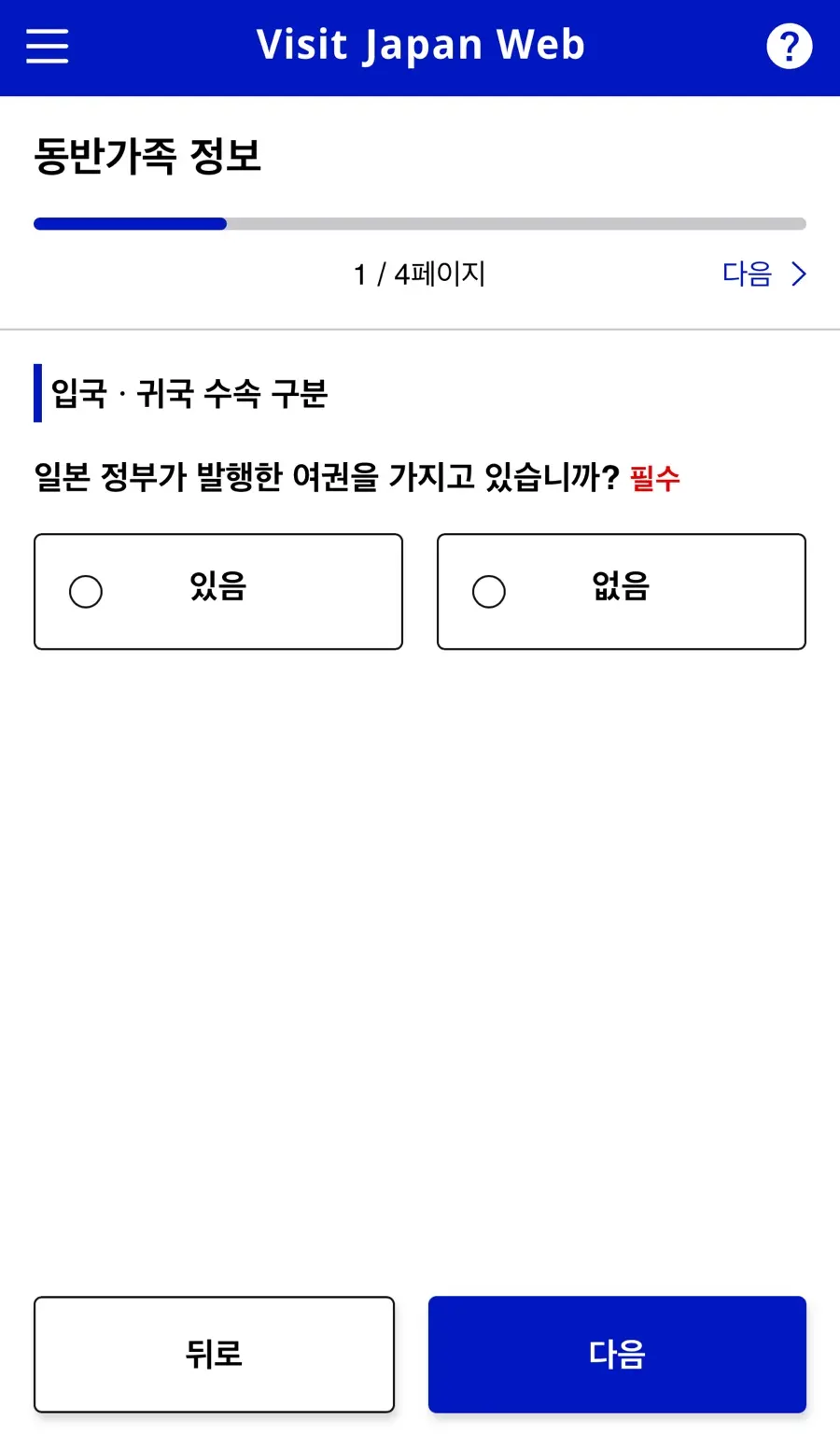
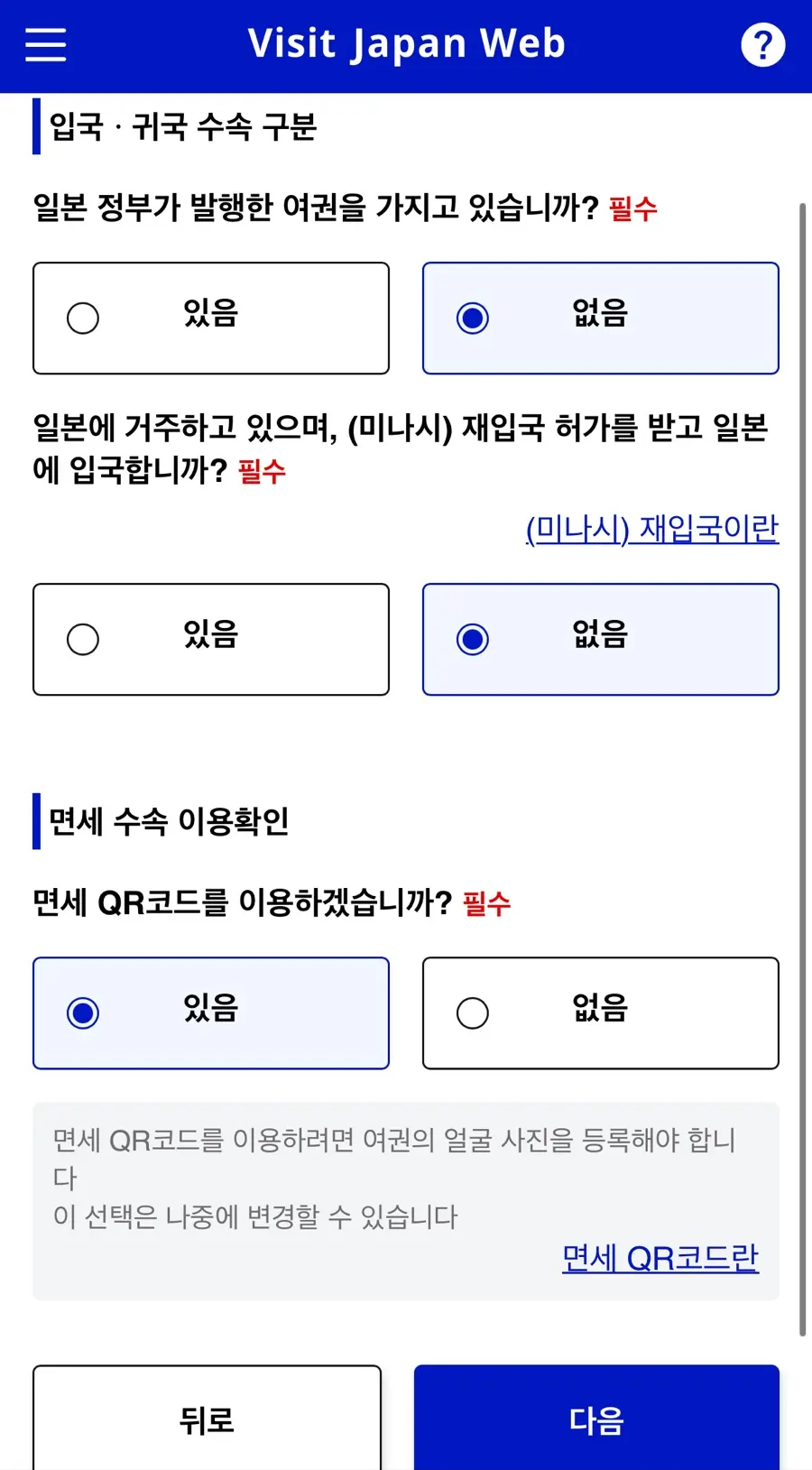
3. 여권 정보 등록 → 카메라 판독
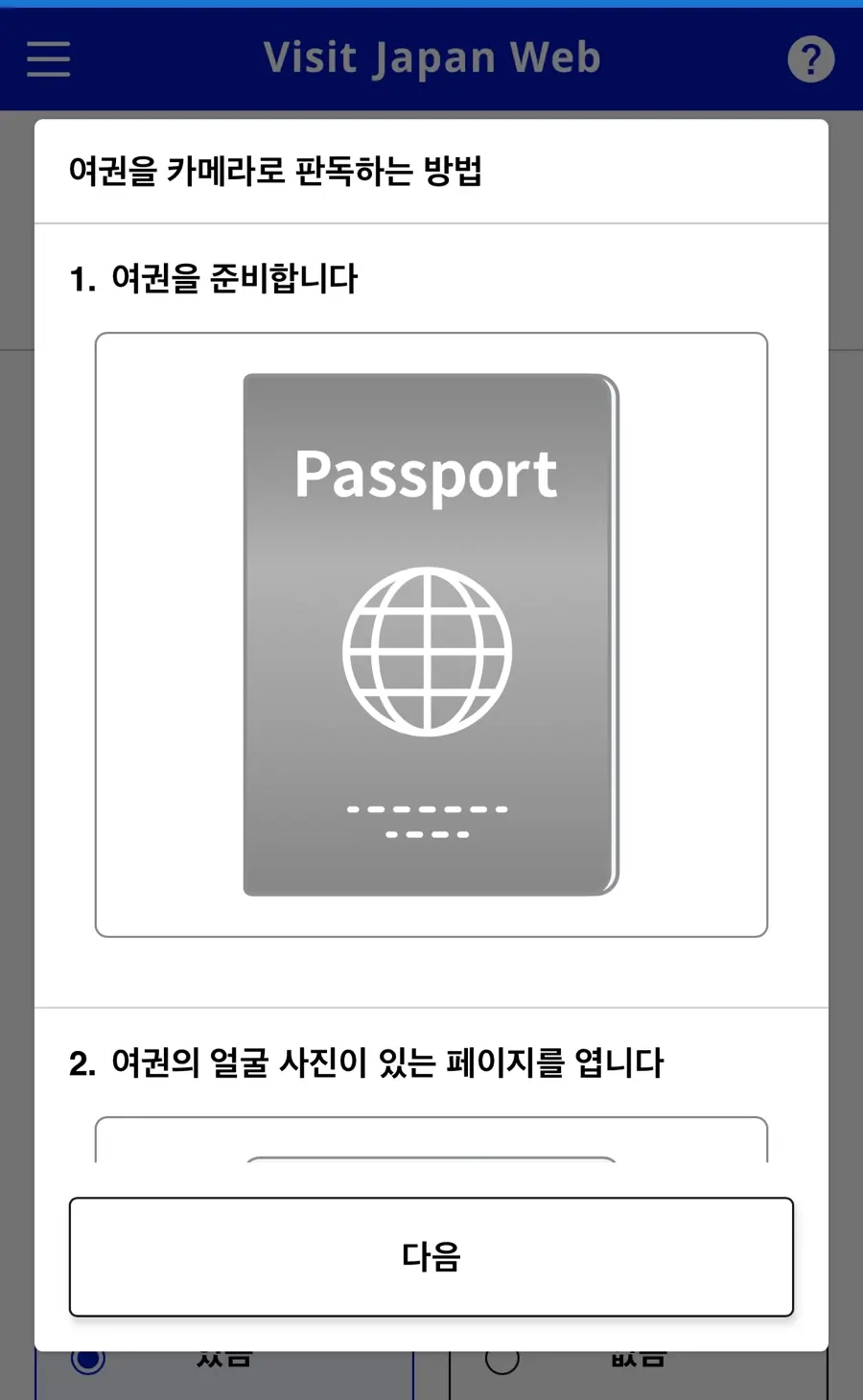
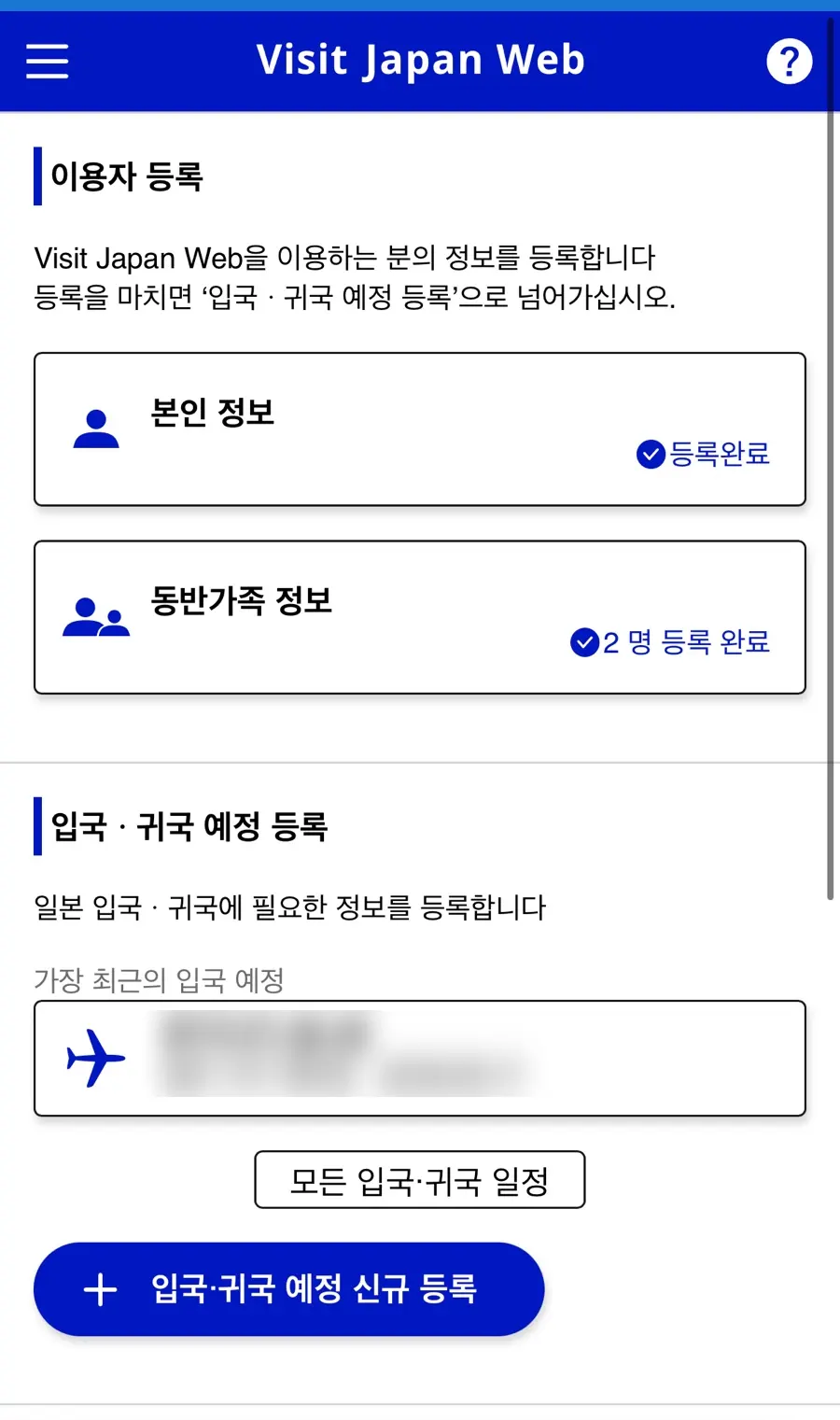
4. 기본 정보 등록
등록 후에는 파란색으로 변경되며
추가, 삭제, 편집이 가능해요.
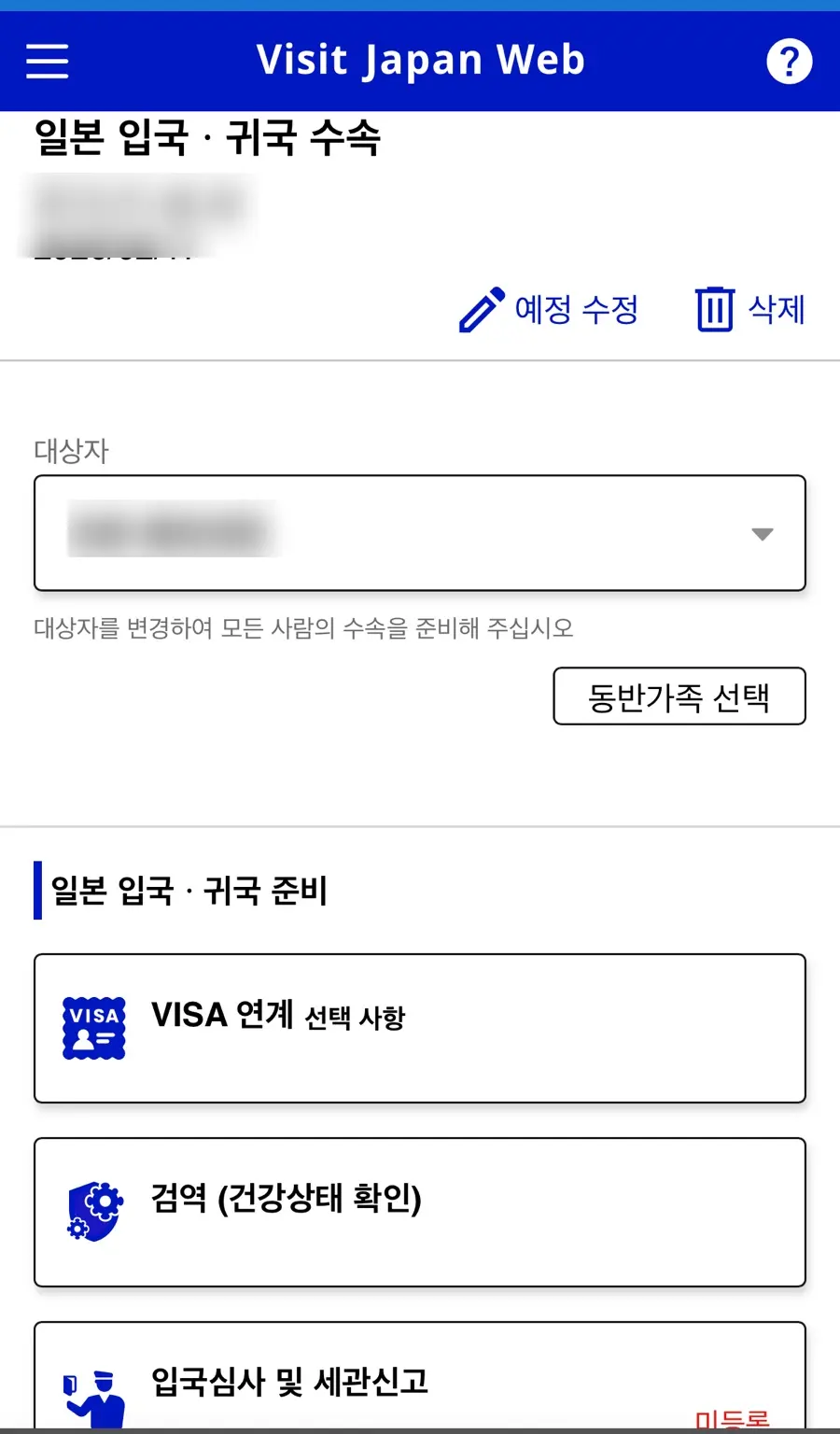
입국심사 및 세관신고
1. 입국심사 및 세관신고 클릭 - 다음
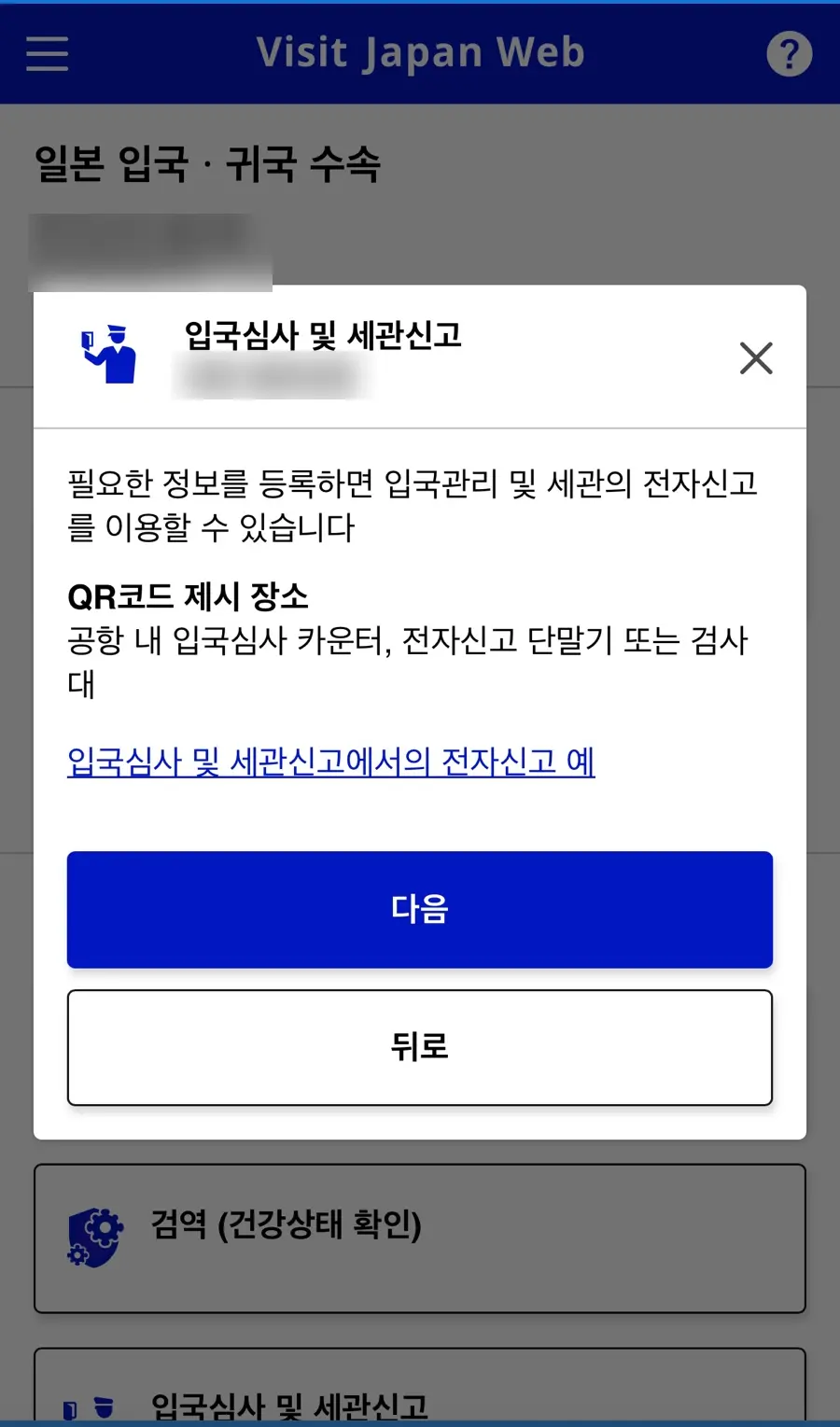
2. 기본 정보 등록
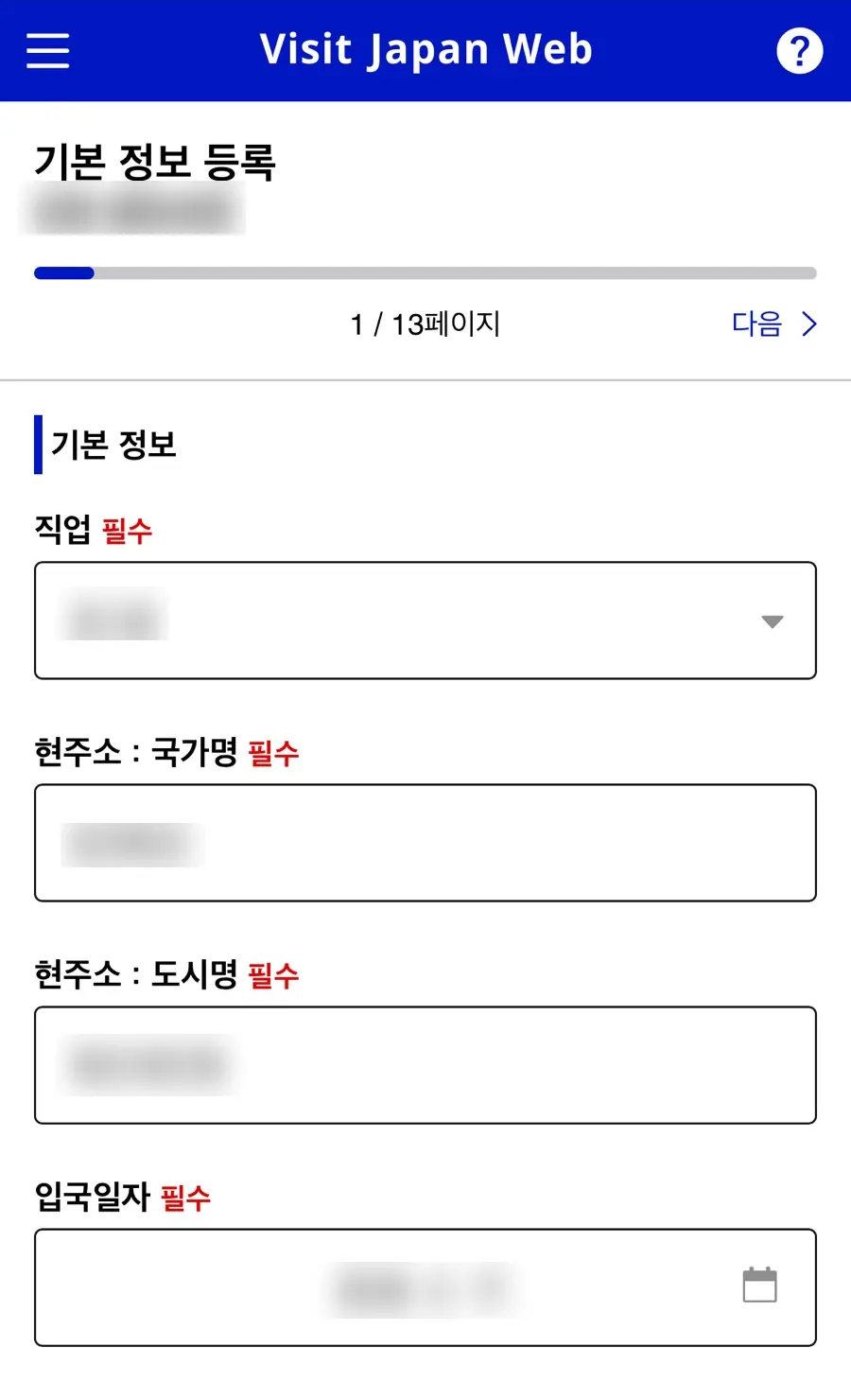
3. 일본 내 연락처(체류지)
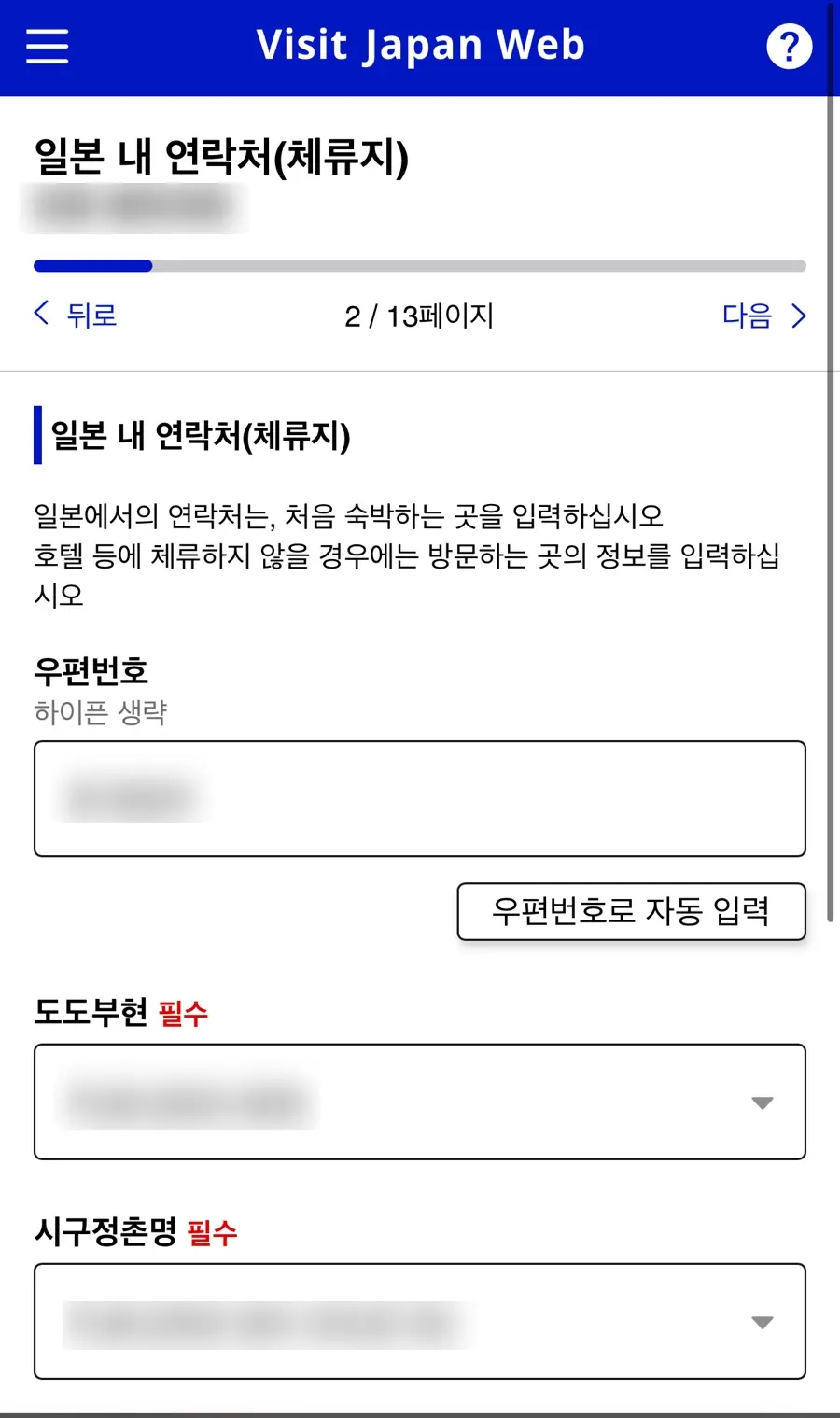
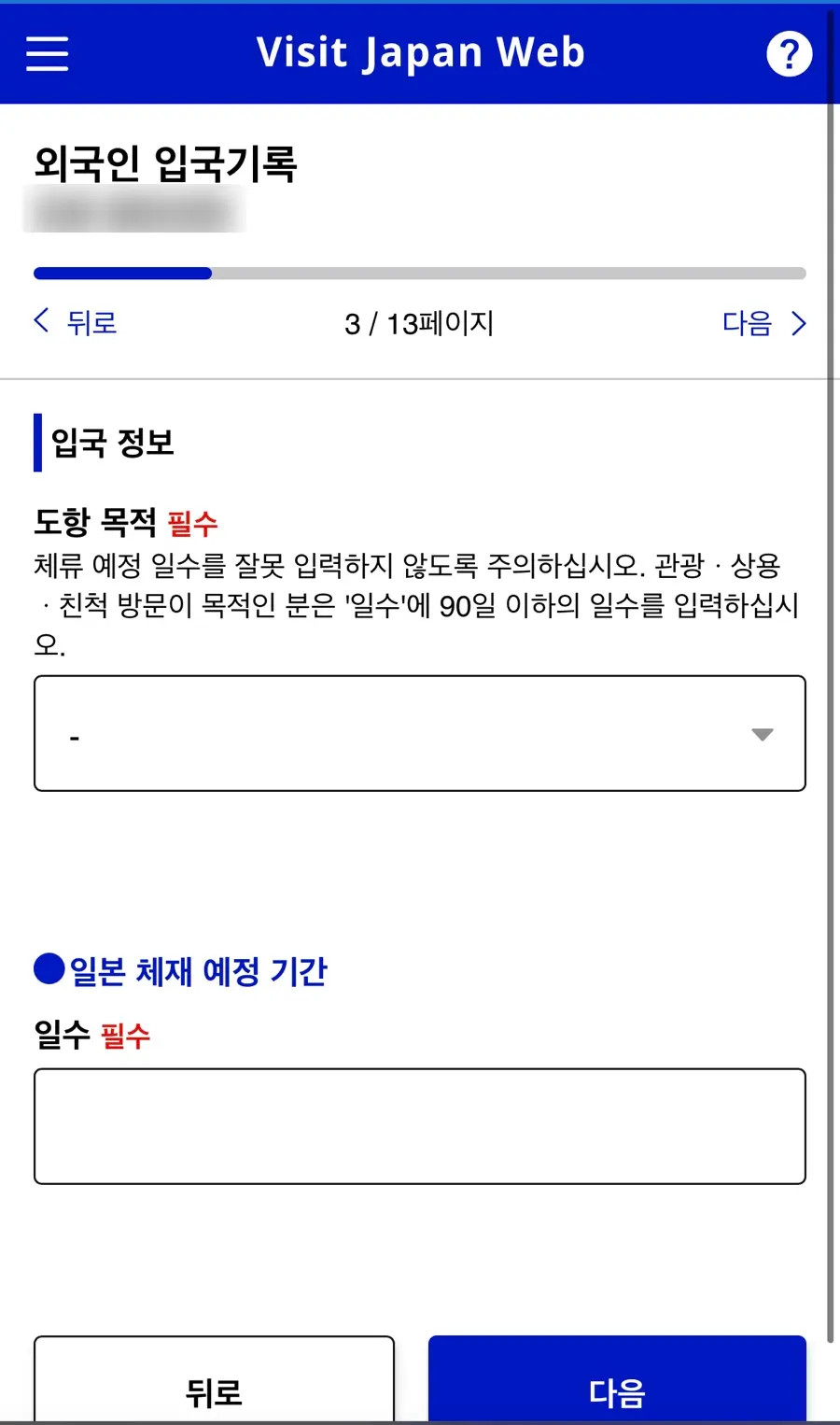
4. 외국인 입국 기록
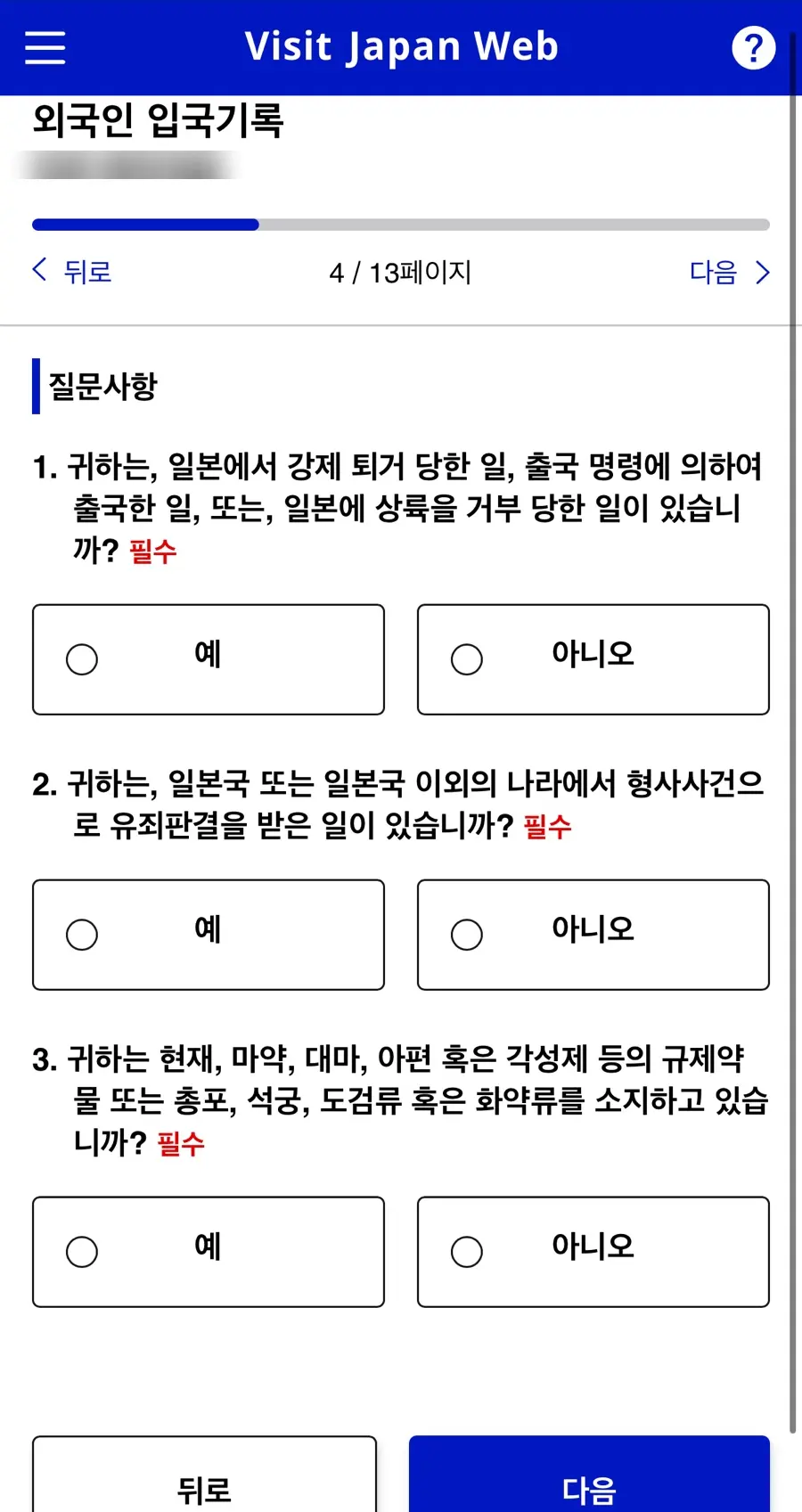
도항 목적(관광), 체류일수 입력, 질문사항 체크
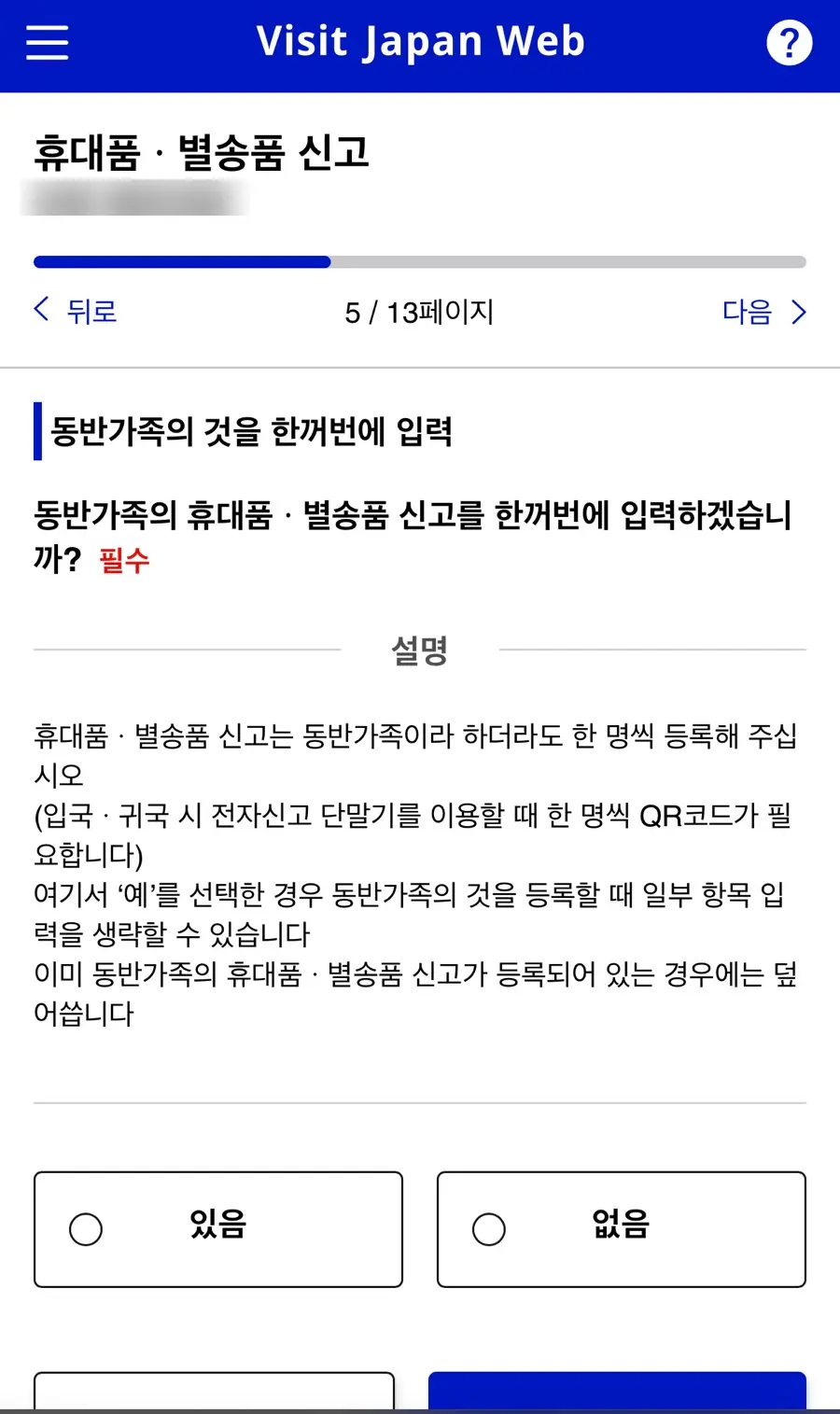
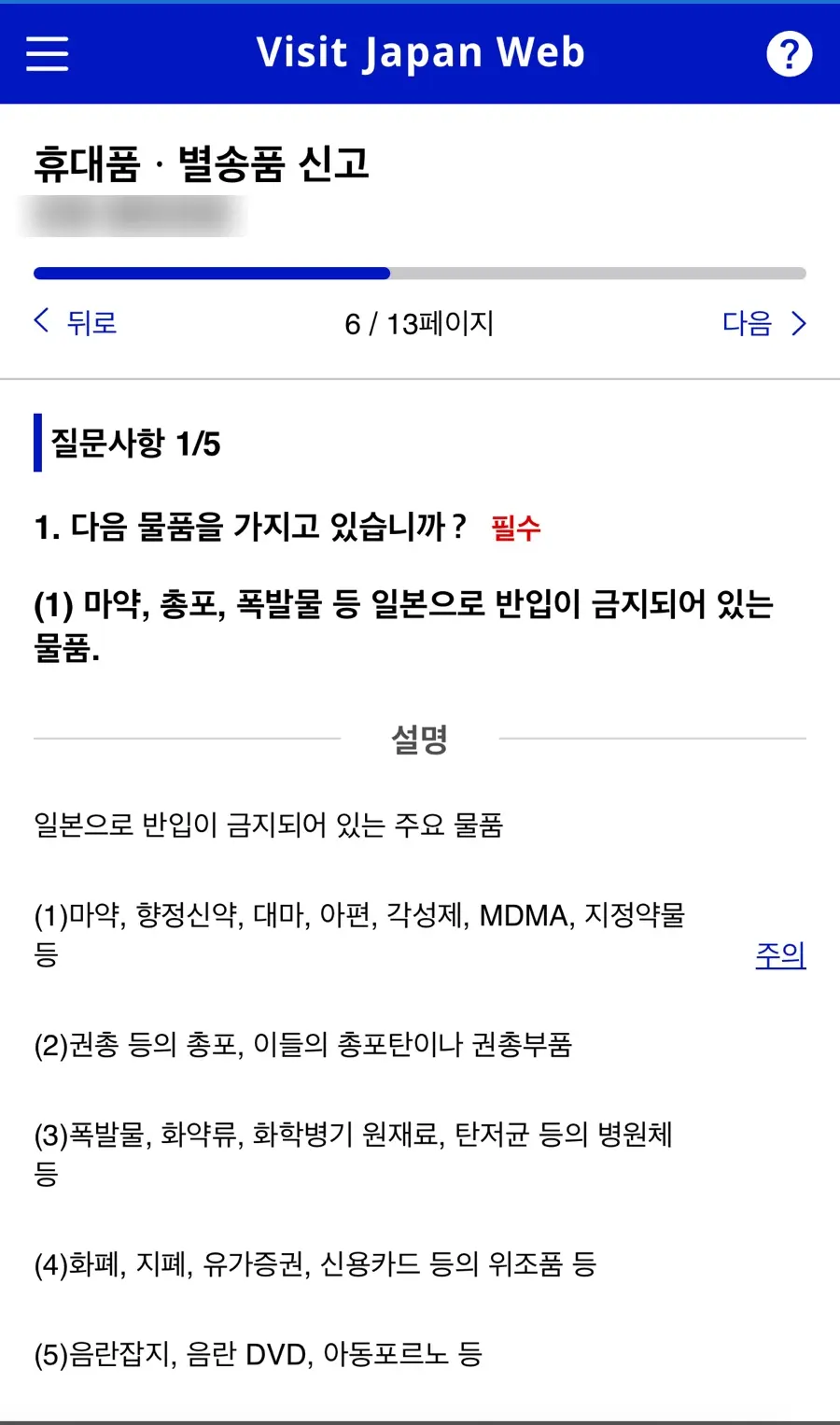
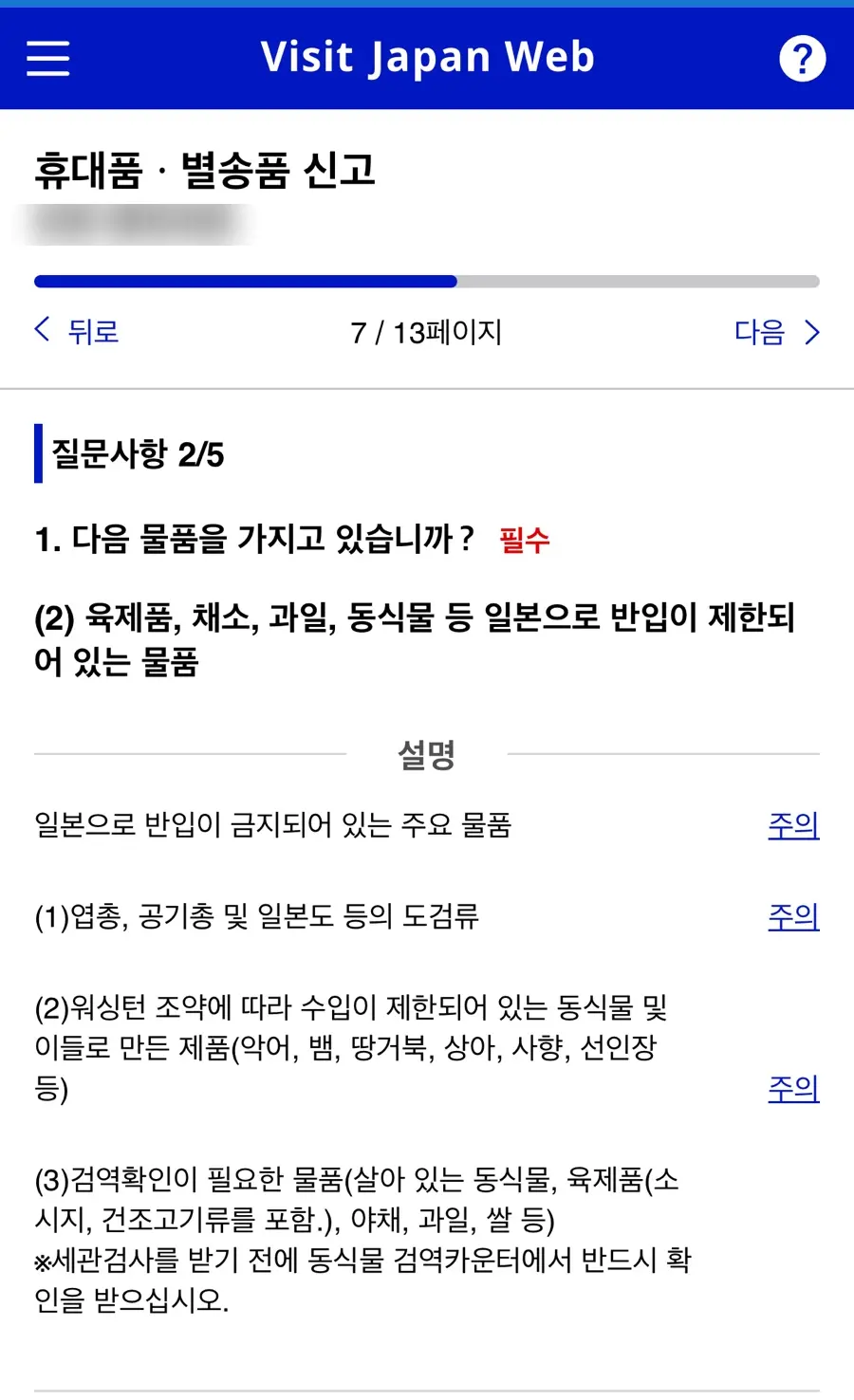
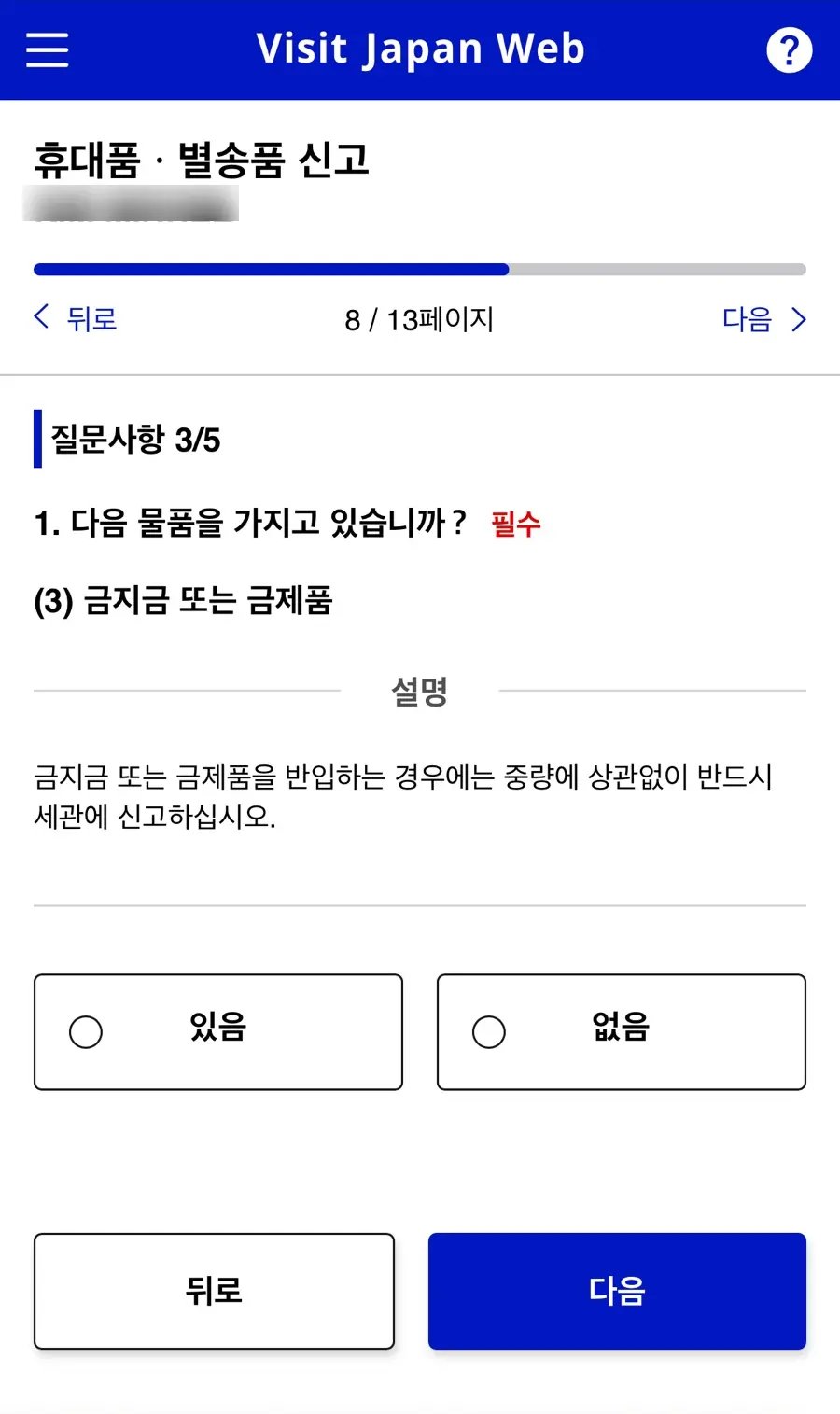
5. 휴대품, 별송품 신고
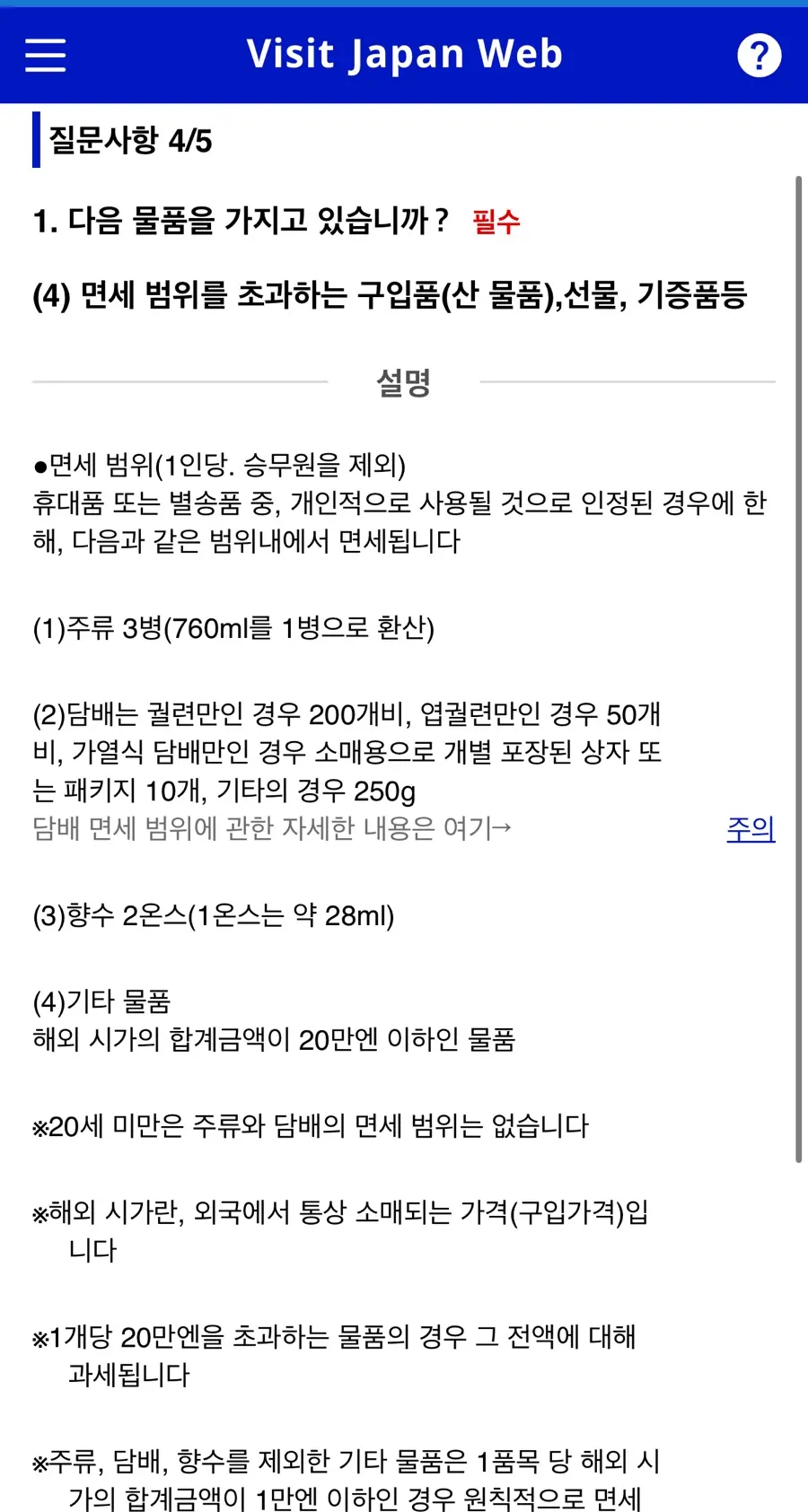
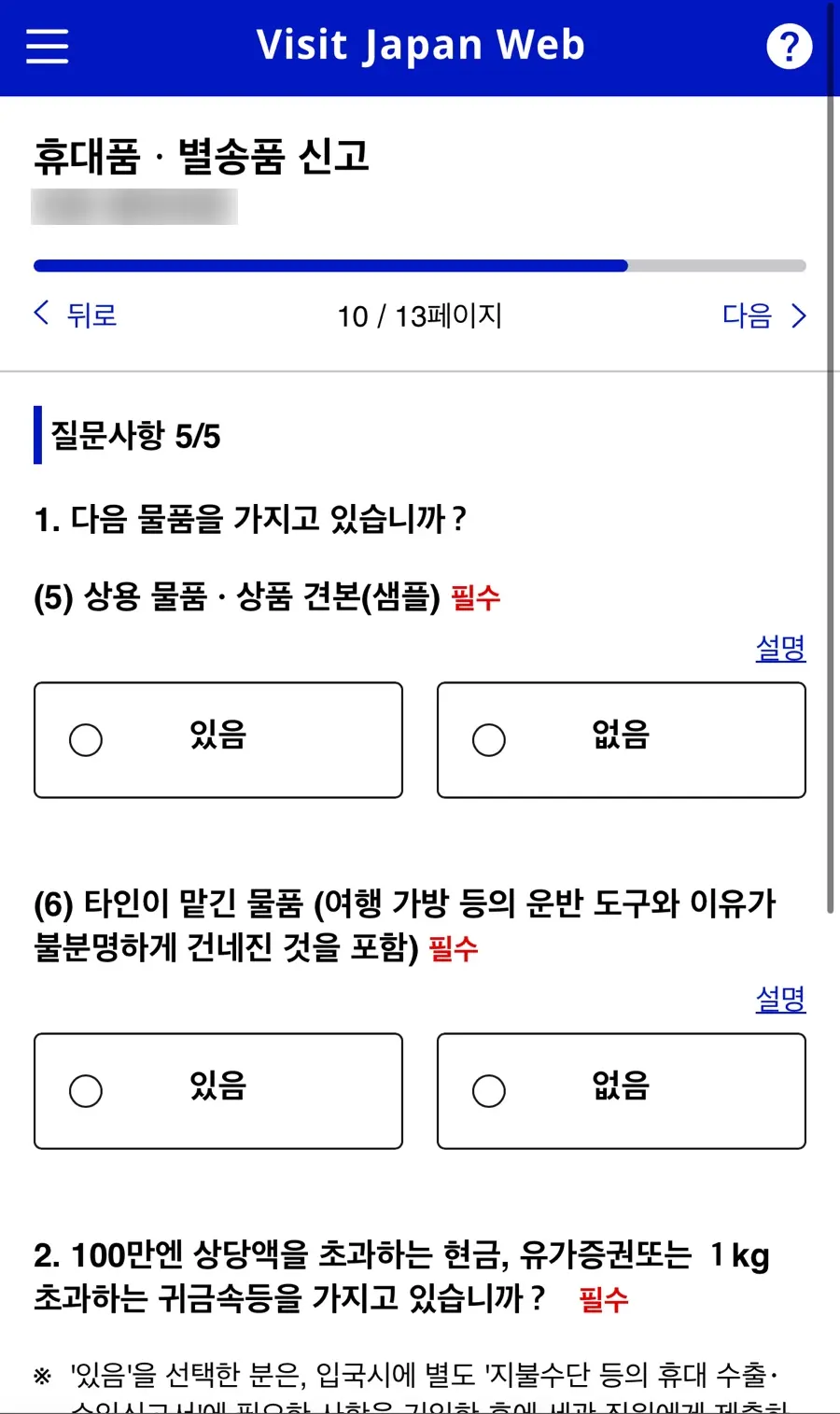
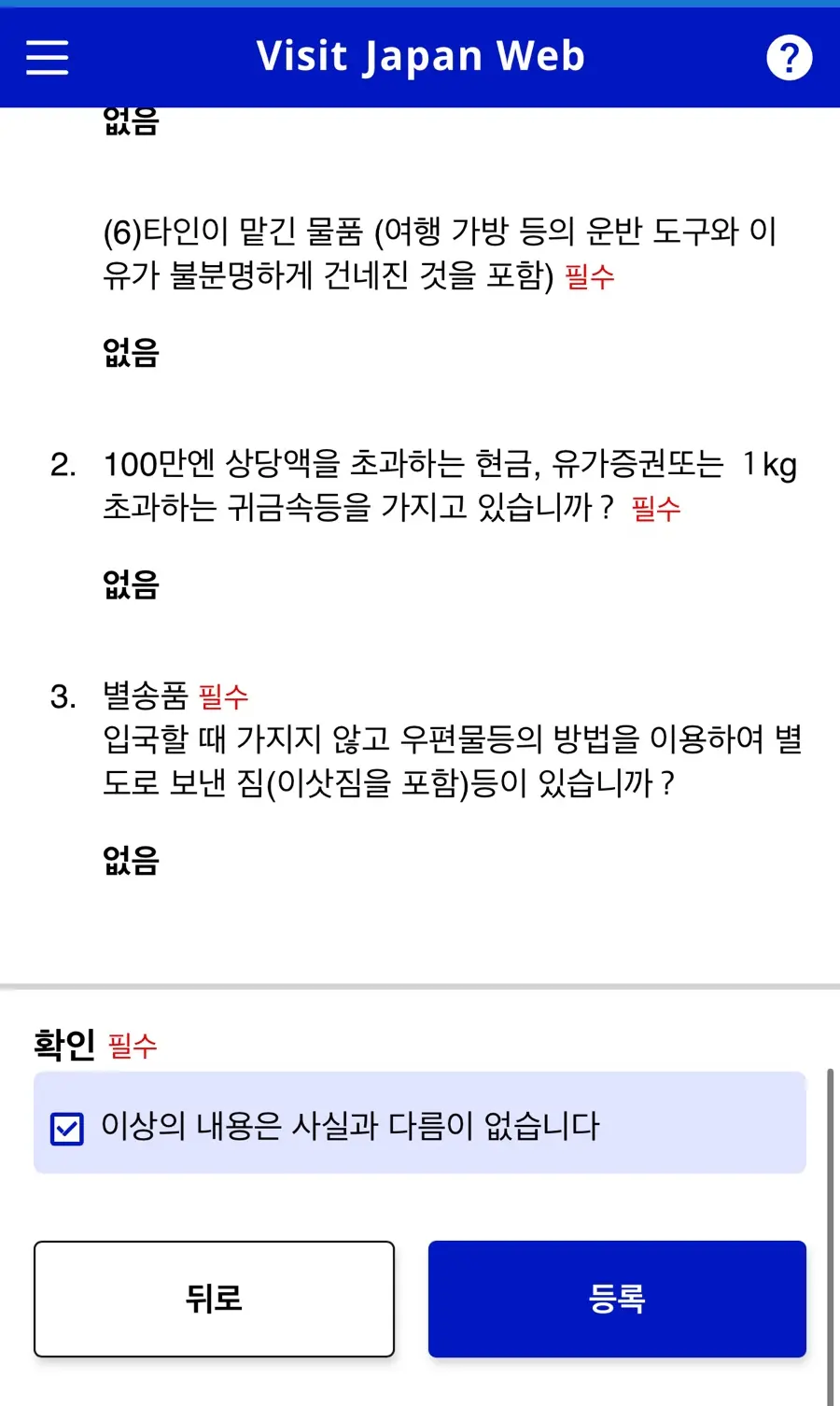
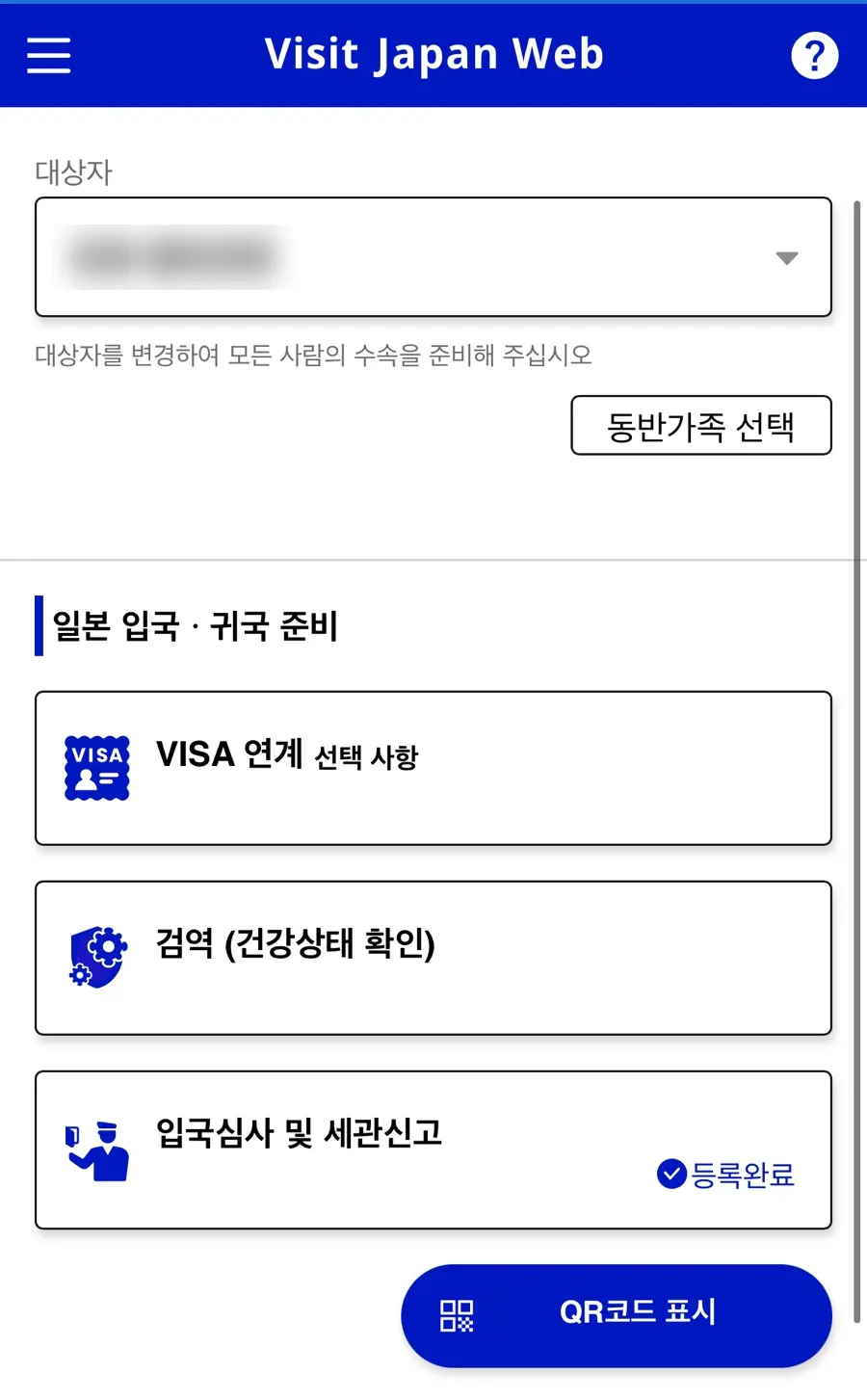
등록 완료 후에는 QR코드 표시를 클릭하면
확인할 수 있어요.
대상자를 변경하여 동반가족도 선택 후 진행 가능해요.
일본 여행 준비 체크리스트에서 빠지지 않는 비짓재팬
미리 해두면 공항에서 훨씬 수월해요.
일본 자유여행 준비 중이라면 천천히 따라 해보세요!
자주 묻는 질문
비짓재팬 웹은 어떤 기관에서 운영하며, 어떤 기능을 제공하나요?
비짓재팬 웹은 일본 디지털청에서 운영하는 전자 입국·세관 신고 시스템입니다. 기존 종이 신고서를 온라인으로 미리 등록하여 QR코드 하나로 입국 심사와 세관 신고를 간편하게 진행할 수 있습니다.
비짓재팬 웹 등록 시 이메일 확인 코드가 오지 않을 경우 어떻게 해야 하나요?
비짓재팬 웹 계정 신규 생성 시 이메일 확인 코드가 보이지 않을 경우 스팸메일함을 확인해야 합니다. 스팸메일함에 있을 수 있습니다.
비짓재팬 웹에서 여권 정보는 어떻게 등록하며, 한 번 등록한 정보는 어떻게 활용되나요?
여권 정보는 카메라 판독 기능을 통해 등록할 수 있습니다. 한 번 입력해두면 다음 여행 시에는 재입력할 필요가 없습니다.
비짓재팬 웹에서 동반 가족이나 친구는 한 계정당 최대 몇 명까지 등록할 수 있나요?
비짓재팬 웹에서는 한 계정에서 최대 10명까지 동반 가족을 등록할 수 있습니다. 단, 입국 수속은 개인별로 진행해야 합니다.
비짓재팬 웹 등록을 완료한 후 입국 심사 및 세관 신고 QR코드는 어떻게 확인할 수 있나요?
등록 완료 후에는 'QR코드 표시'를 클릭하여 확인할 수 있습니다. 대상자를 변경하여 동반 가족도 선택 후 진행 가능합니다.
이 글 공유하기
이 글이 속한 컬렉션
같은 주제의 큐레이션 모음에서 더 많은 여행기를 만나보세요.


