

Visit Japan Web登録方法2026|家族旅行での登録手順をスマホ画面で解説
Visit Japan Webのスマホ登録手順を分かりやすく解説!2026年の家族旅行や日本帰国時に役立つ、同伴家族の登録から税関申告の事前手続きまでをステップバイステップでお届けします。

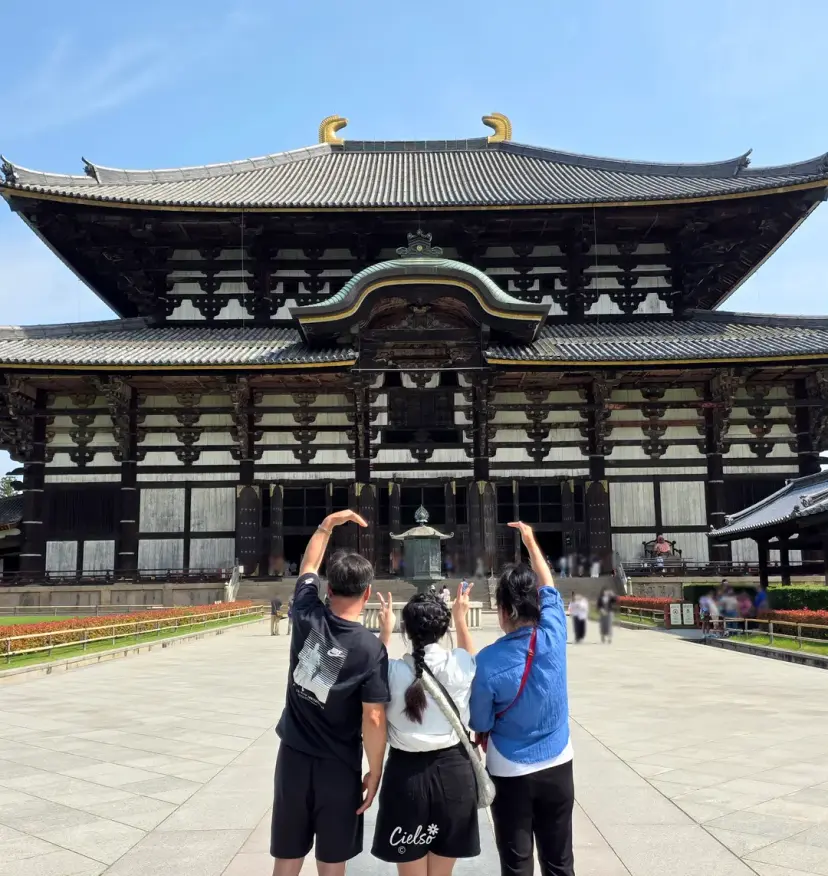
日本・大阪 家族旅行
必須の旅行準備
Visit Japan Web(ビジット・ジャパン・ウェブ)
Visit Japan Web
こんにちは! 旅行インフルエンサーのシエルです!
今回は、日本・大阪旅行の際に事前に登録しておくと大変便利な、
"Visit Japan Web(ビジット・ジャパン・ウェブ)登録方法 スマホ版"をご紹介します。

🇯🇵日本・大阪旅行の準備:Visit Japan Web
事前に準備しておくメリット
✔︎入国審査がスムーズになります。
✔︎同伴家族の情報をまとめて登録できるため、家族旅行にとても便利です。
✔︎税関申告をオンラインで事前に作成・登録できます。
Visit Japan Webの登録方法
アカウント作成
Visit Japan Web | Digital Agency Services
まずは、Visit Japan Webの公式サイトにアクセスします。

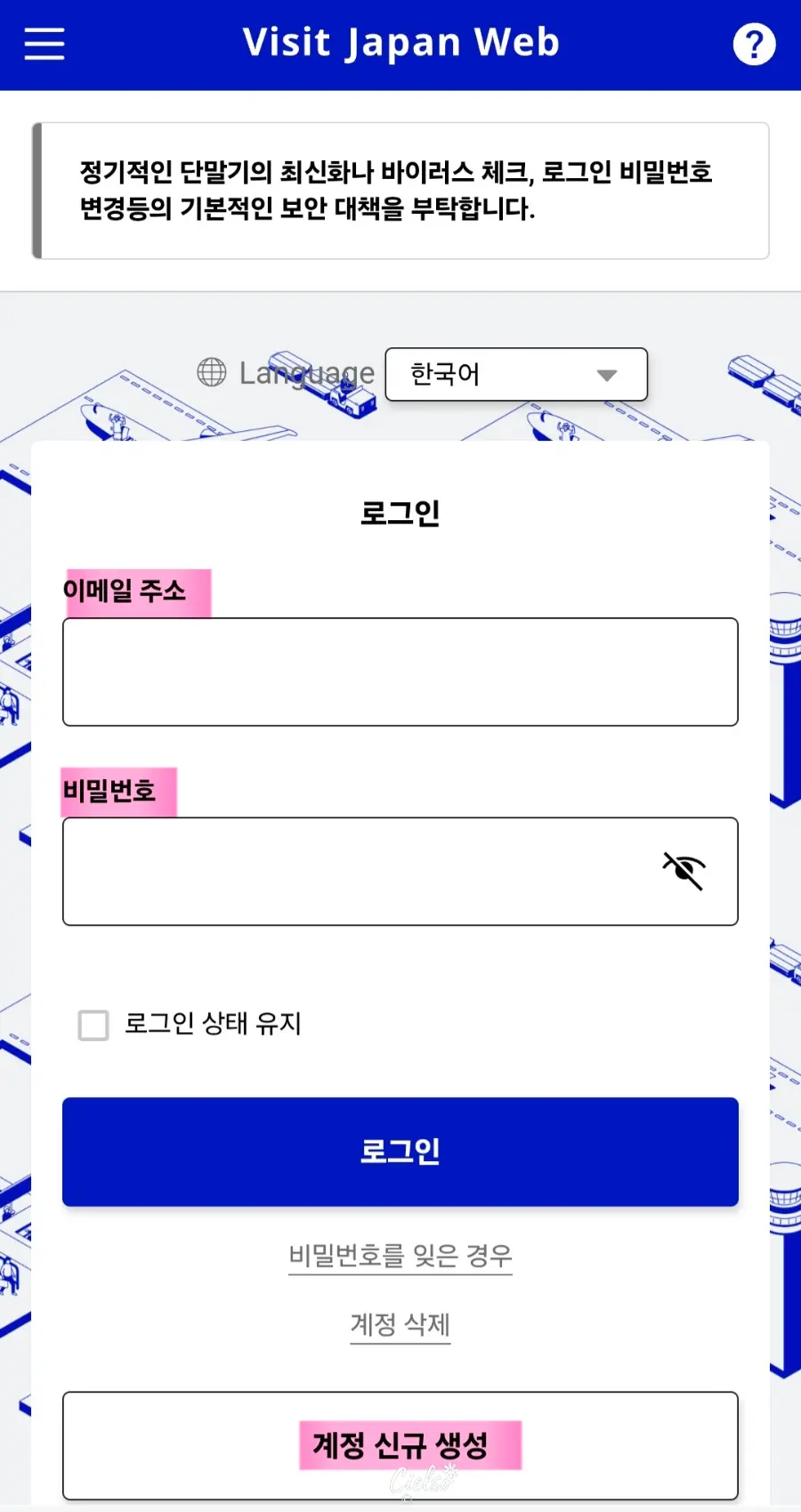
自動的に適切な言語で表示されますが、
万が一、異なる言語が表示されている場合は、画像の蛍光ペンで示した地球儀のマーク(LANG)を選択し、
ご希望の言語(日本語など)に切り替えてから「利用開始」をタップします。
「新規アカウント作成」をタップします。
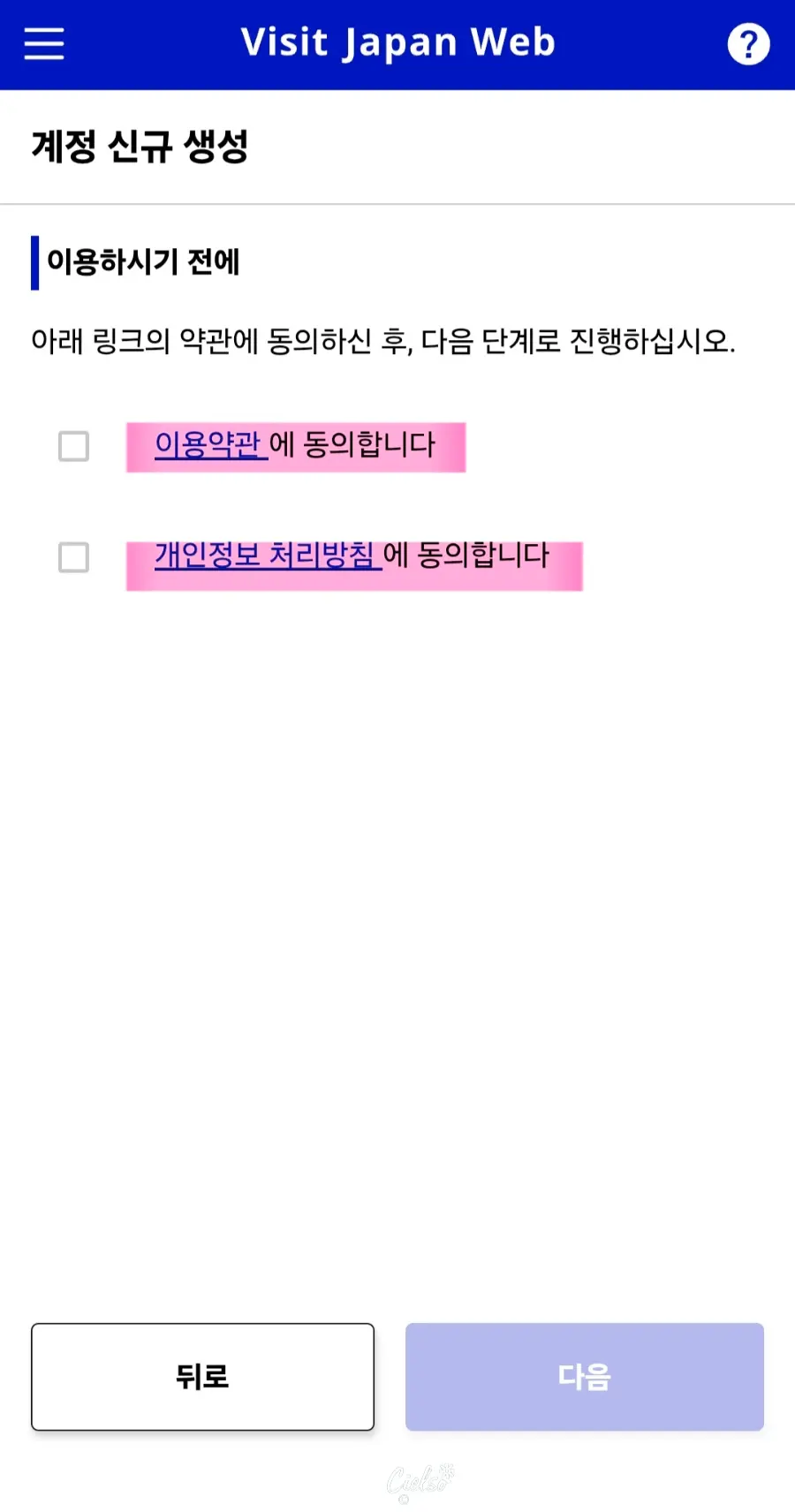
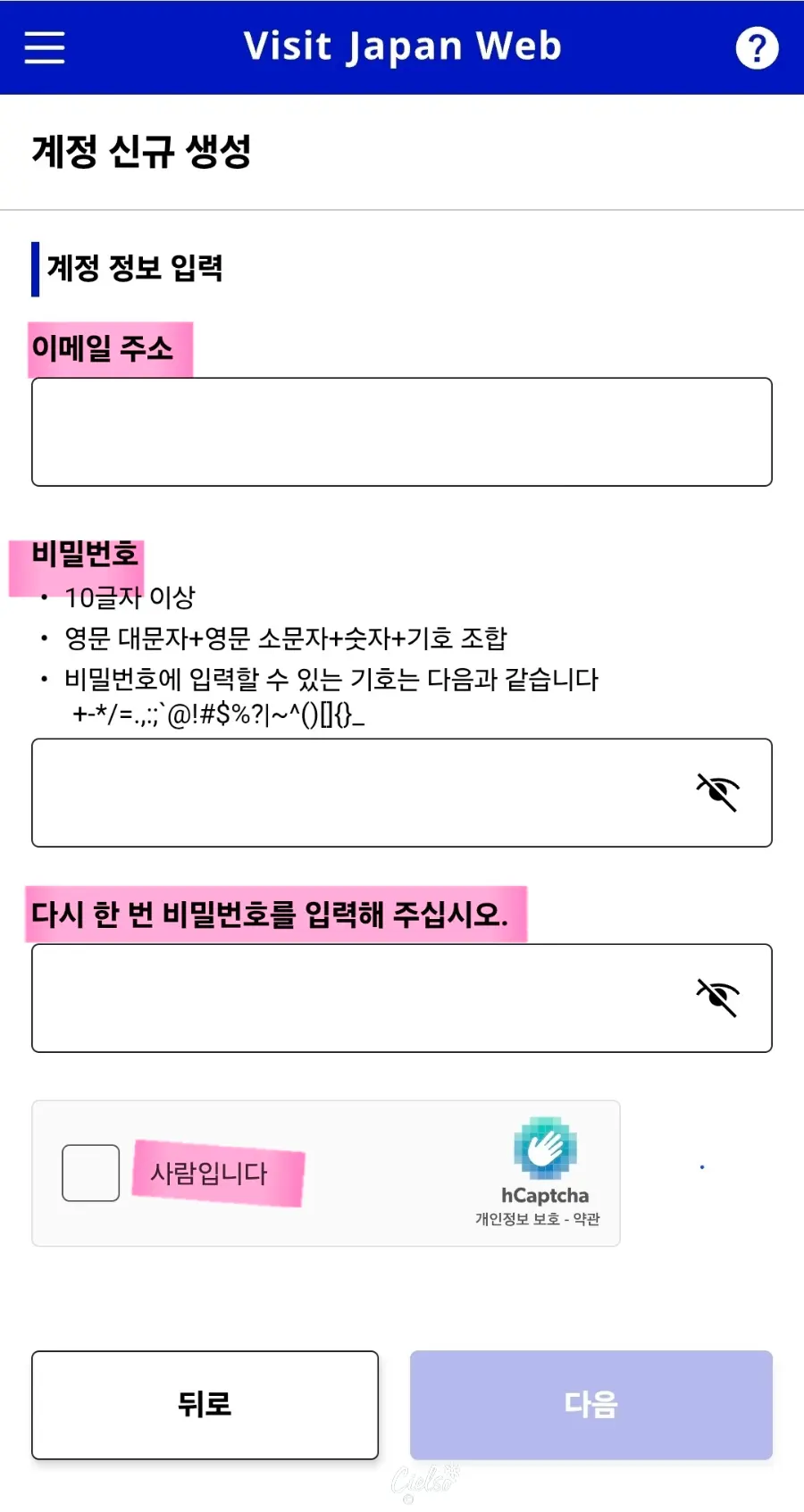
利用規約に同意し、
メールアドレスとパスワードを入力します。
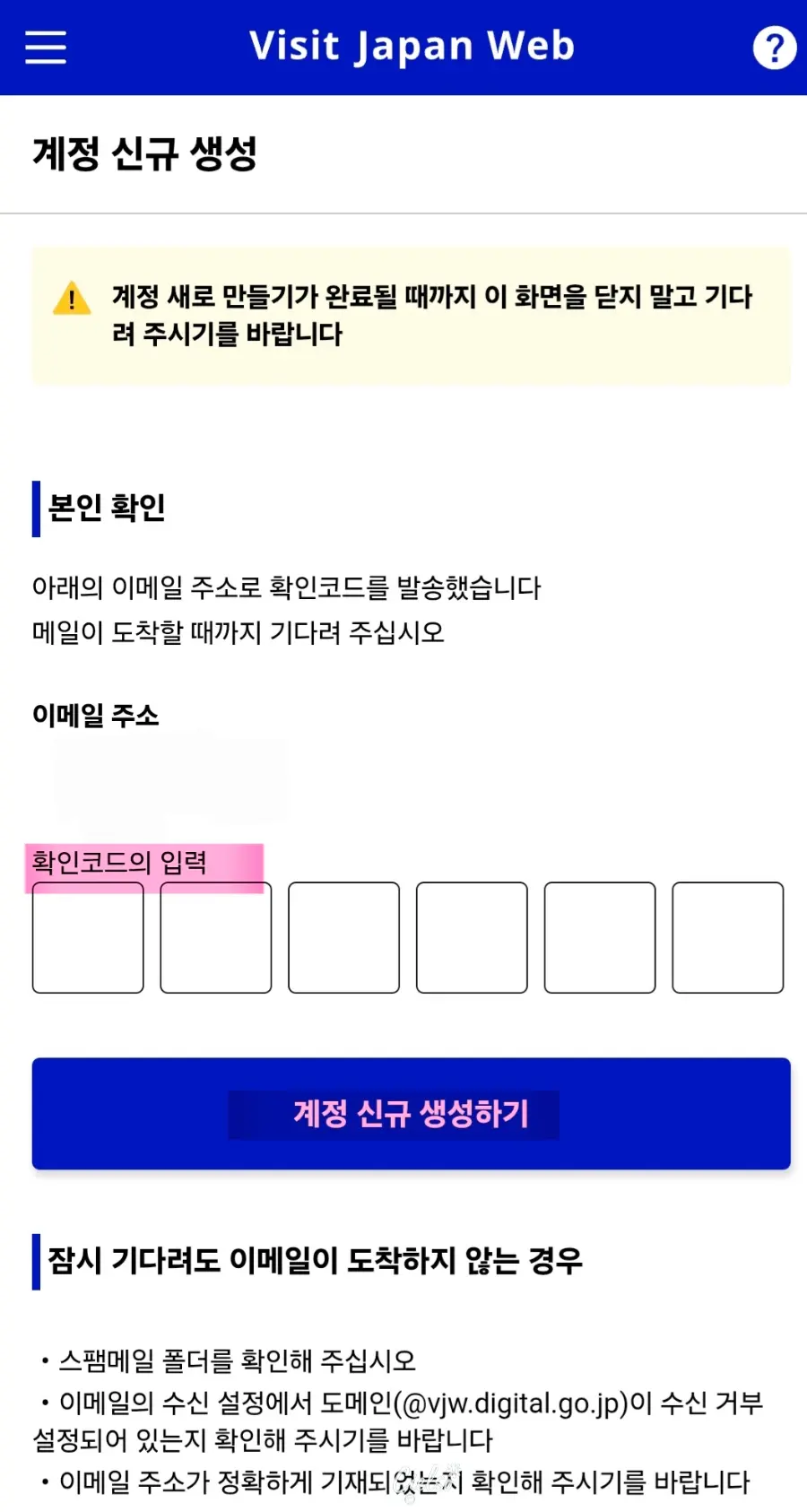
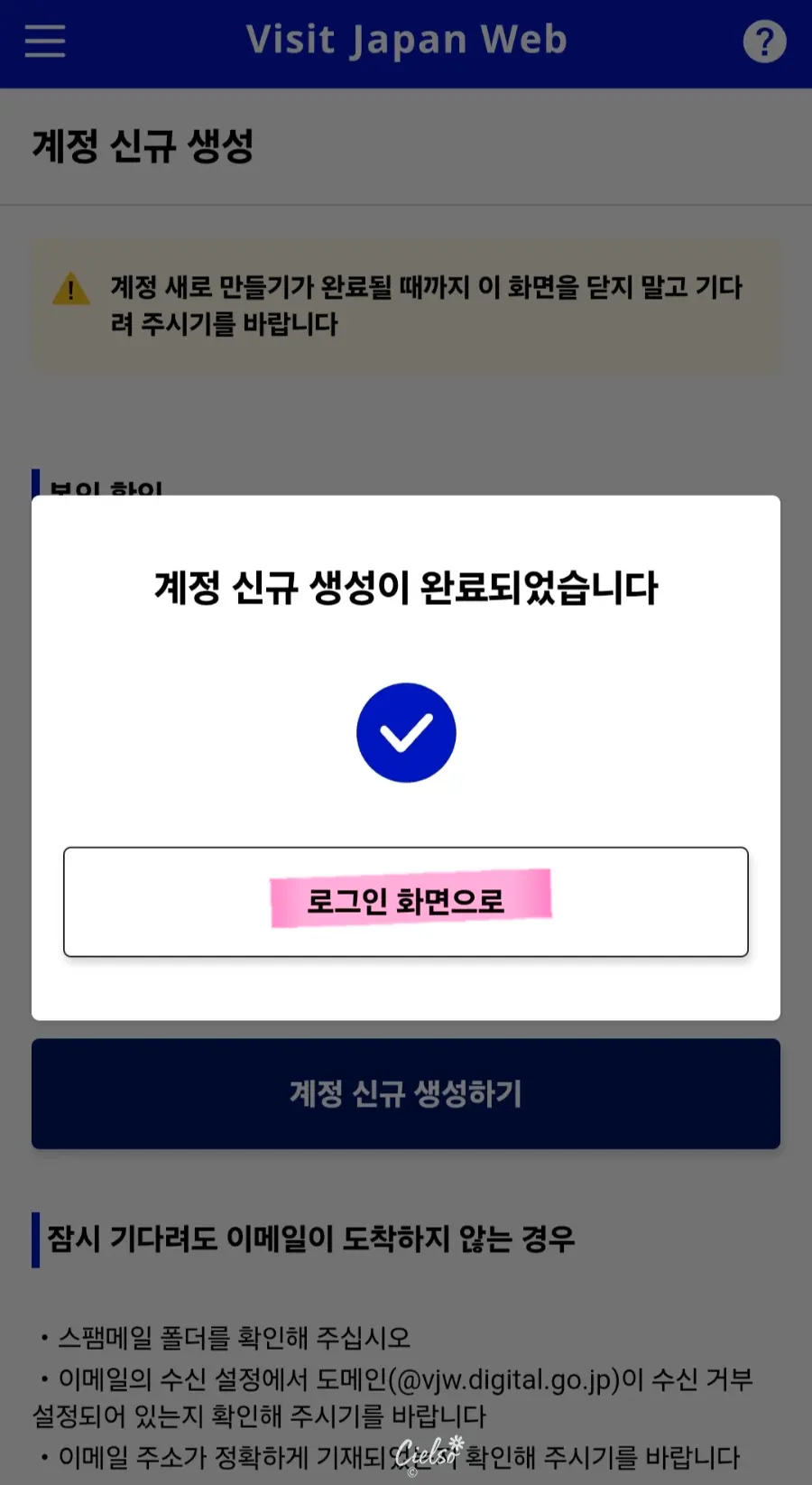
入力したメールアドレス宛に届く確認コードを入力し、
新規アカウント作成を完了させます。
Visit Japan Webへの登録手順
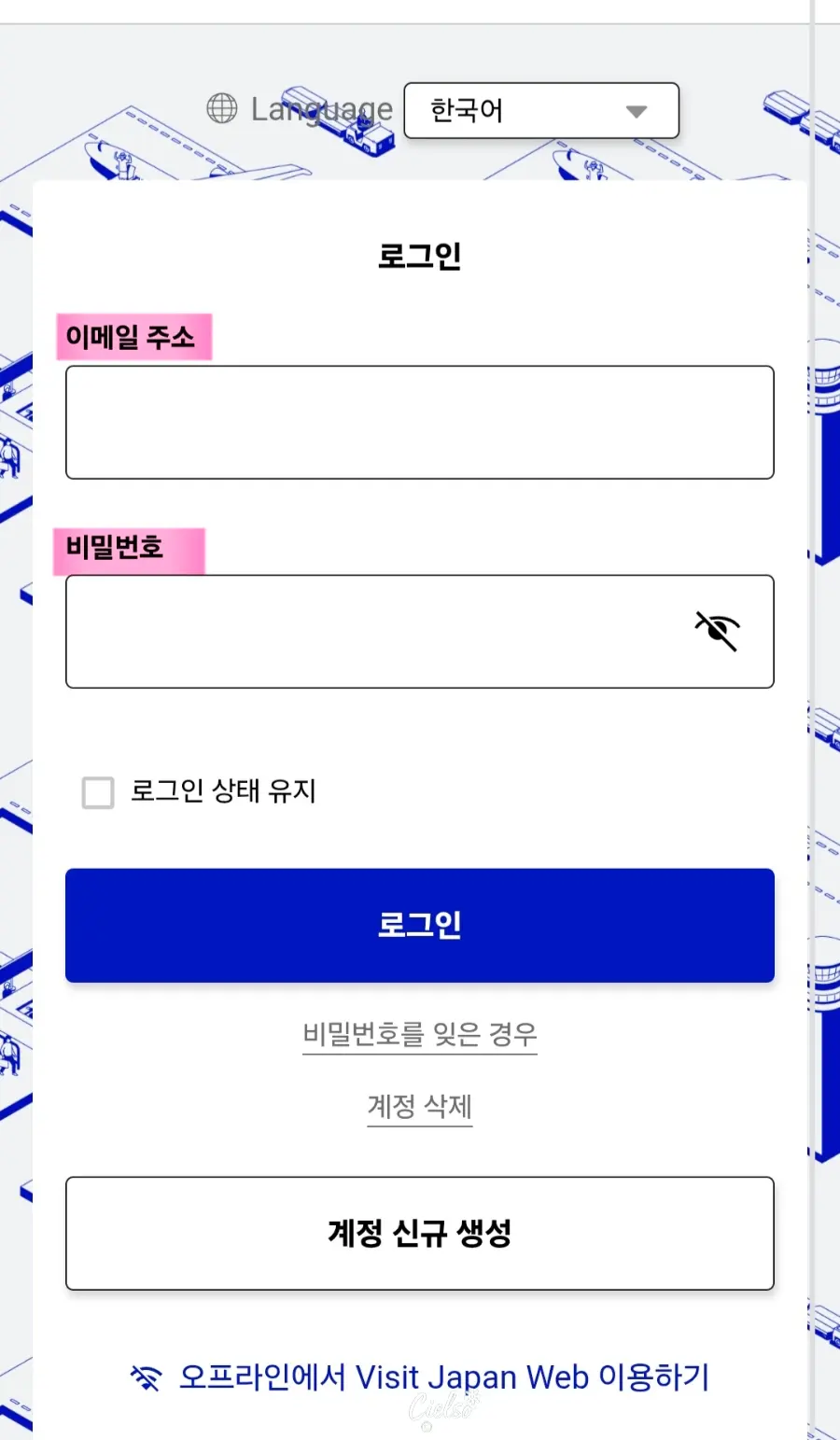
アカウント作成後、ログイン画面(初期画面)に戻り、
登録したメールアドレスでログインします。
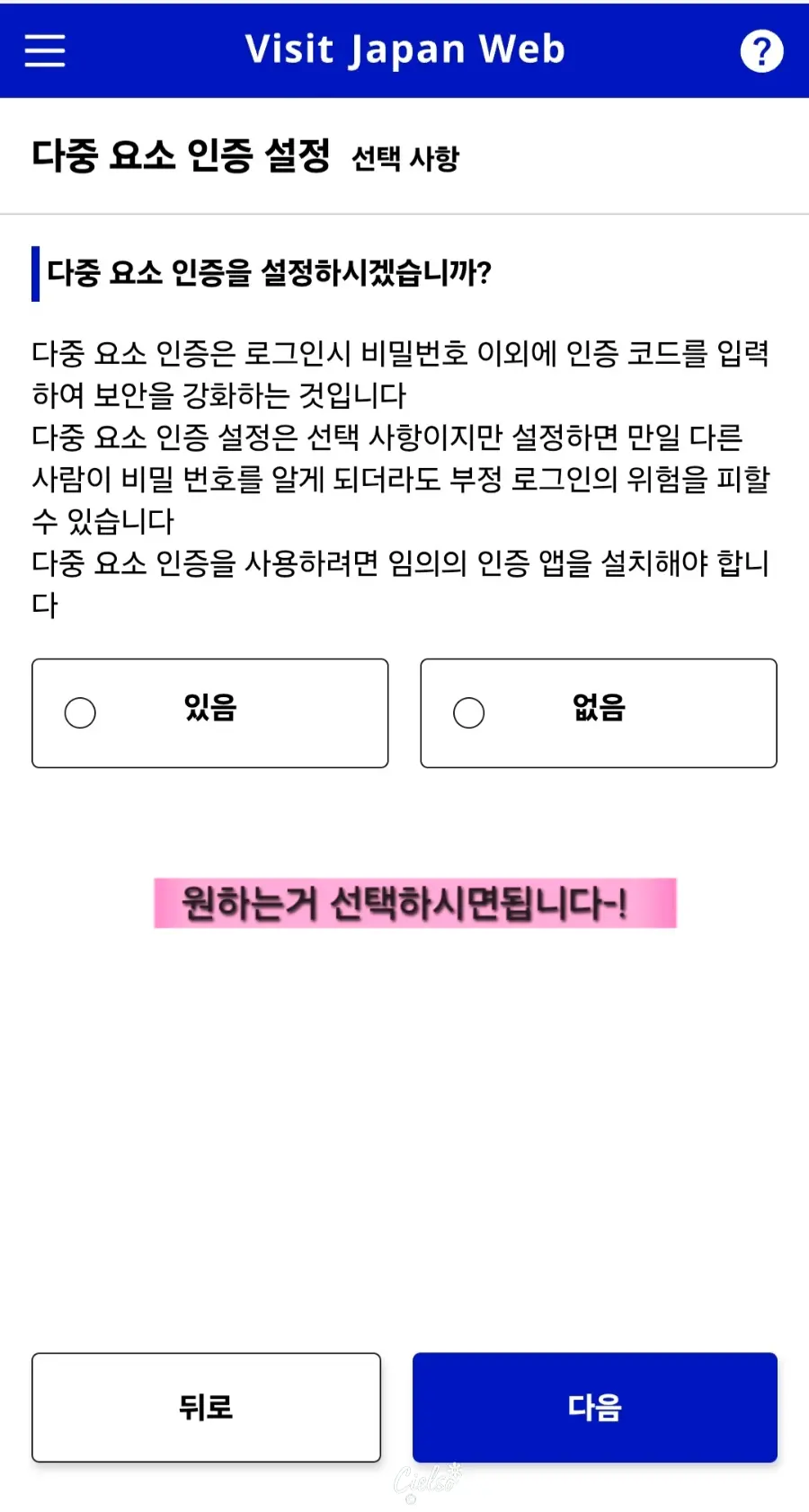
多要素認証(2段階認証)を設定するか確認されますが、
今回は「設定しない(無し)」を選択してスキップしました。
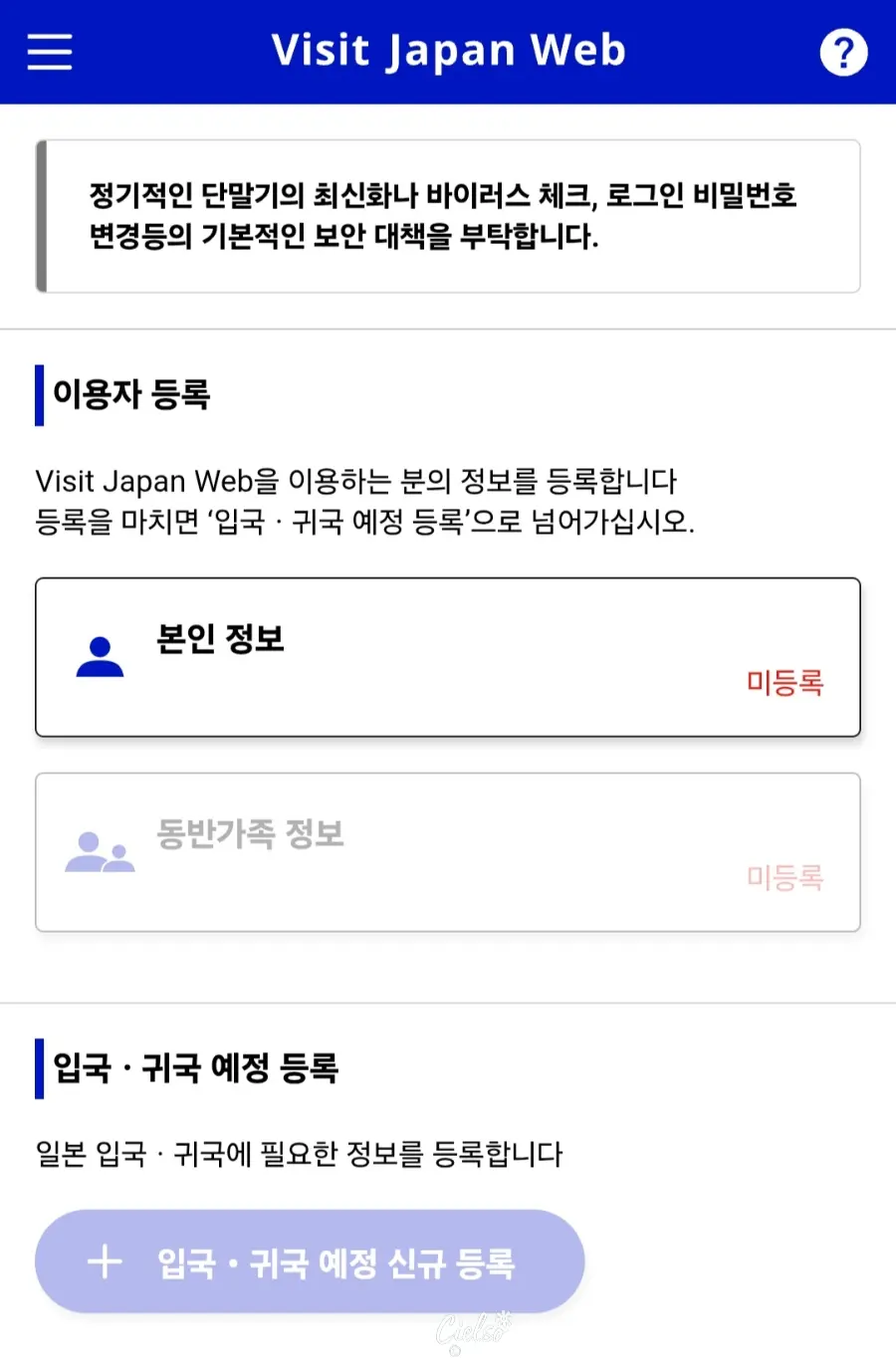
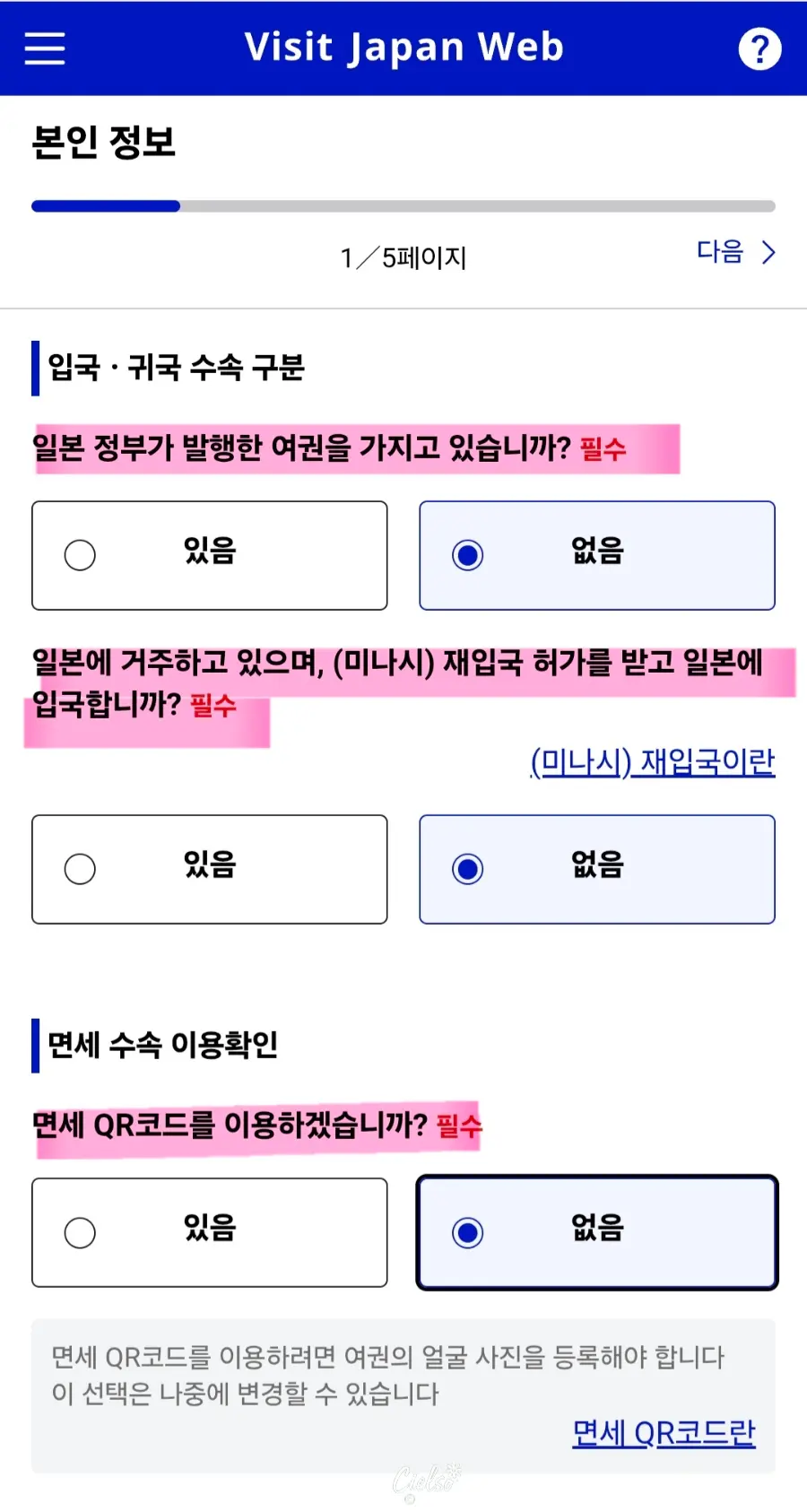
私はVisit Japan Webの利用が初めてだったので、まずは「本人情報」の登録を行いました。
本人情報の入力時、免税QRコード機能を利用するかどうか選択画面が表示されます。
免税品を購入する際、パスポートの代わりにこのQRコードを提示すれば良いとのことですが、
パスポートの顔写真ページを登録する手間を考えると、直接パスポートを提示する方が
手軽に感じられたため(?)、今回は「なし(利用しない)」にチェックを入れました。
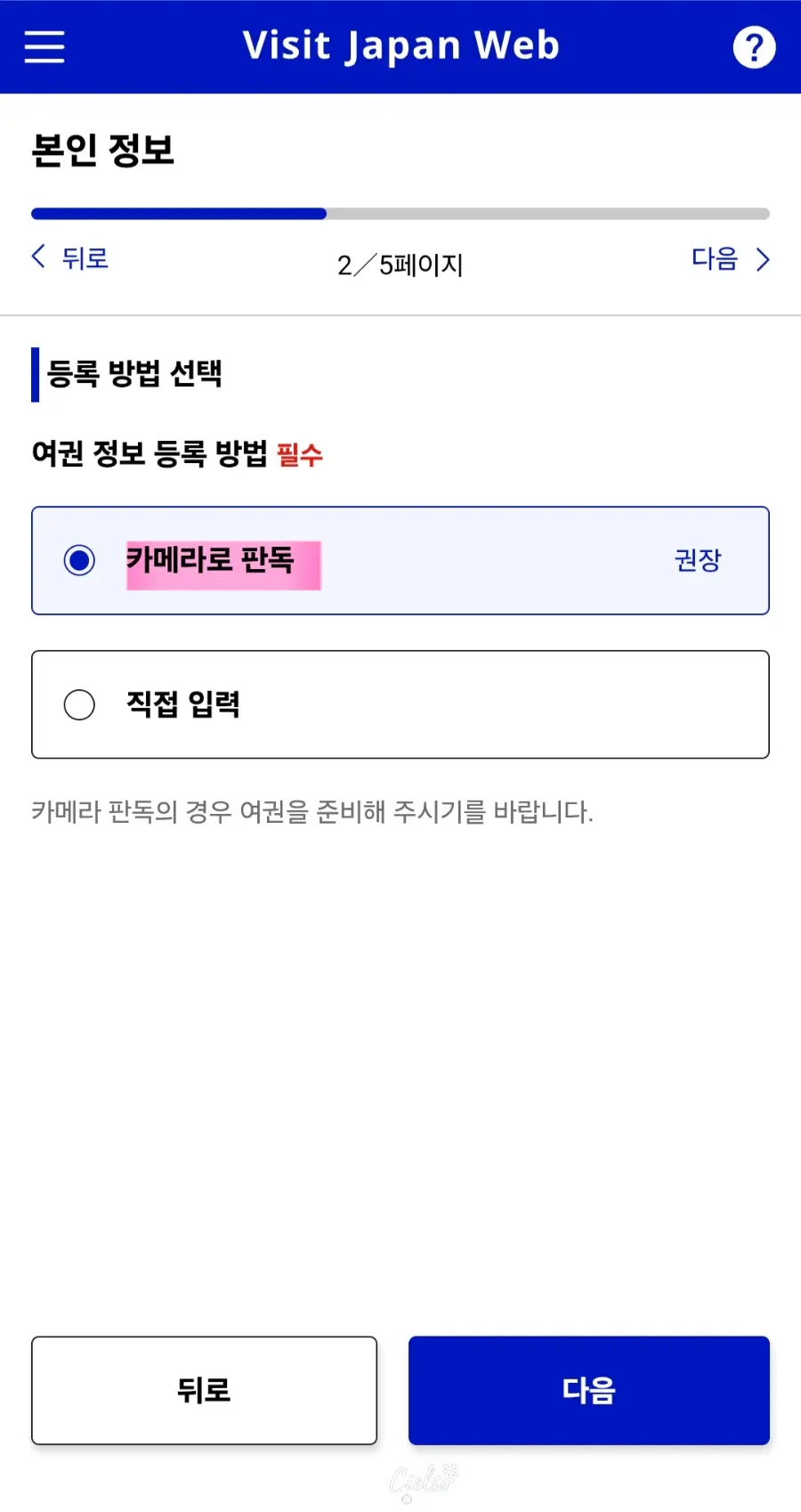
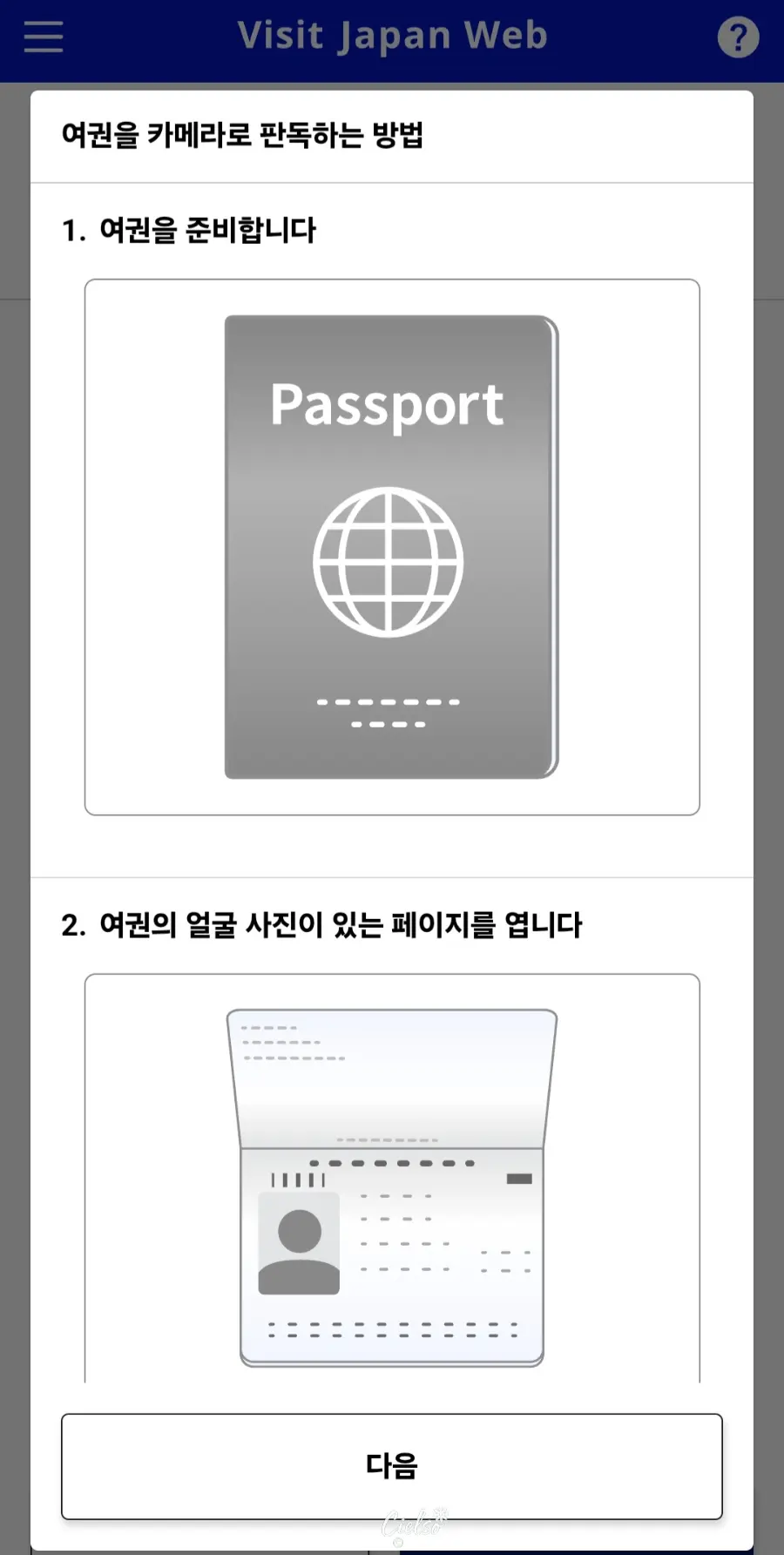
パスポート情報の登録方法は、カメラでの撮影読み取り、または直接入力が選べます。私はカメラの方が便利そうだと思い、
「カメラで読み取る」を選択したのですが、光の反射などを避けてかなり綺麗に撮影する必要がありました。
そのため「直接入力に切り替えようかな?」とも思いましたが、
手入力するのも面倒だったので、結局何度か撮り直して無事にカメラで登録を完了しました。
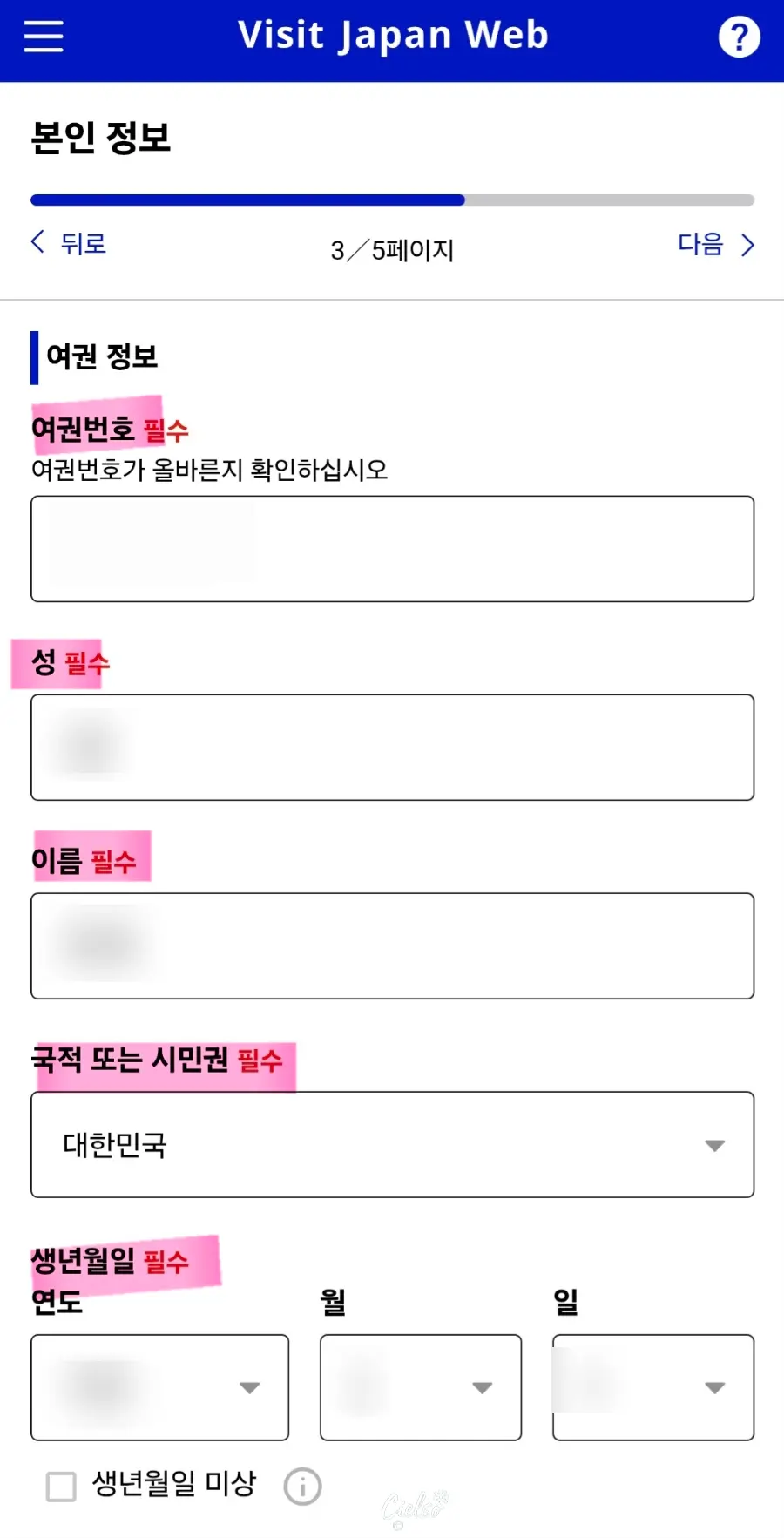
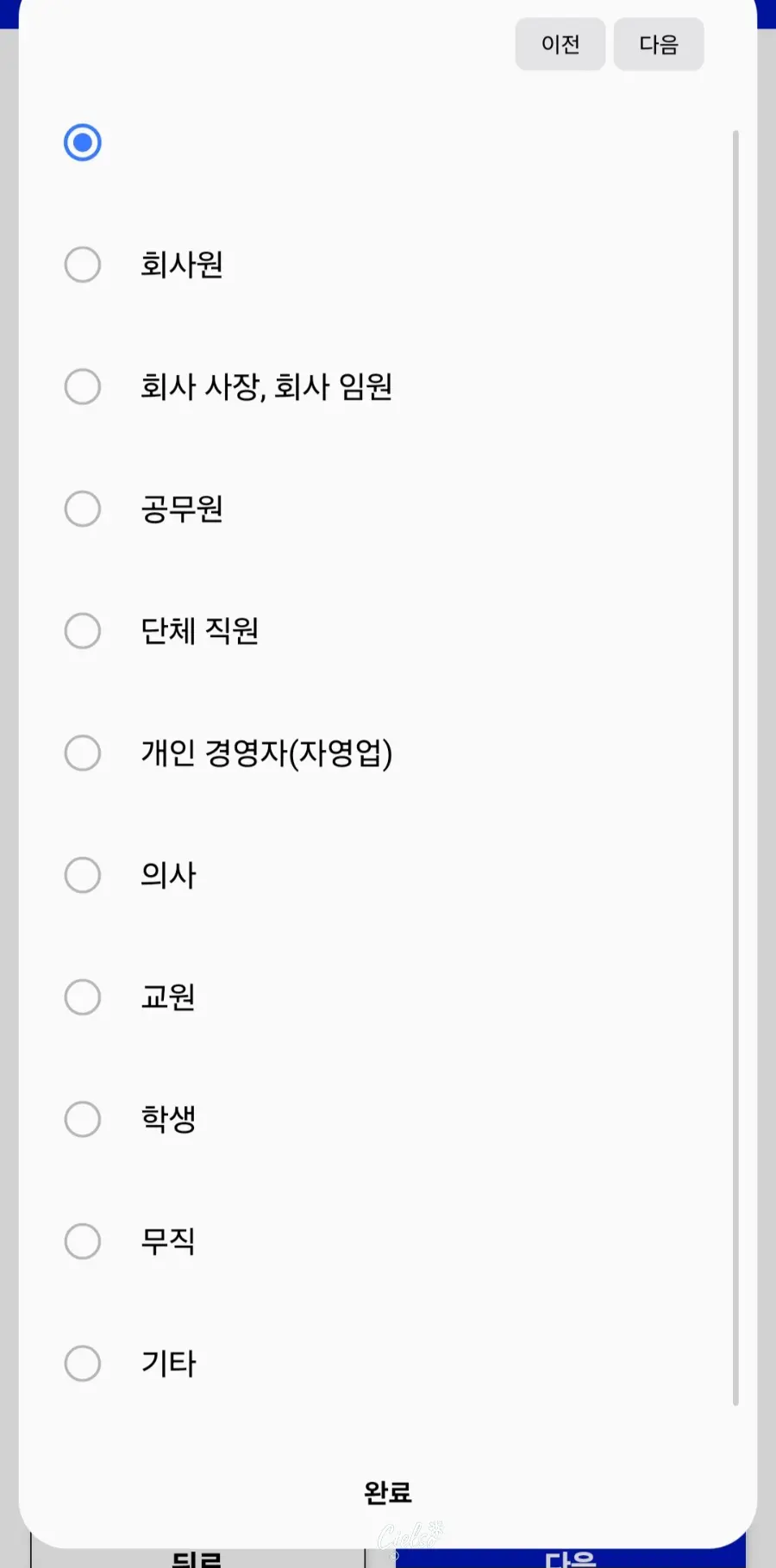
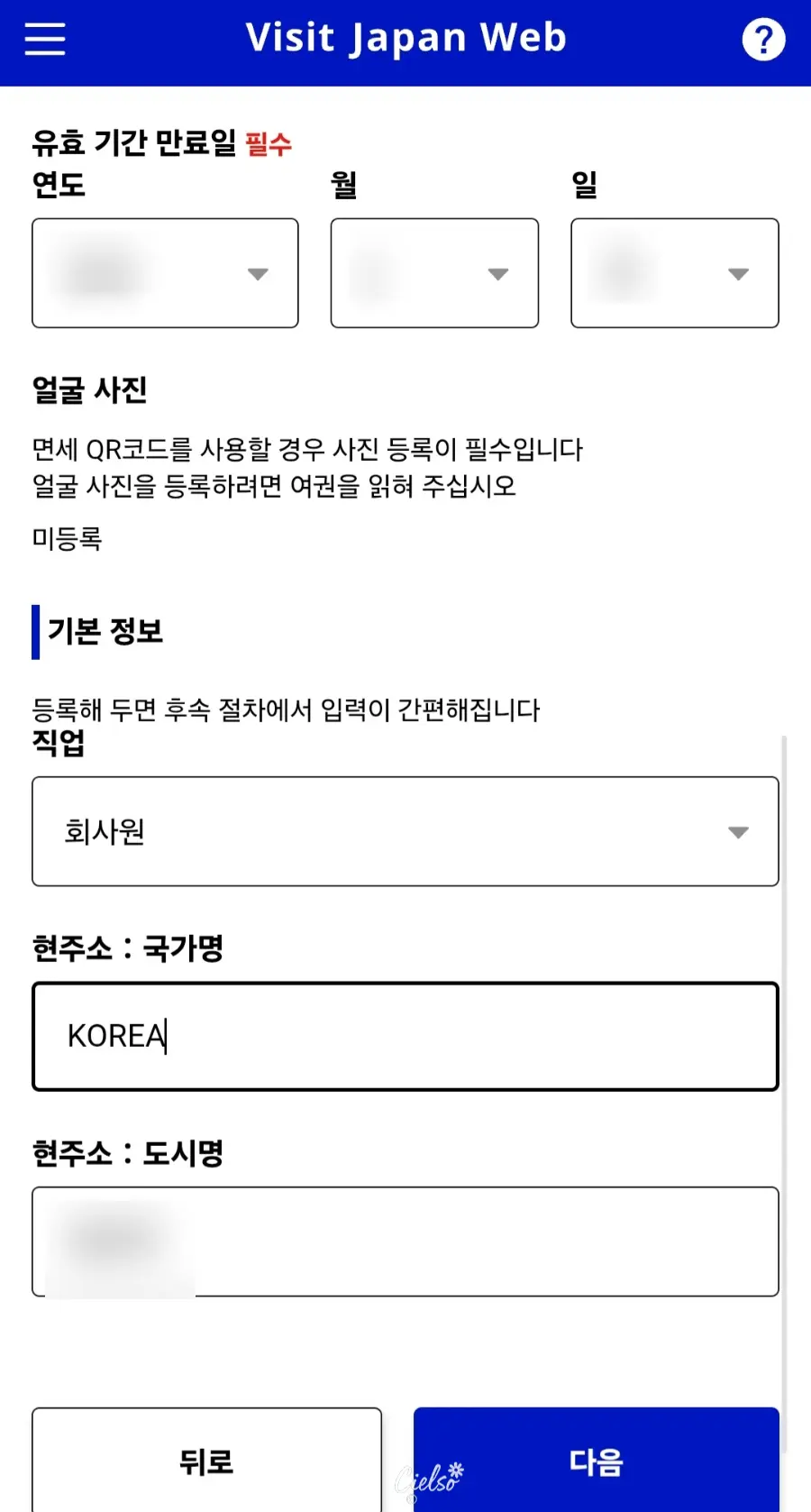
その後、必要な情報を入力し、
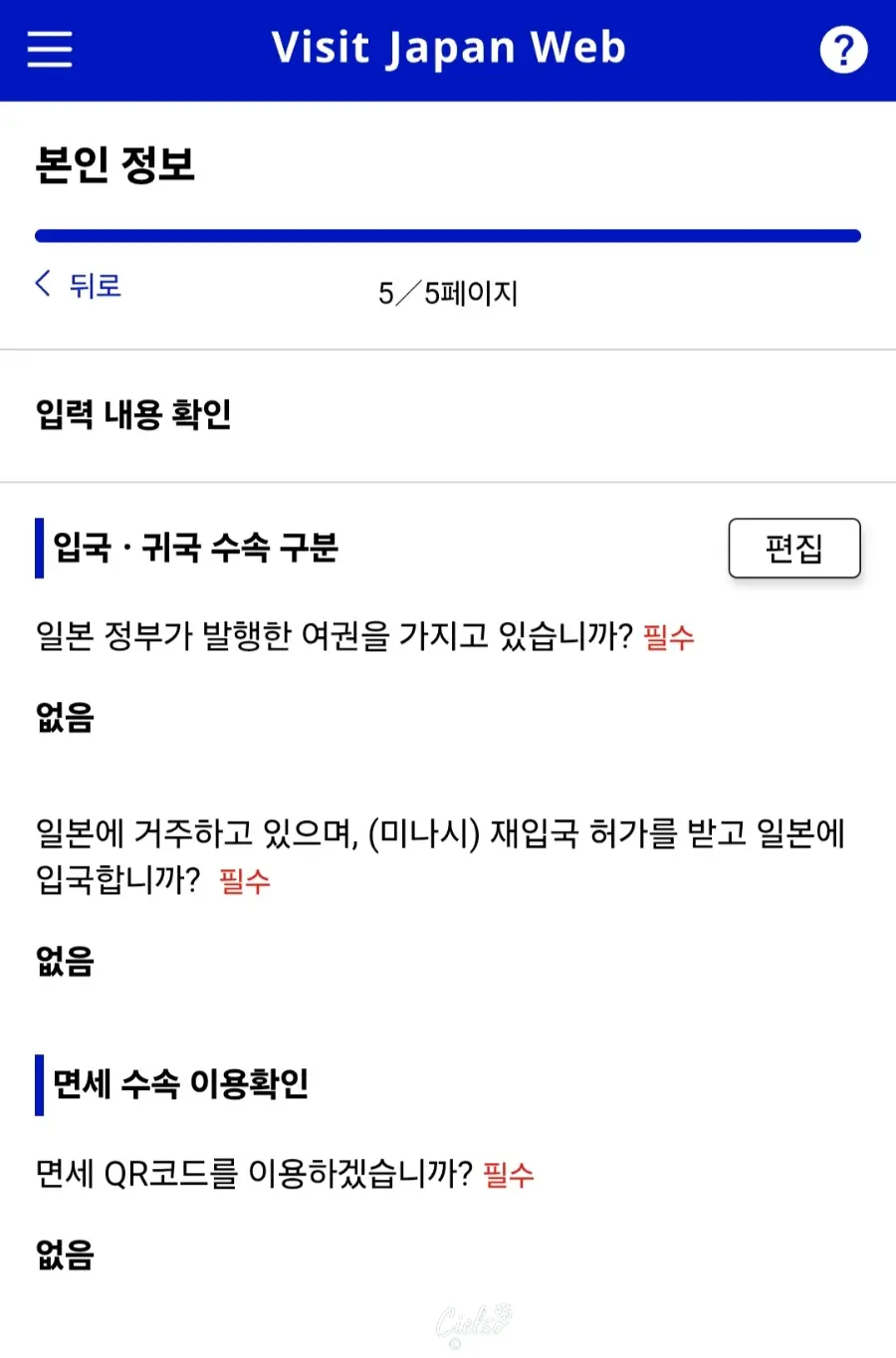
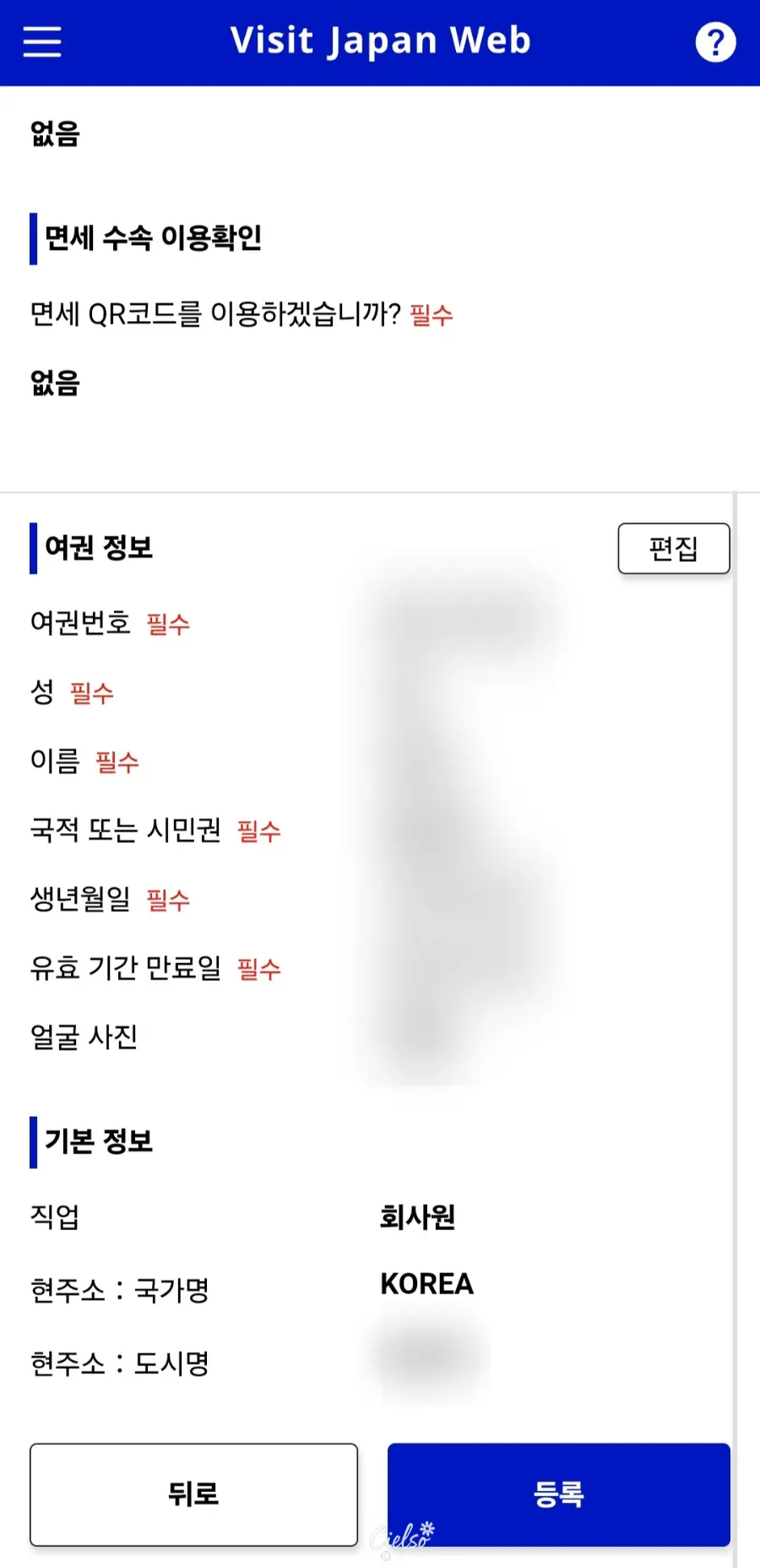
登録内容に間違いがないか、もう一度確認画面でチェックします。
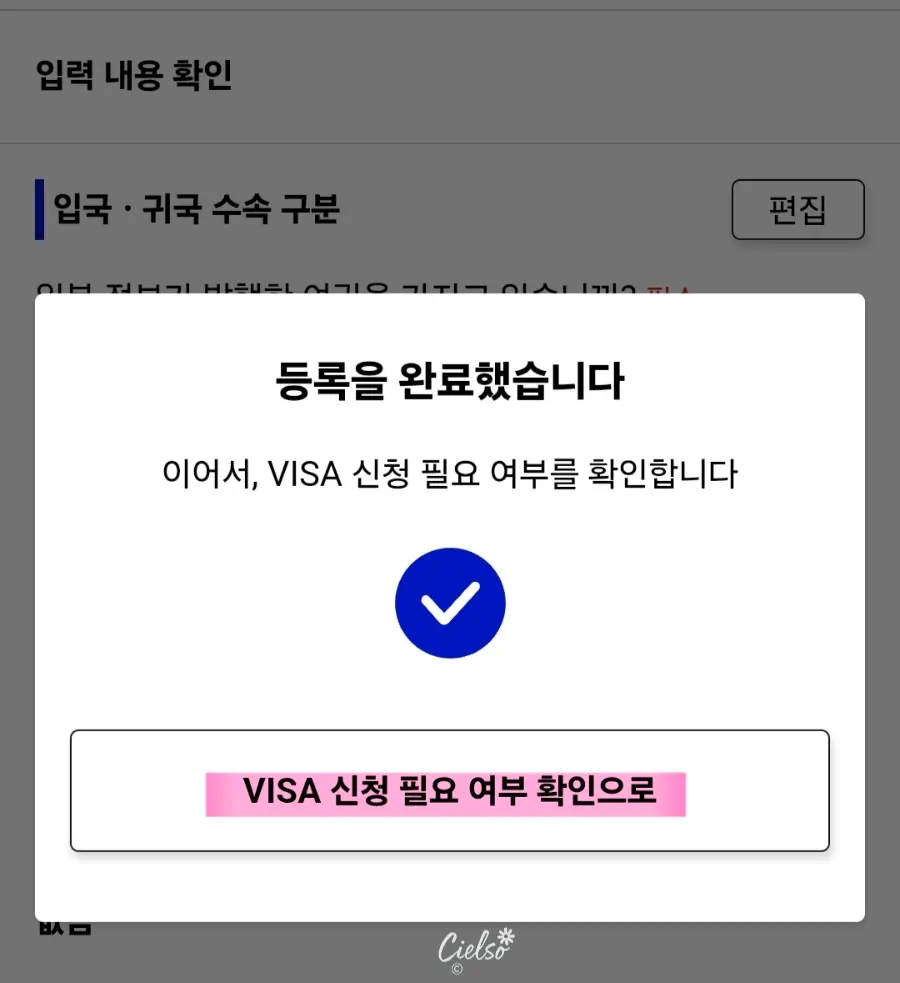
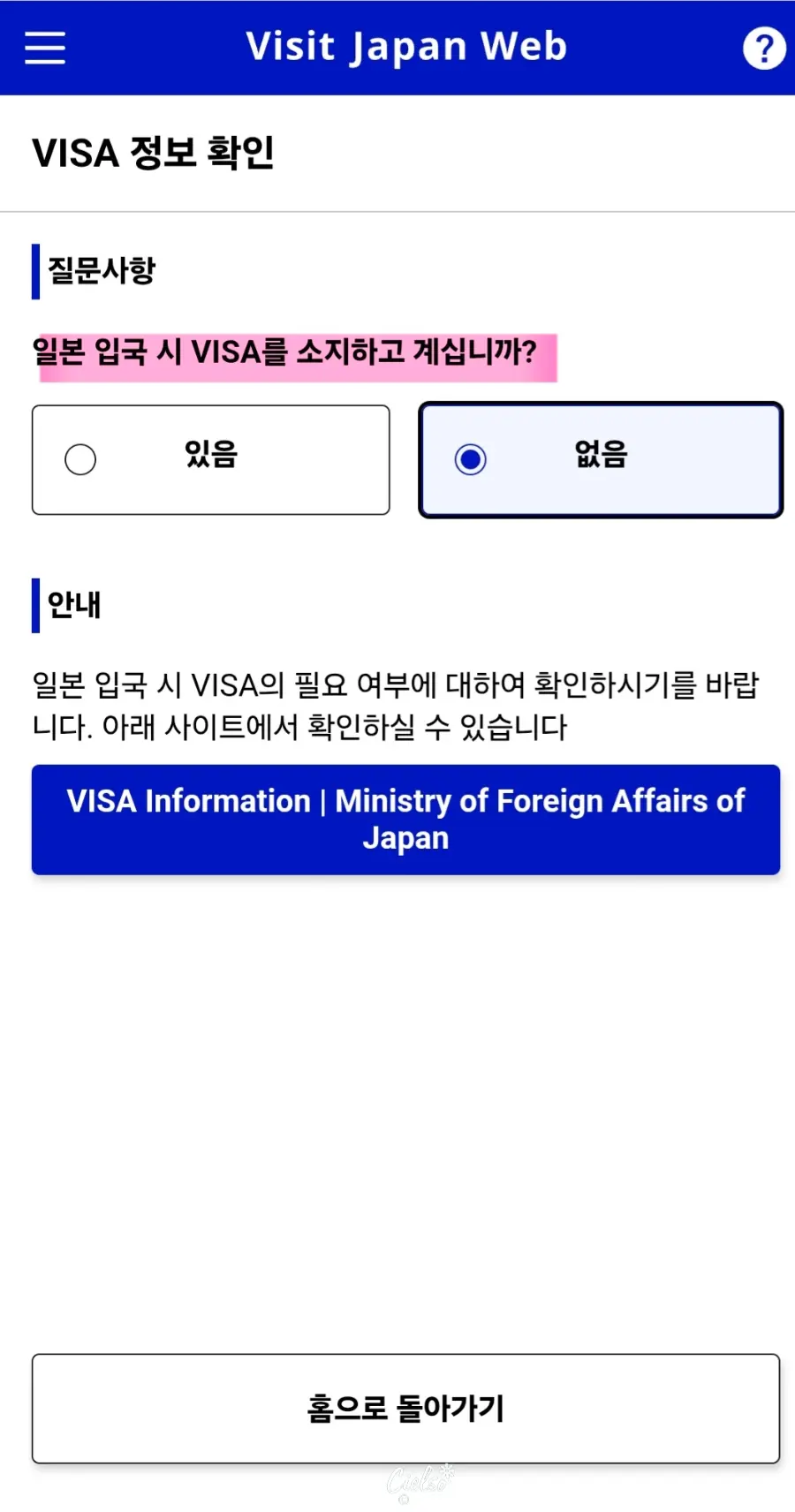
これで「本人登録」の完了です。
同伴家族の登録方法
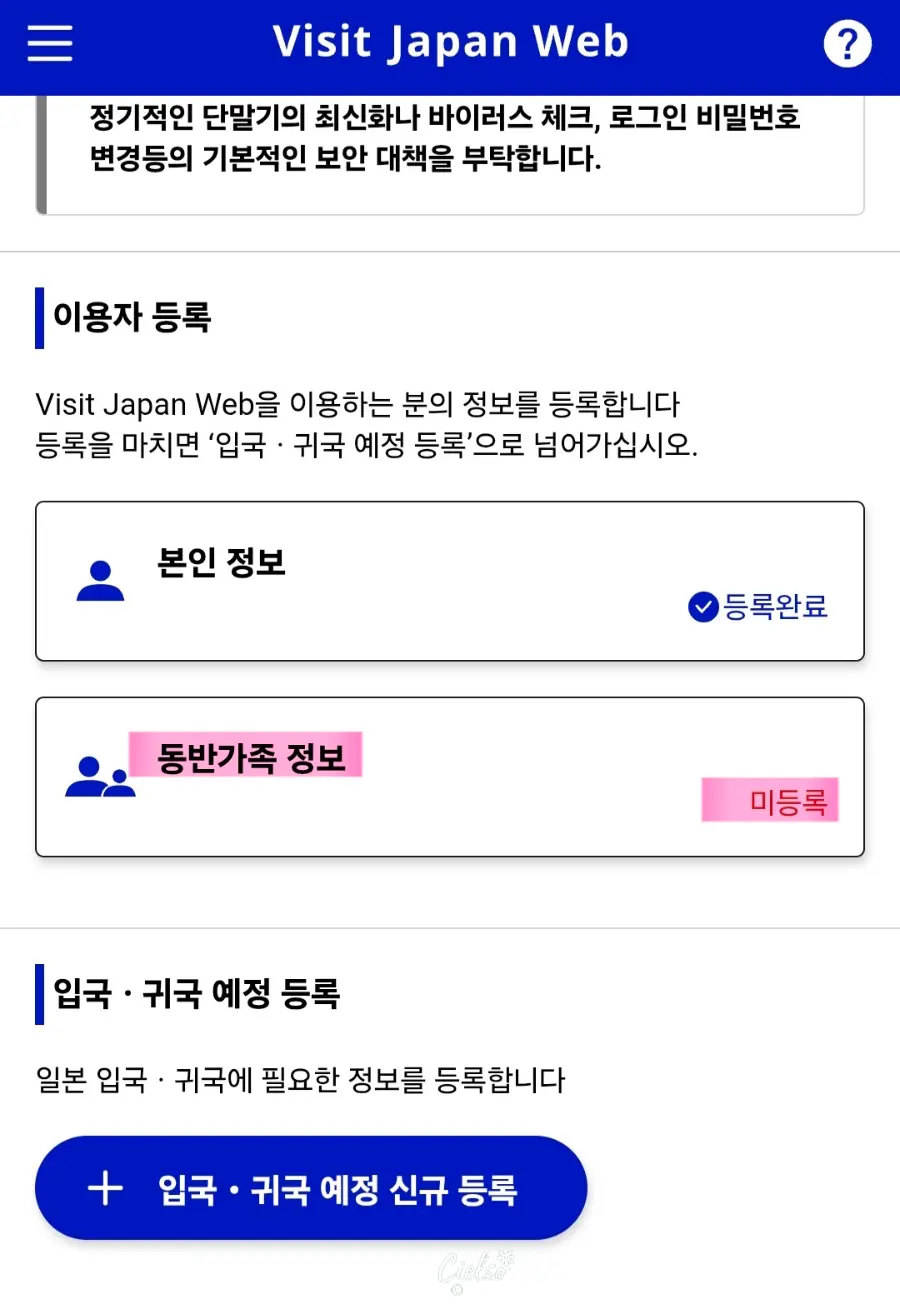
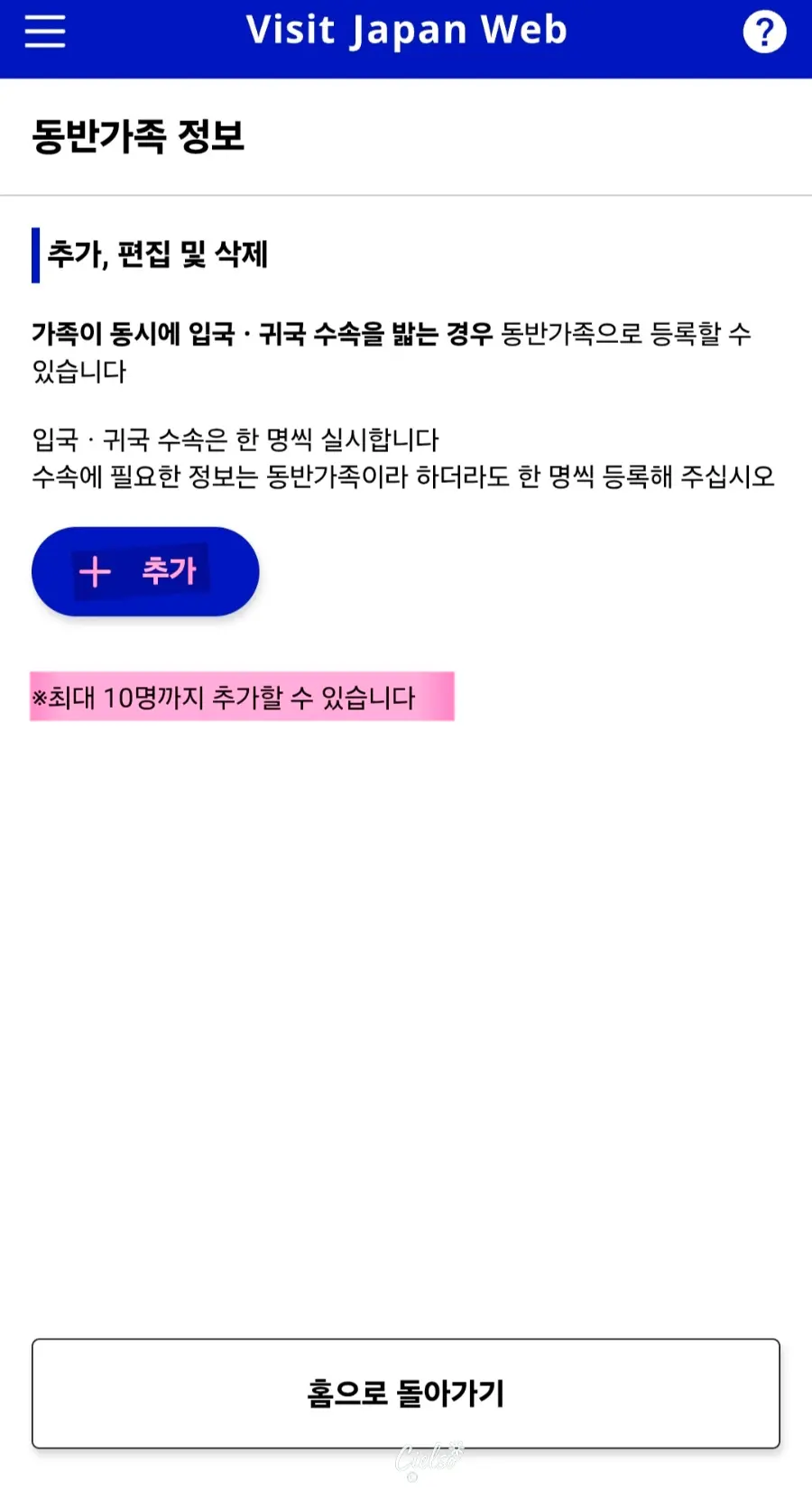
日本に入国する際、同伴するご家族がいらっしゃる場合は、
同伴家族の情報を別途登録する必要があります。
最大10名まで登録が可能とのことです。
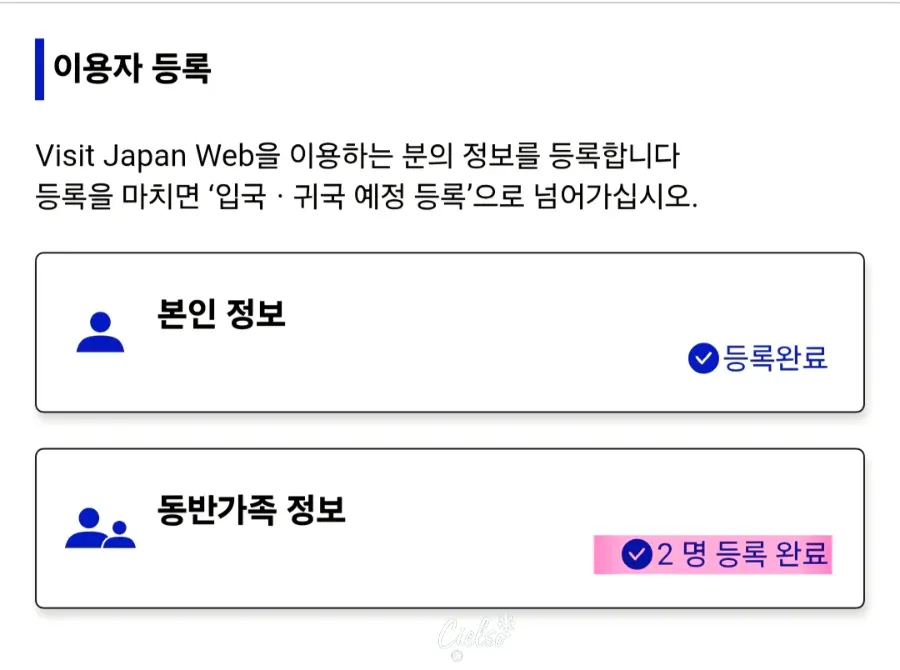
登録方法は、ご本人の登録時と全く同じ手順ですので、
難しくありません。登録完了後は、写真のように
何名登録完了したかが表示され、確認することができます。
入国・帰国予定の登録
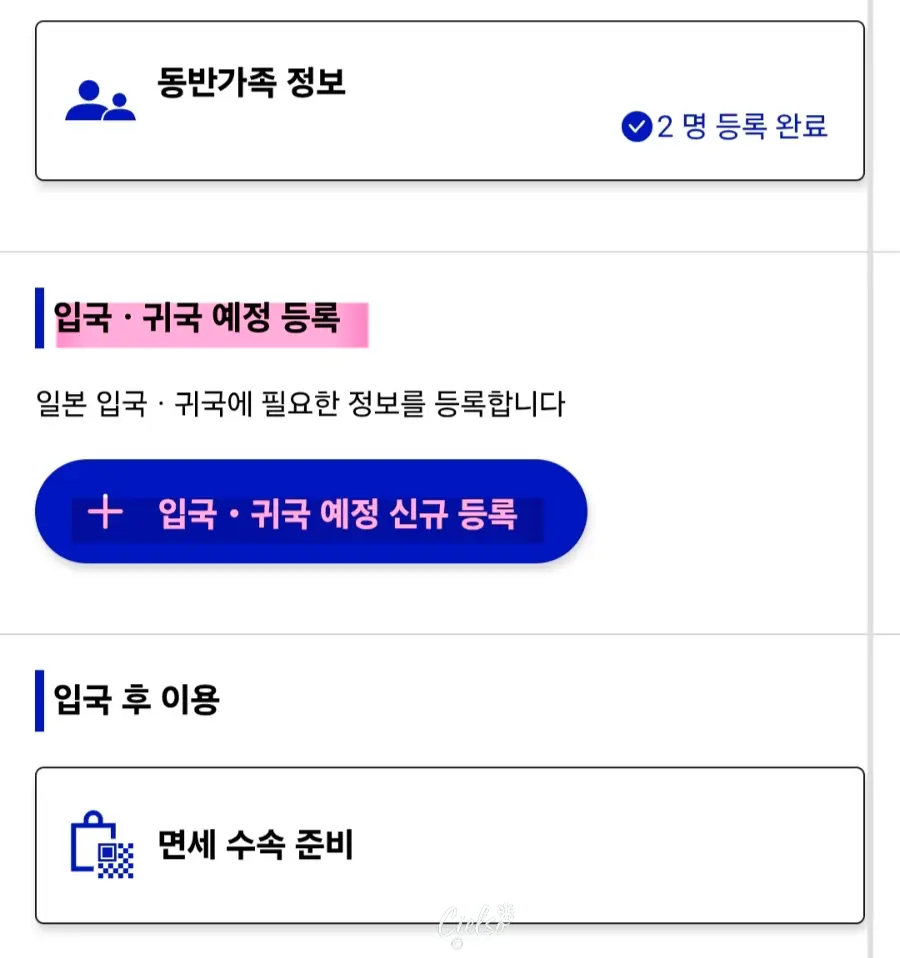
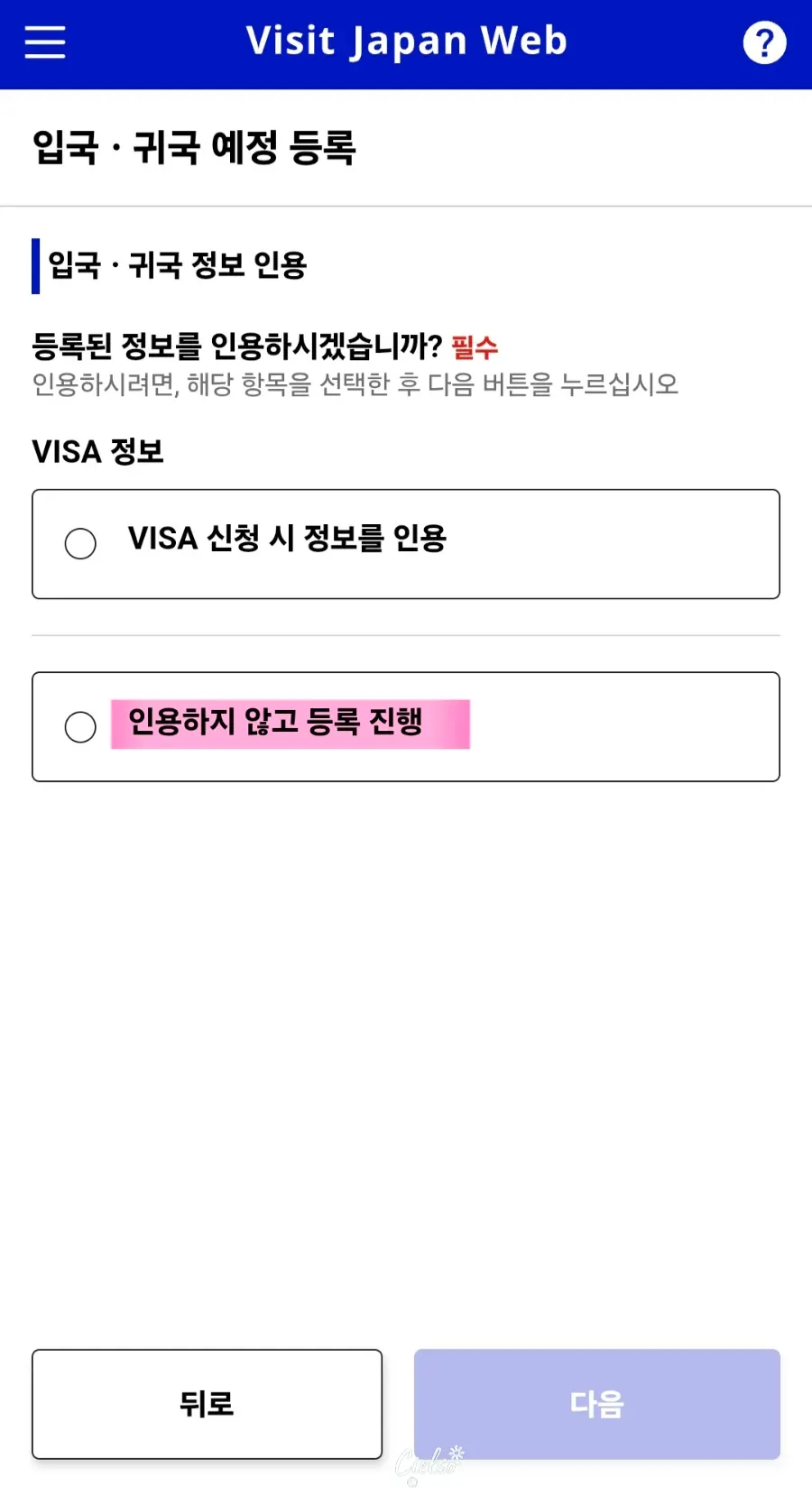
「入国・帰国予定の新規登録」を選択し、
「引用せずに登録を進める」を選択します。
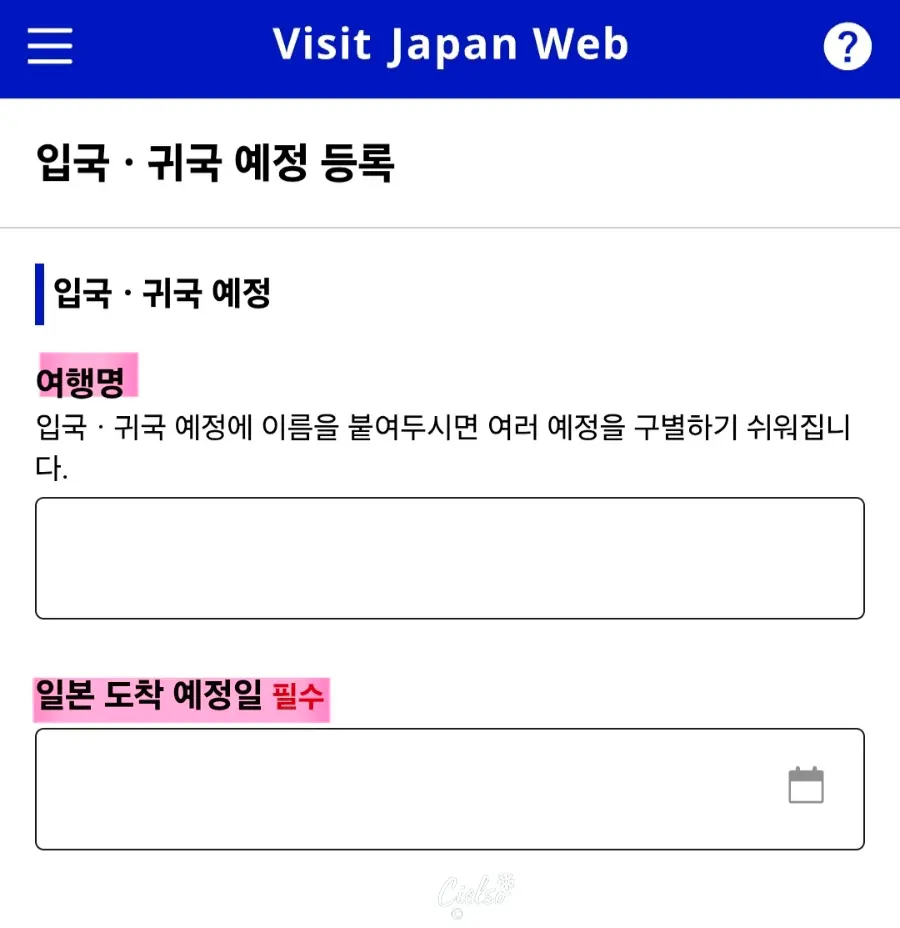
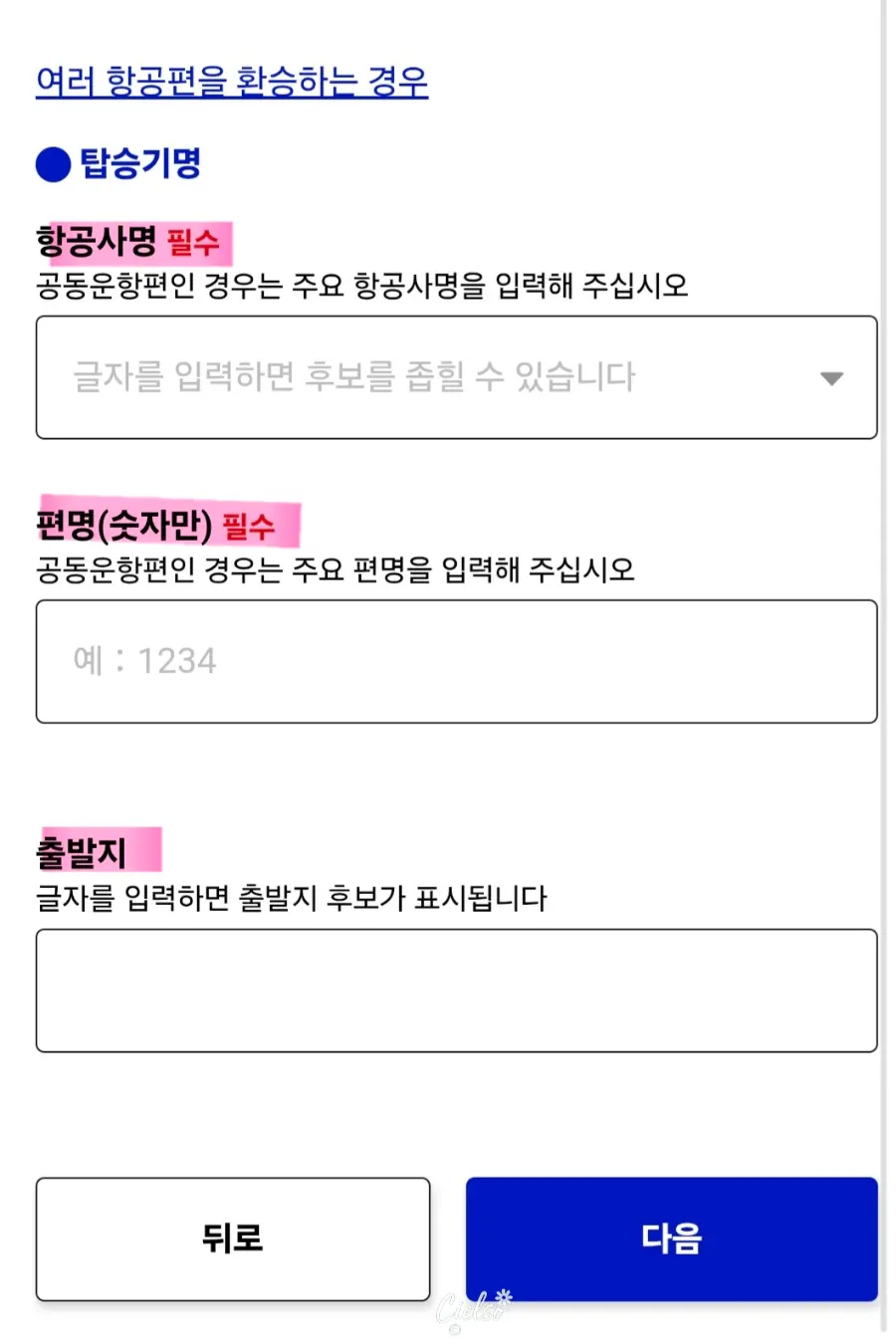
必須項目を入力した後に、
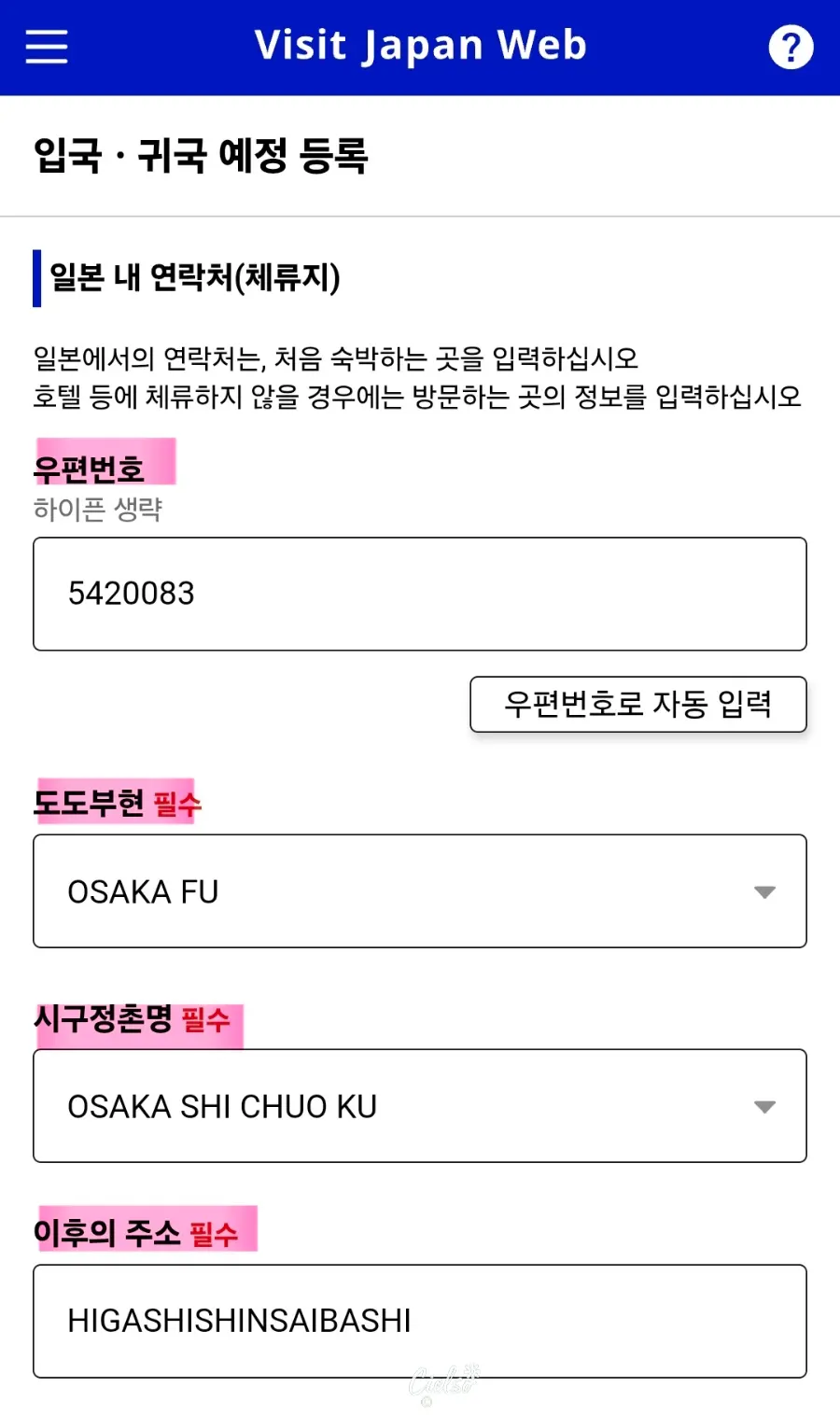
日本での滞在先情報を入力します。
‼️私はカンデオホテルズ大阪なんばに宿泊したため、
カンデオホテルズを基準に記載しています。‼️
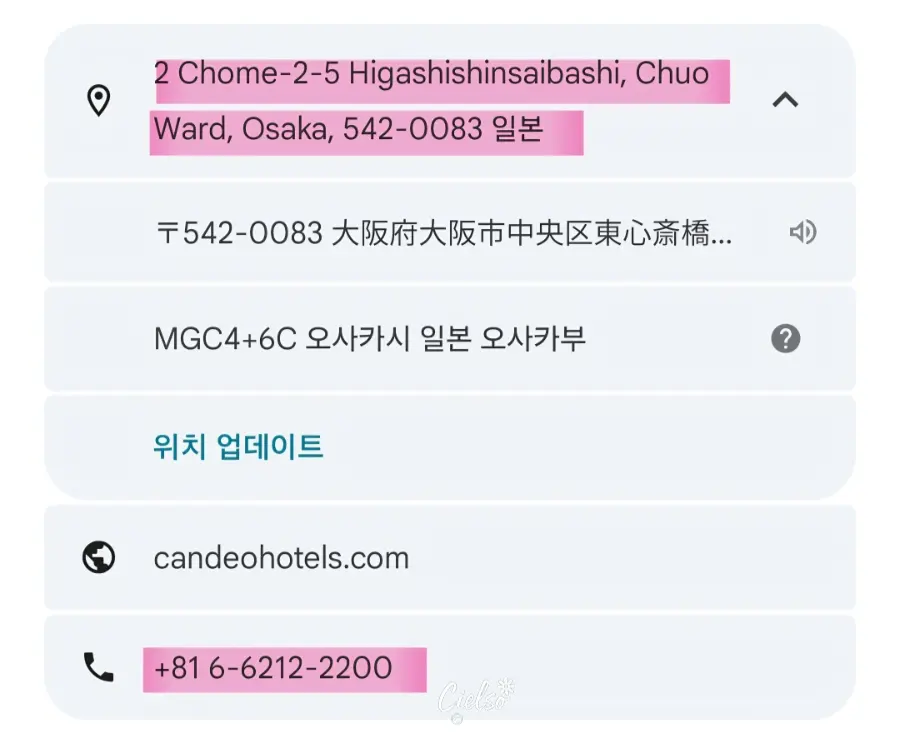
ちなみに住所は、Googleでホテルを検索すると
滞在するホテルの住所を調べることができます。
郵便番号さえ入力すれば、都道府県、市区町村名、それ以降の住所まで自動で入力されますが、もし郵便番号が分からない場合や、必須項目のみ入力したいという方は、
"2 Chome-2-5 Higashishinsaibashi, Chuo Ward, Osaka, 542-0083 日本" の住所から、
都道府県:Osaka
市区町村名:Chuo
それ以降の住所:Higashishinsaibashi
このように分けて入力すれば大丈夫です。
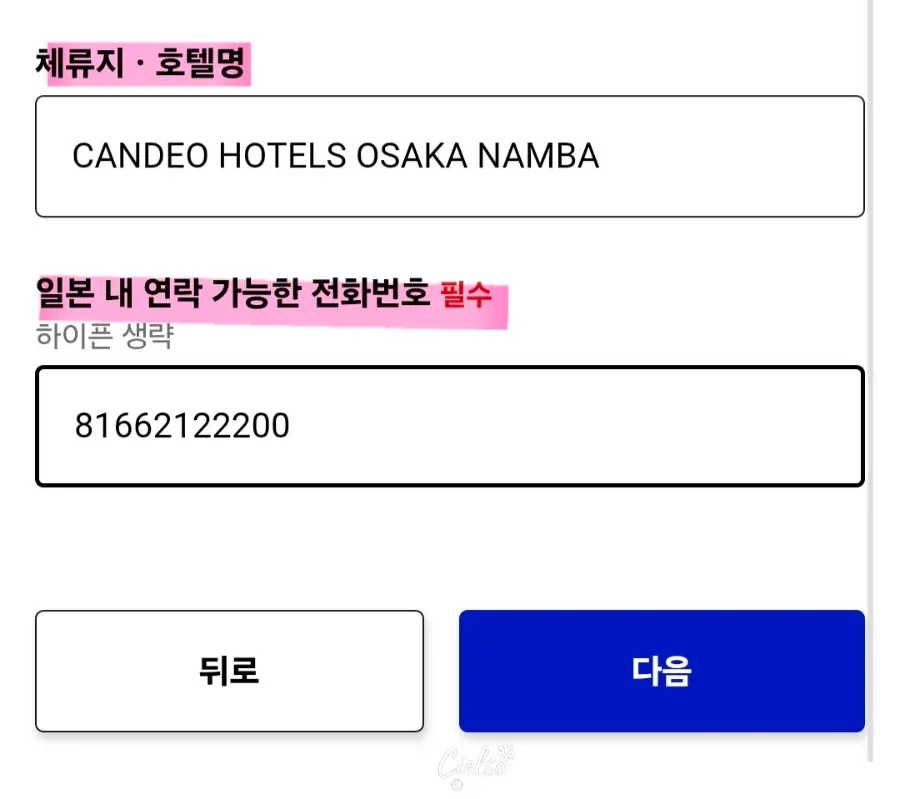
その他のホテル名や(ホテルの)電話番号は、
Googleで検索した情報を参考に入力してください。
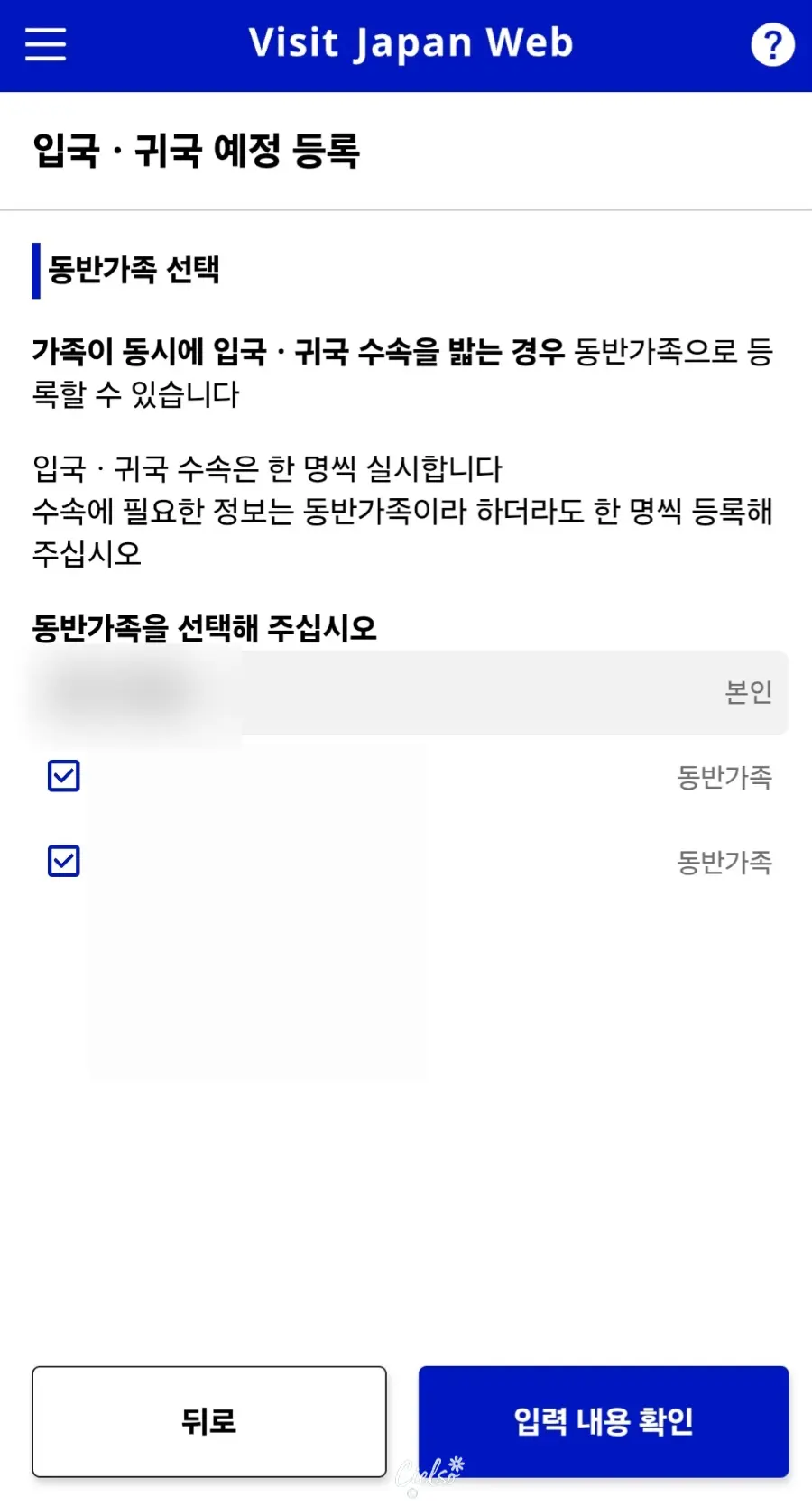
私のように同伴家族がいる場合は、同伴家族まで選択した上で、
「入力内容を確認する」をタップします。すると、
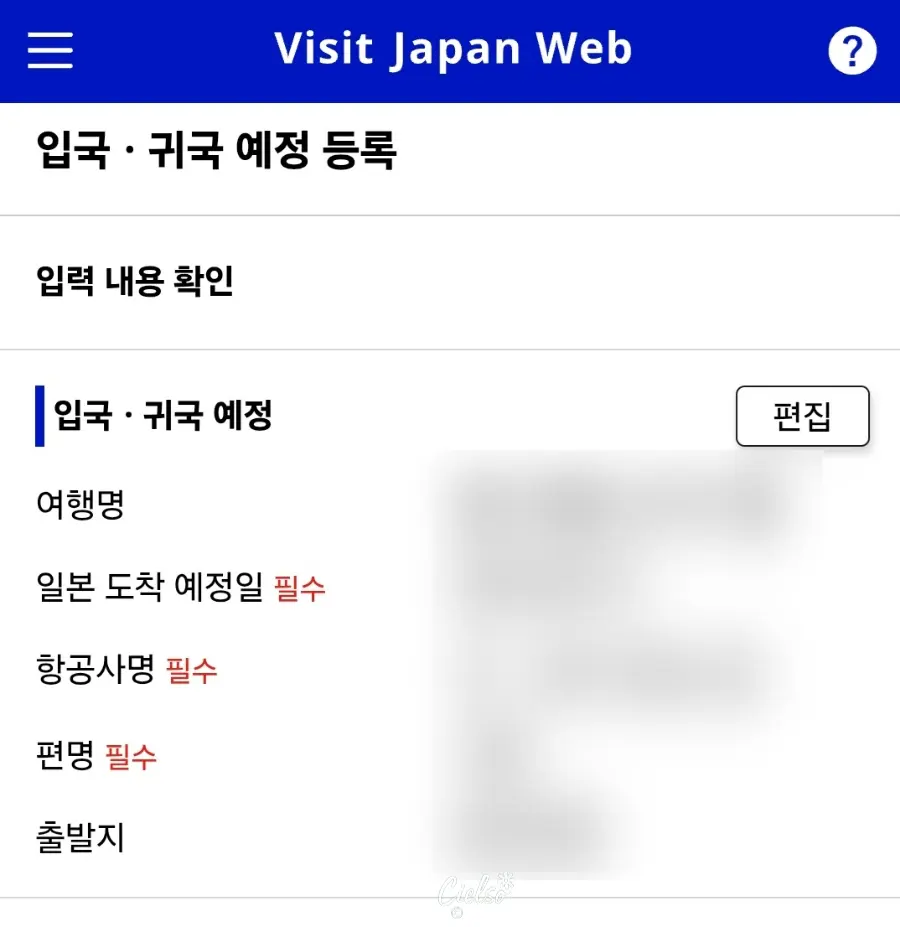
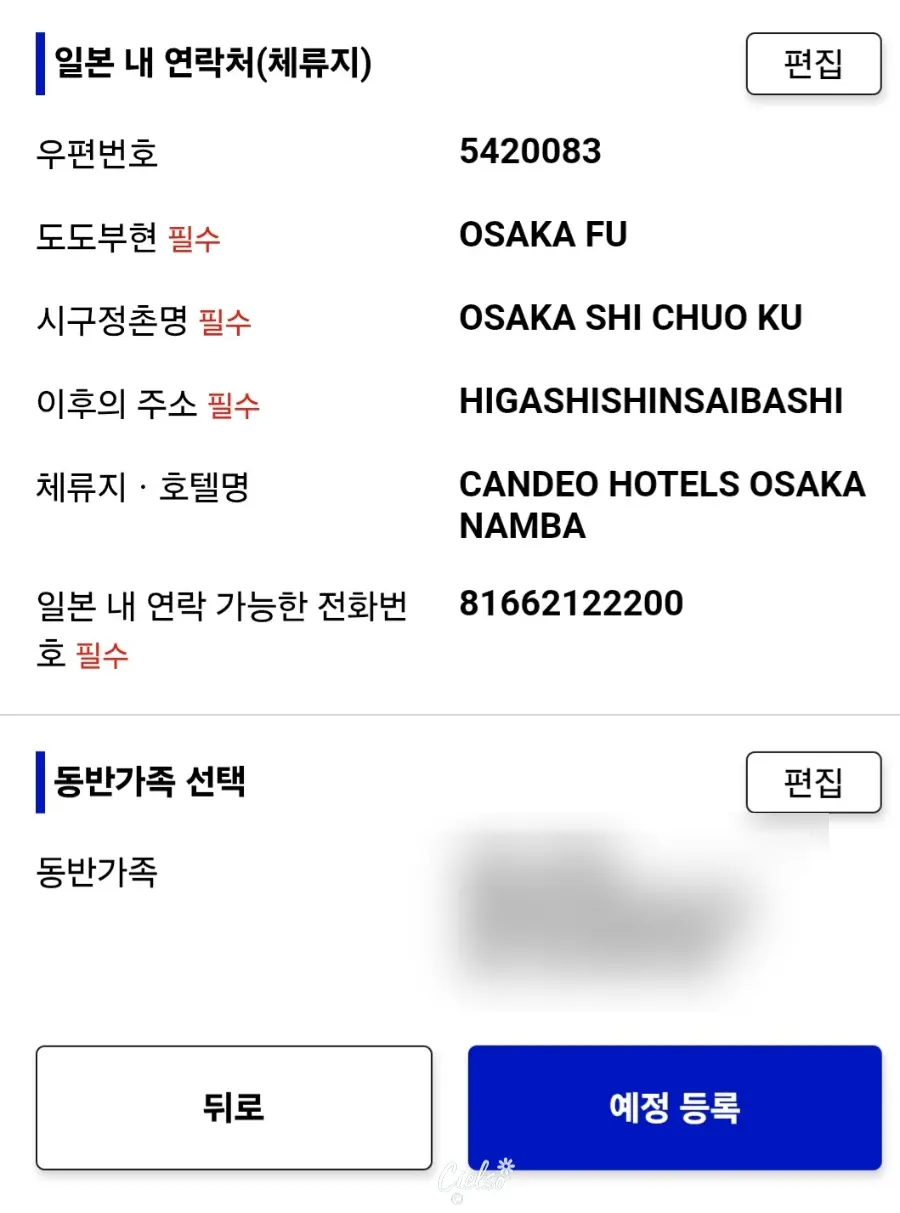
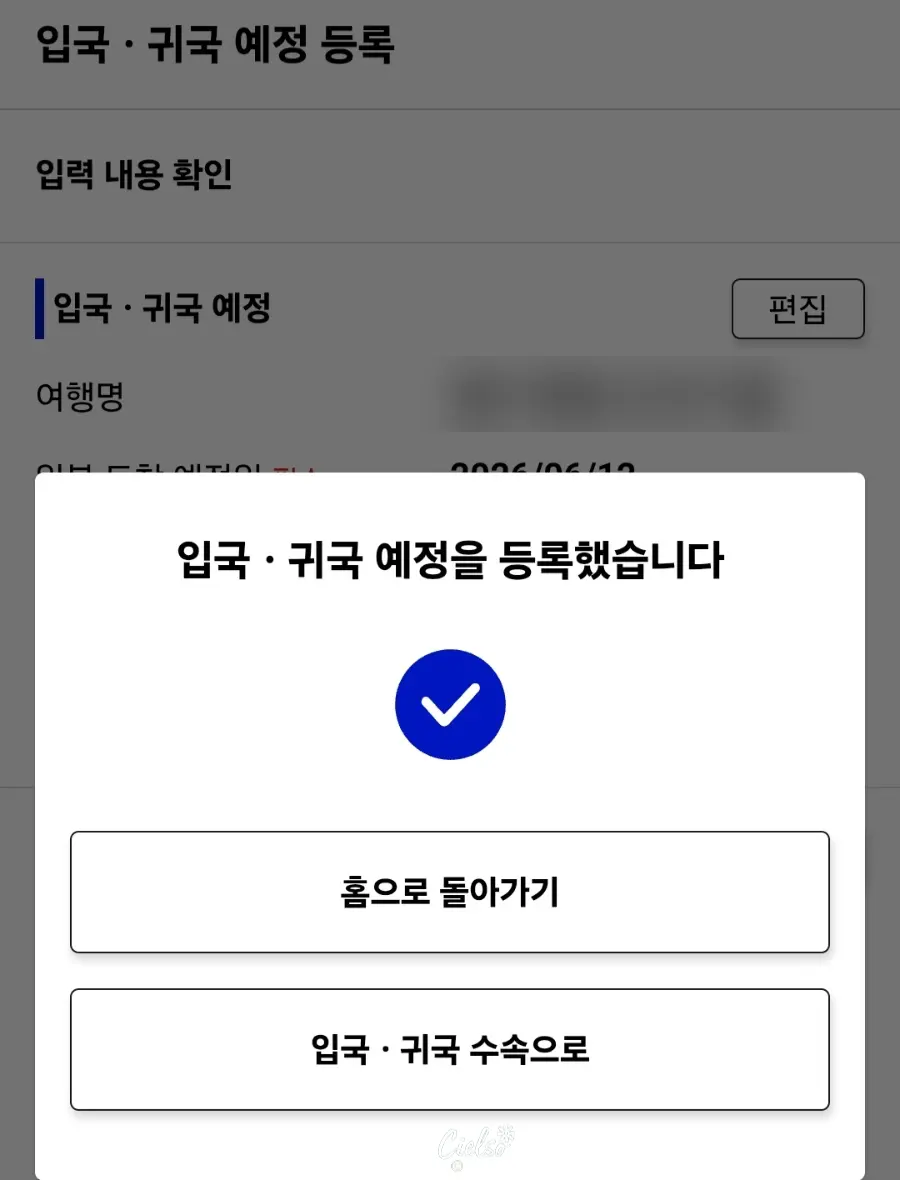
入力した情報が正しく反映されているかを確認し、
予定の登録を完了させます。
その後、再び「入国・帰国手続きへ戻る」を選択し、
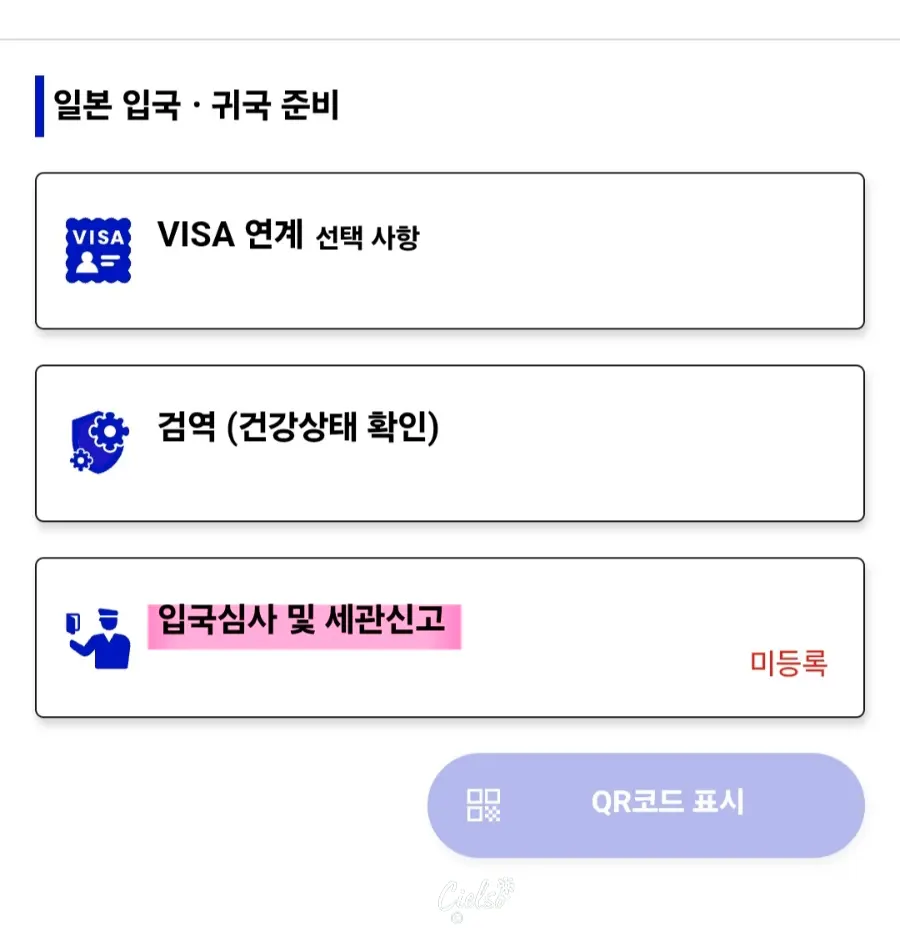
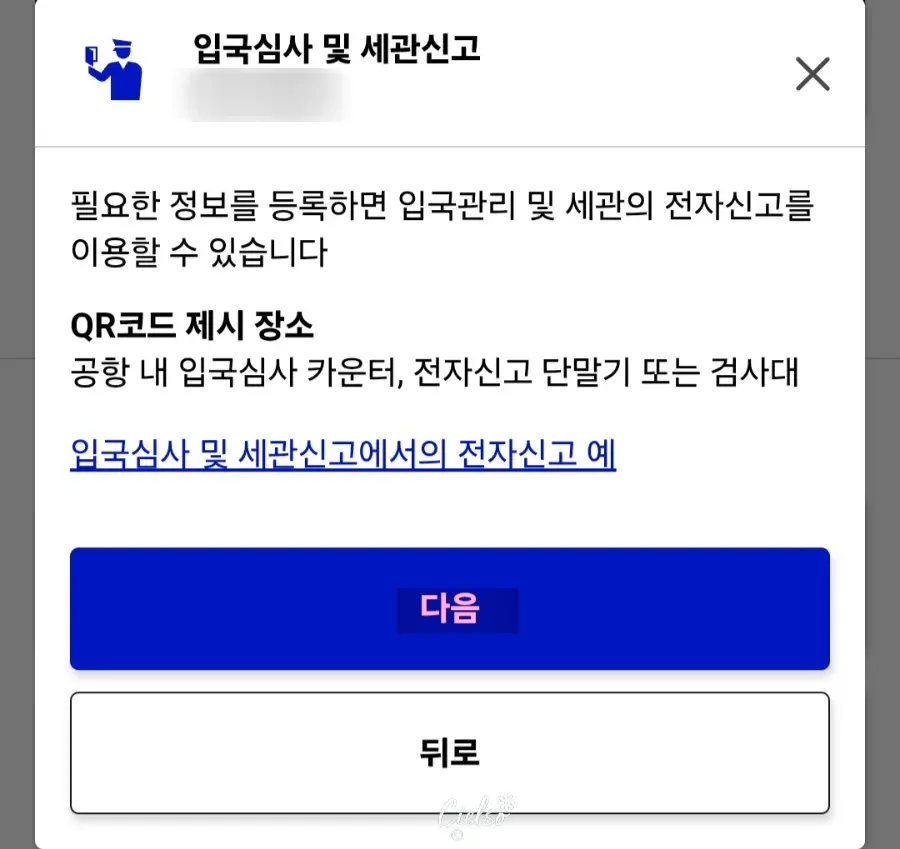
「入国審査および税関申告」を選択します。
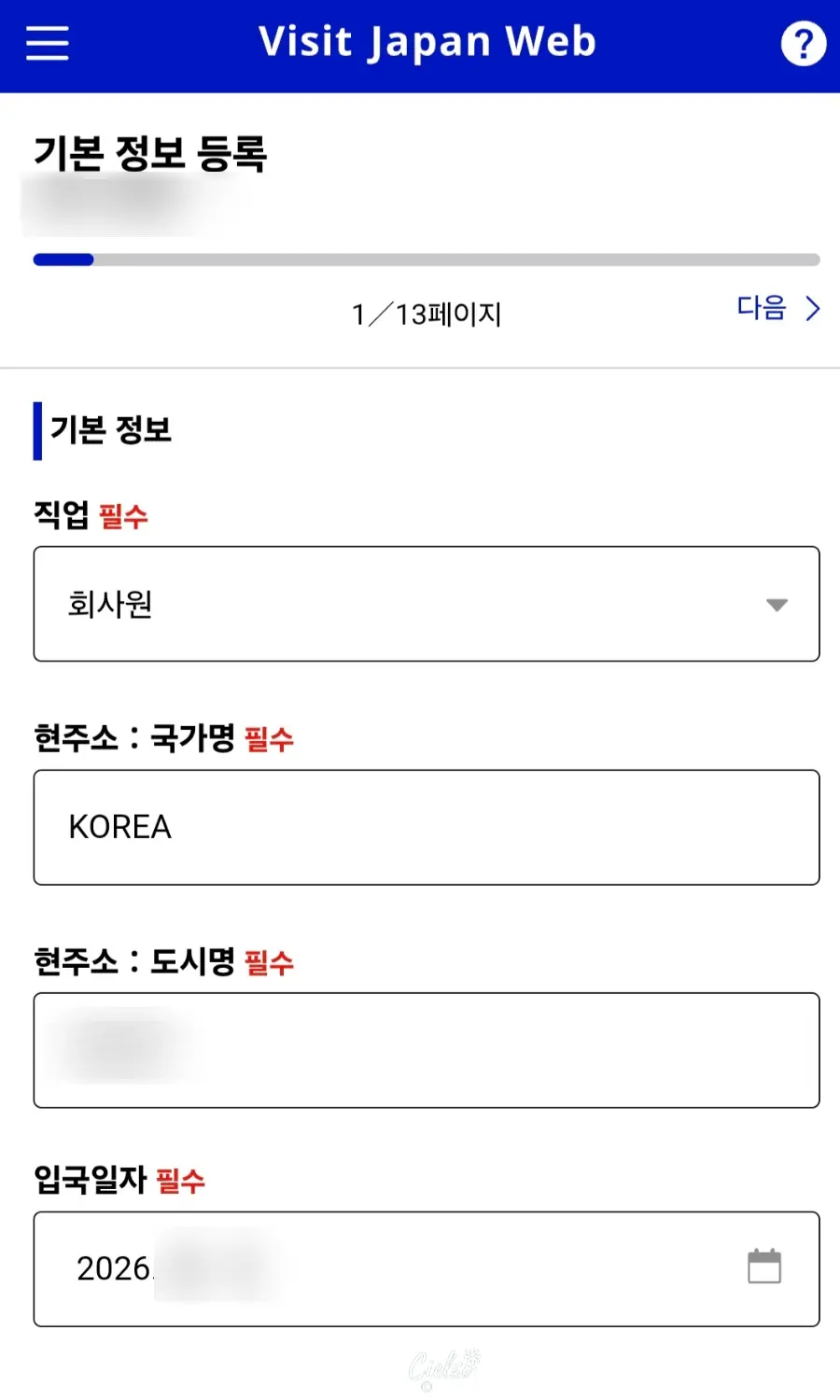
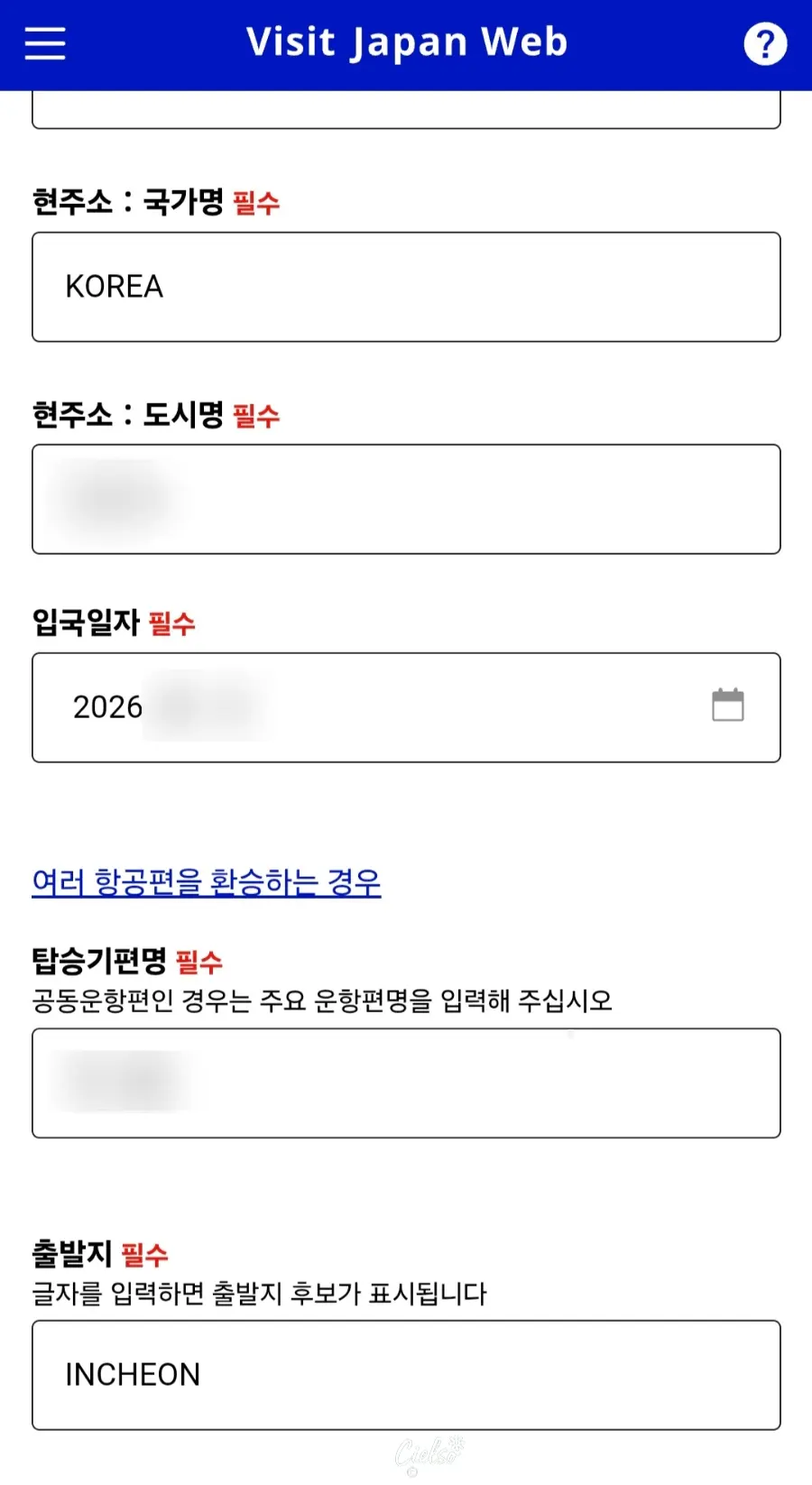
基本情報の登録と、
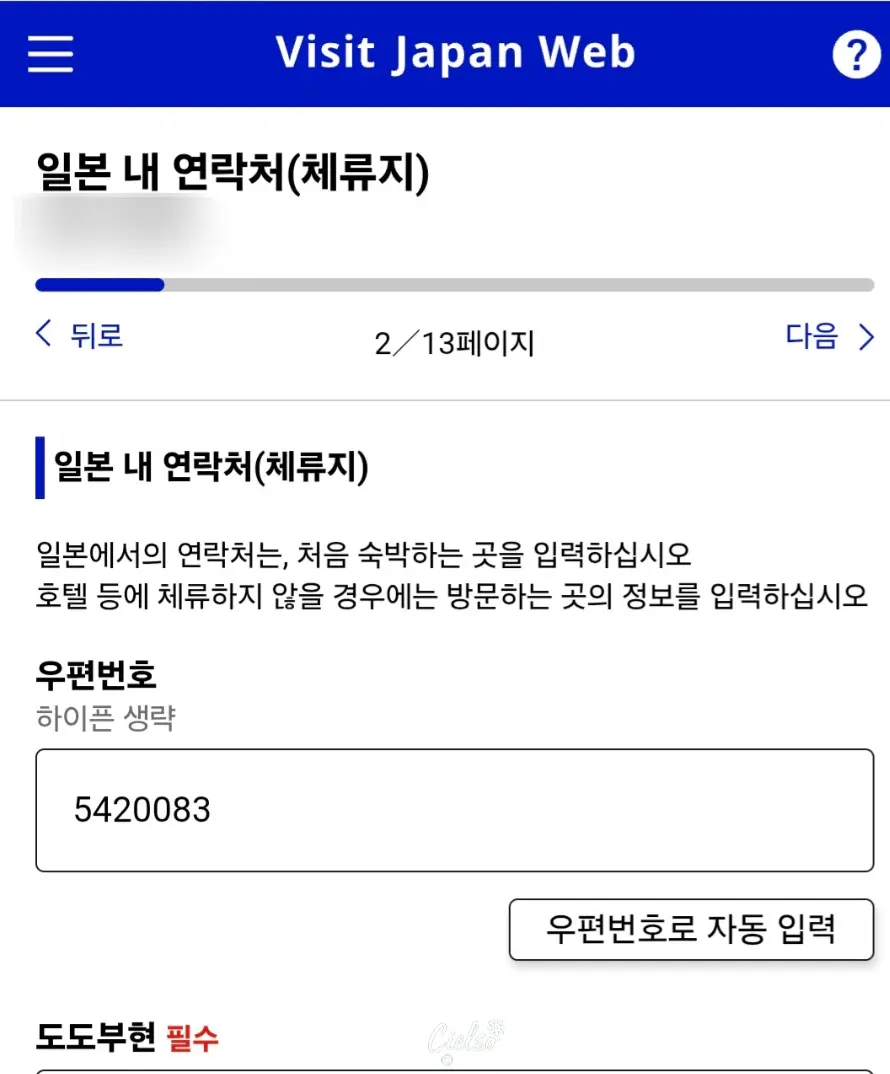
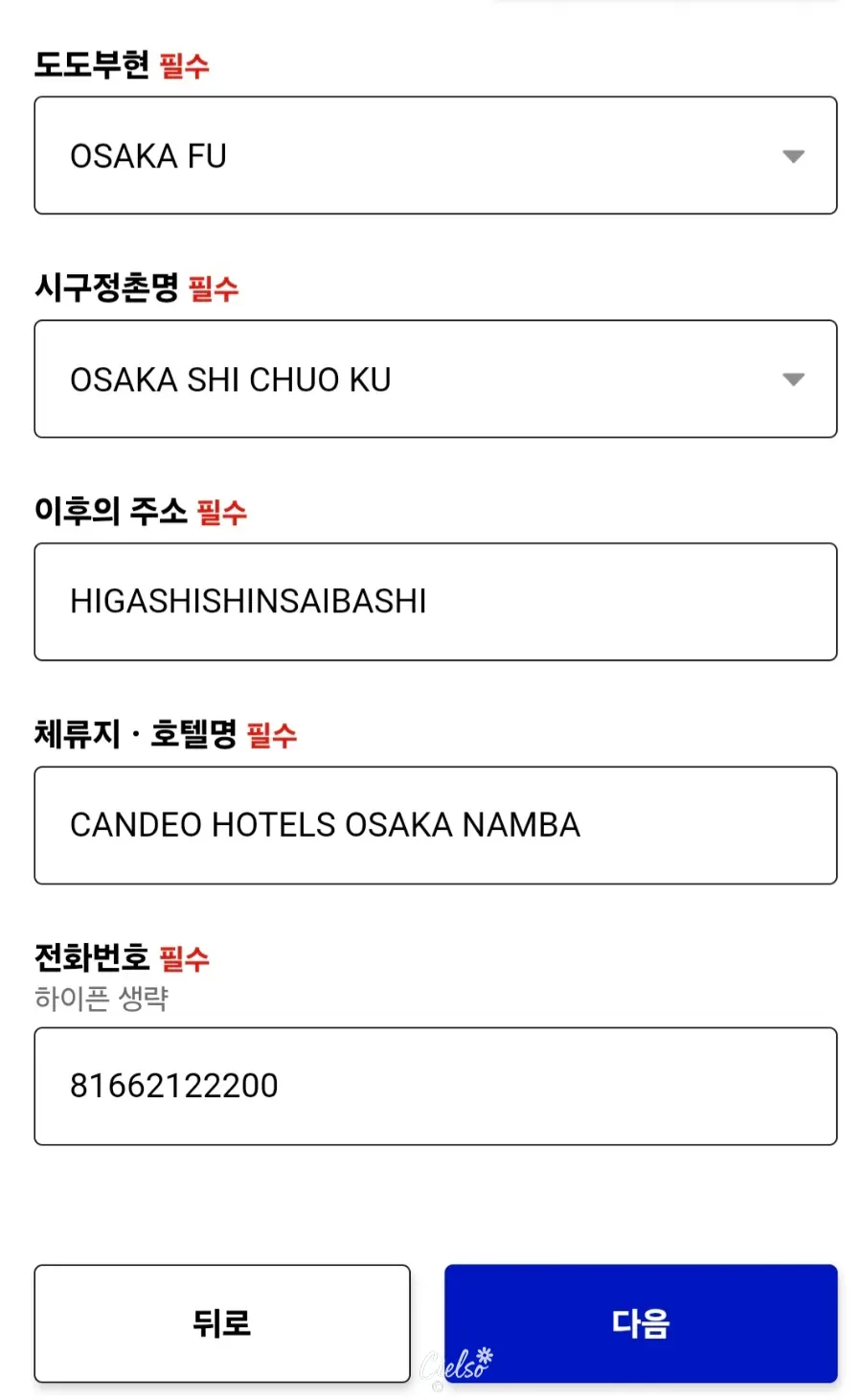
滞在先情報を改めて確認した後、
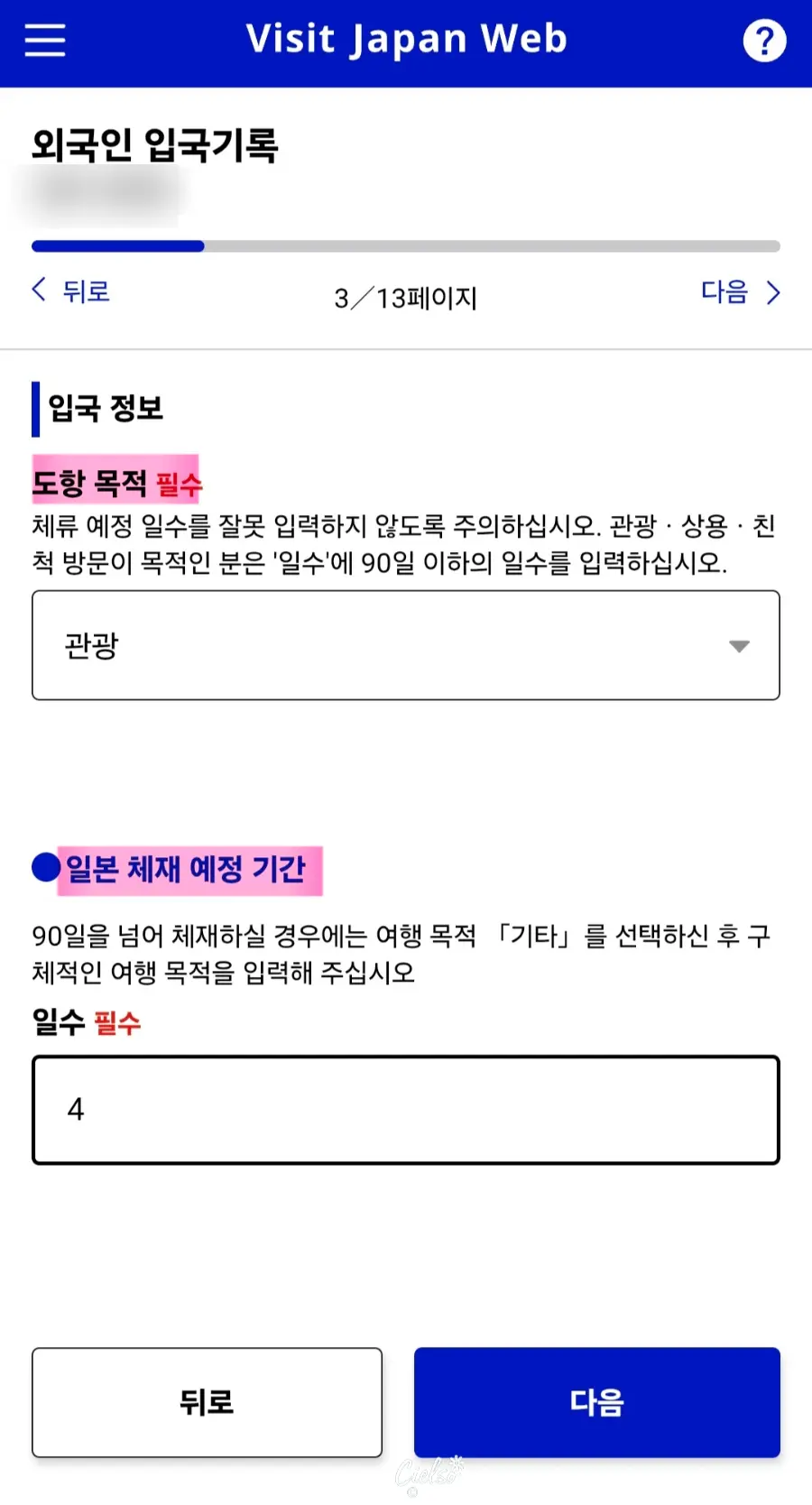
渡航目的と日本での滞在予定期間を入力します。
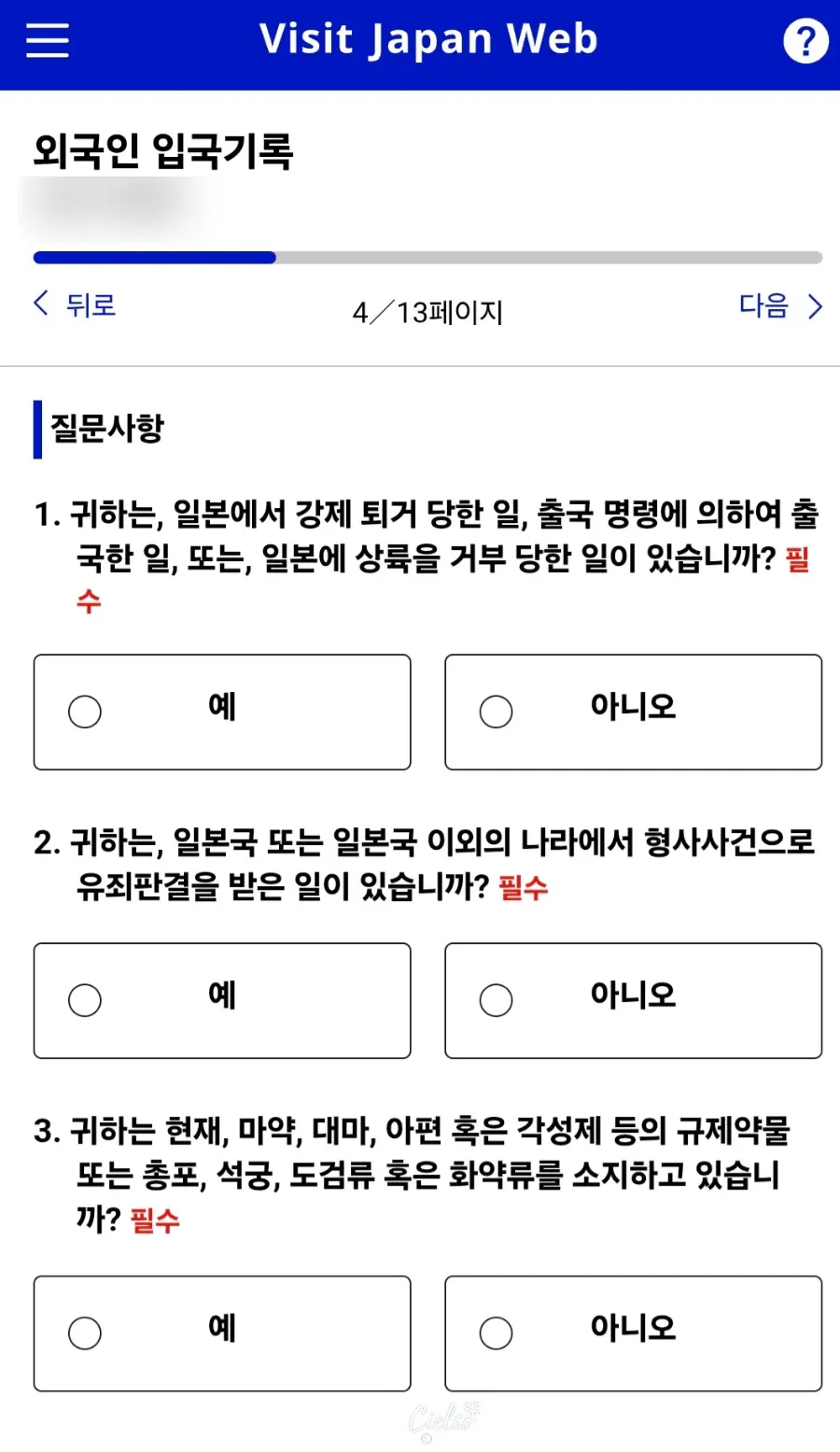
続いて、質問事項に対してチェックを入れていきますが、
基本的に「いいえ」だけを選択していき、
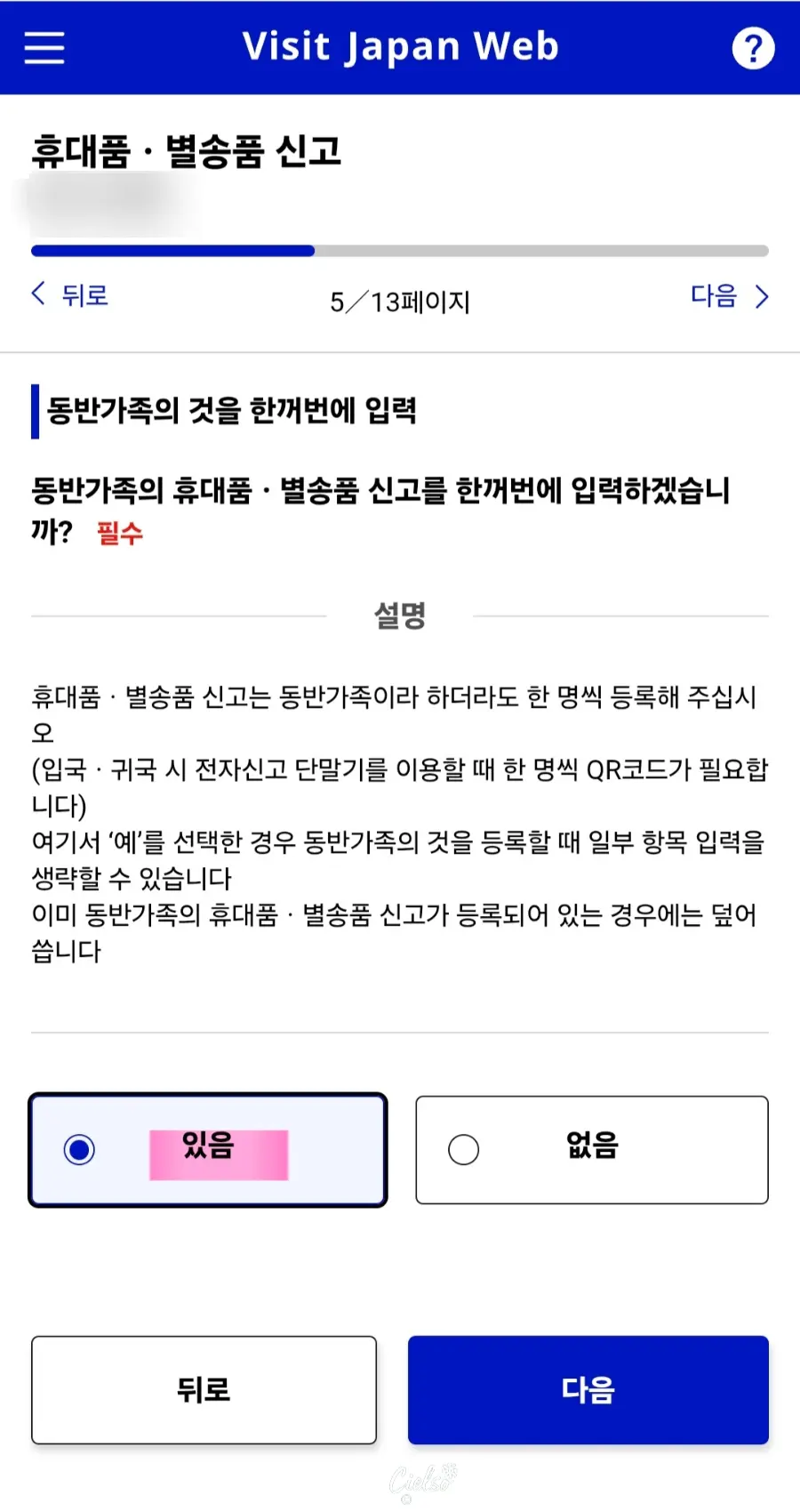
5ページ目では、同伴家族がある場合、
「あり」を選択しておくと、QRコードを発行する際に便利です。
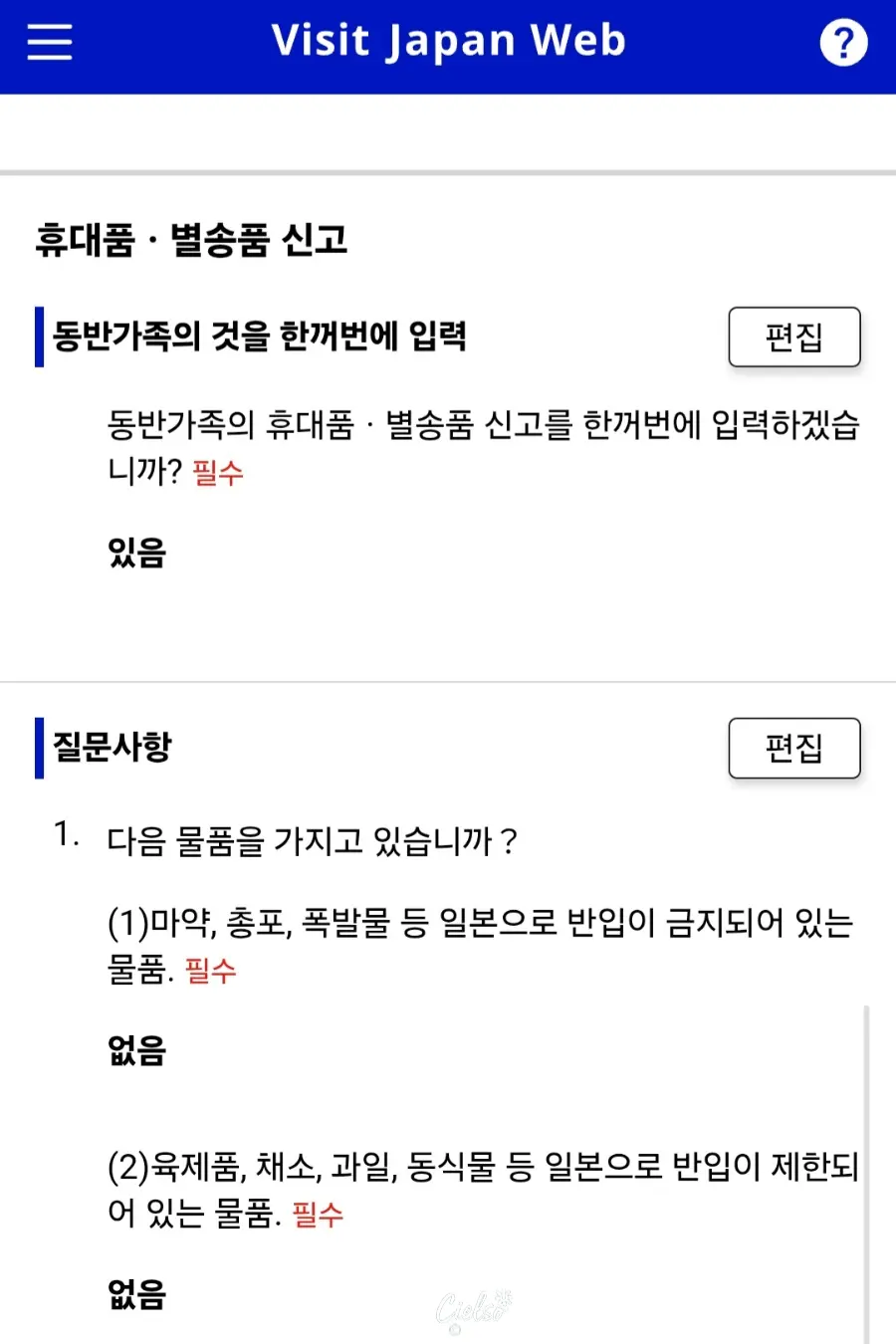
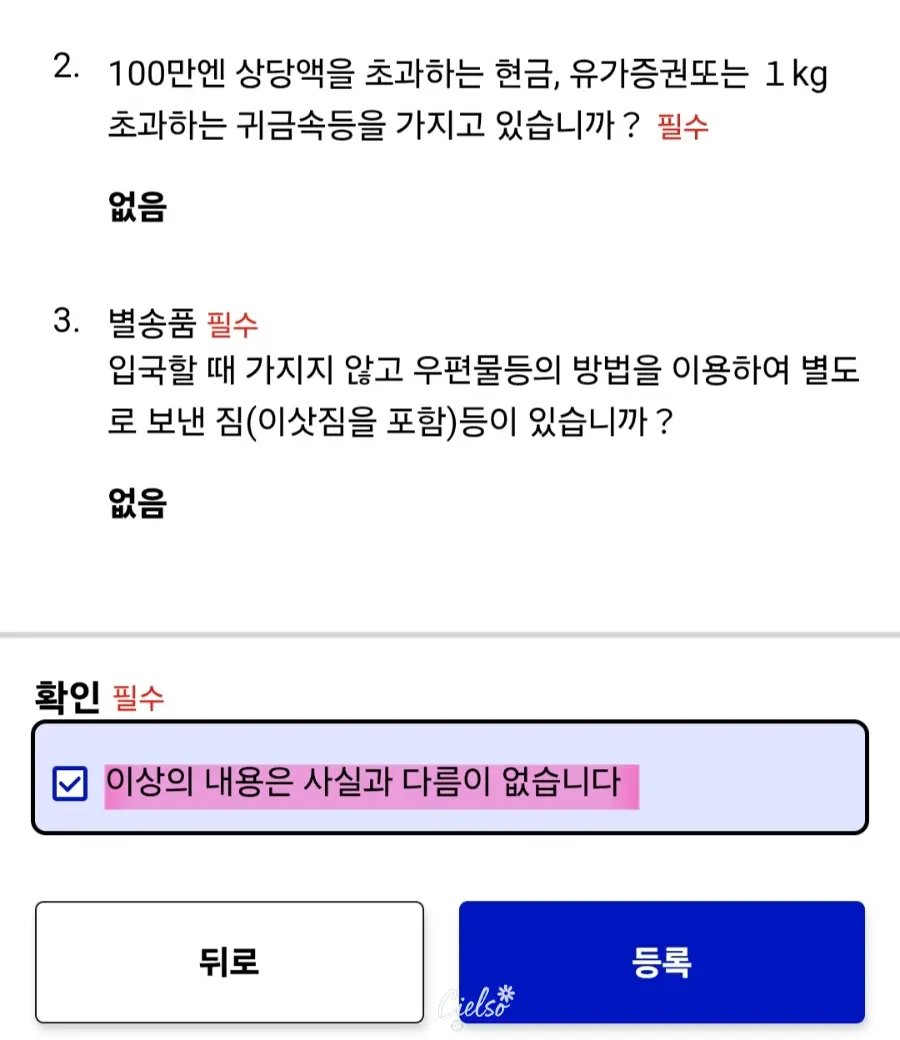
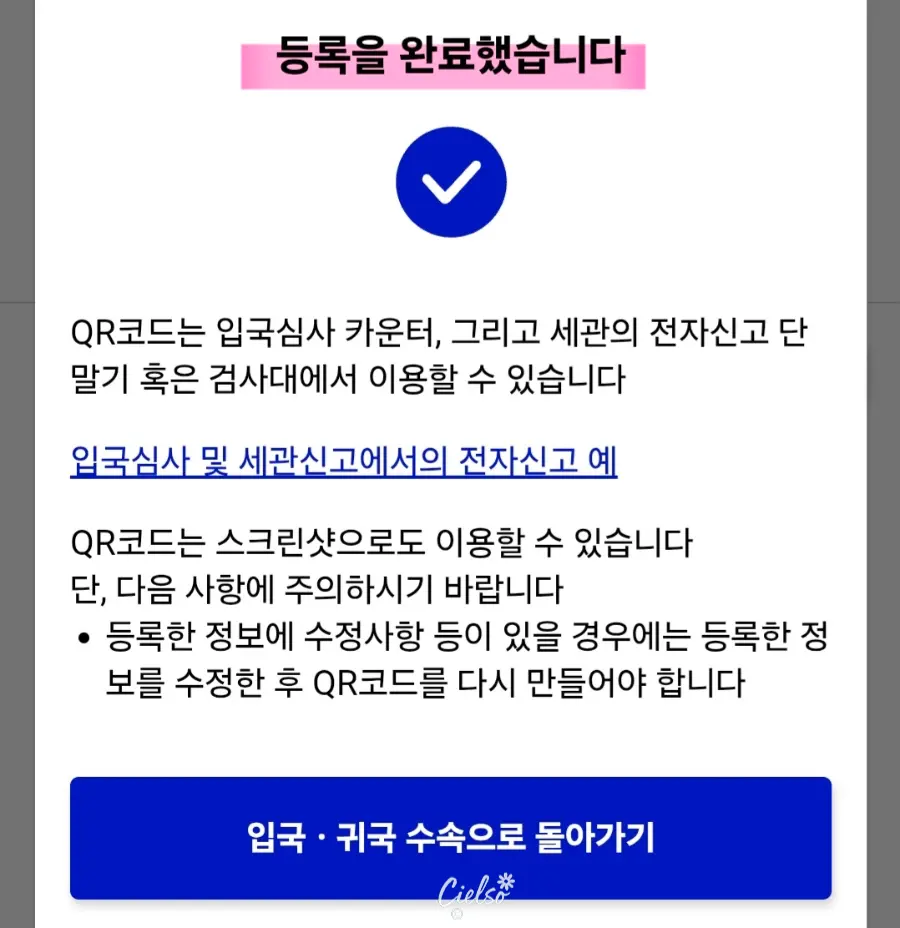
選択した内容に間違いがないか、もう一度確認した後に
「登録」をタップすると完了します。
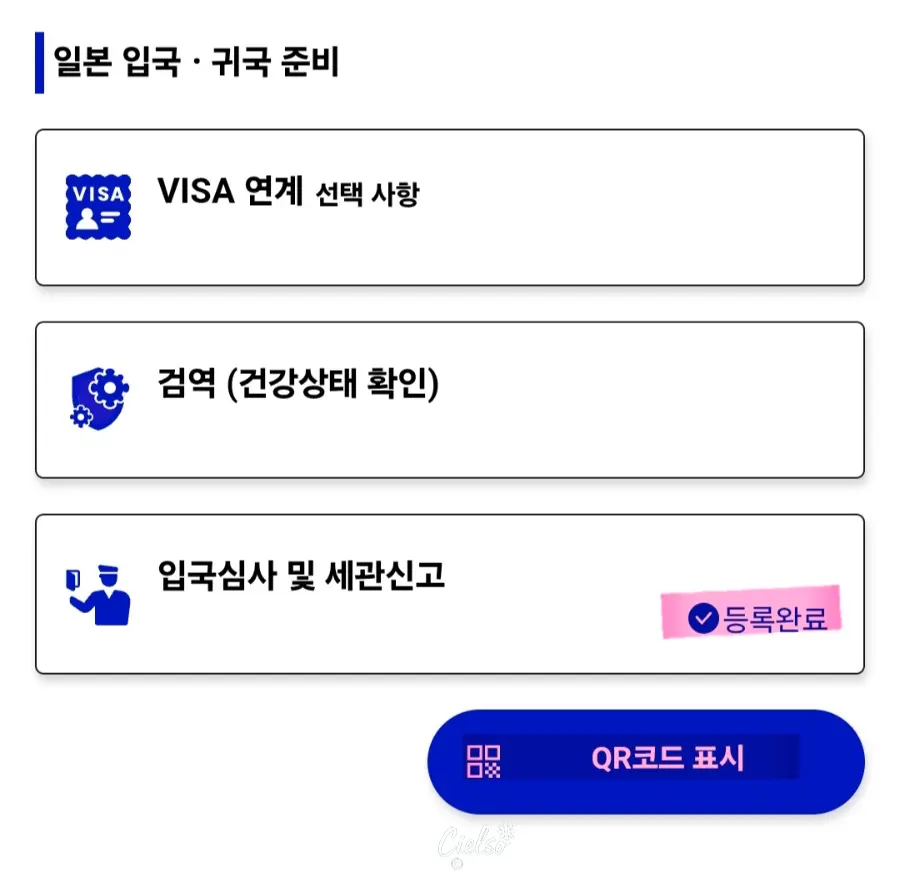
「入国審査および税関申告」の登録が済むと、
「未登録」だったステータスが「登録完了」に変わり、
その下にある「QRコード表示」を選択すると、
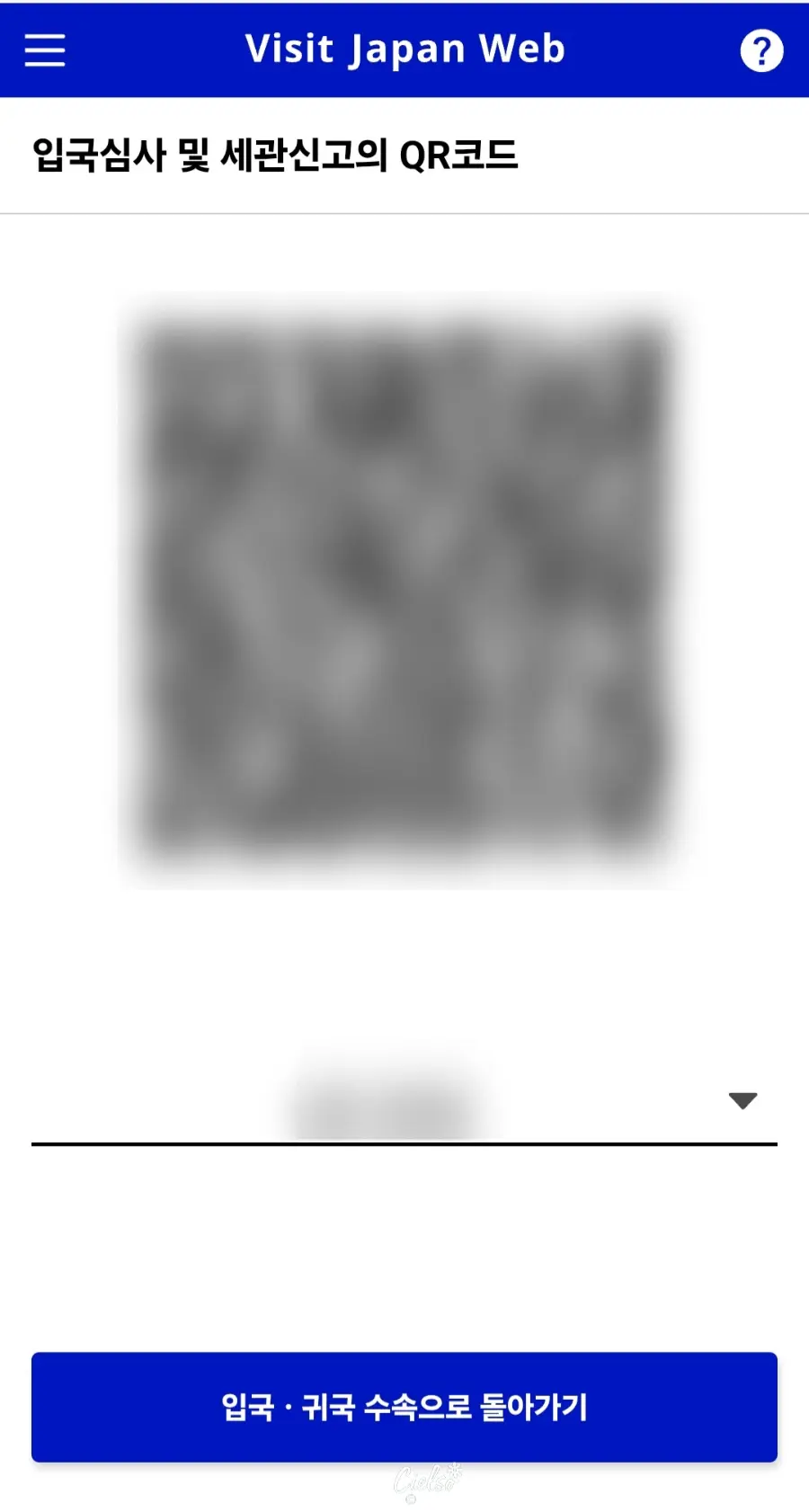
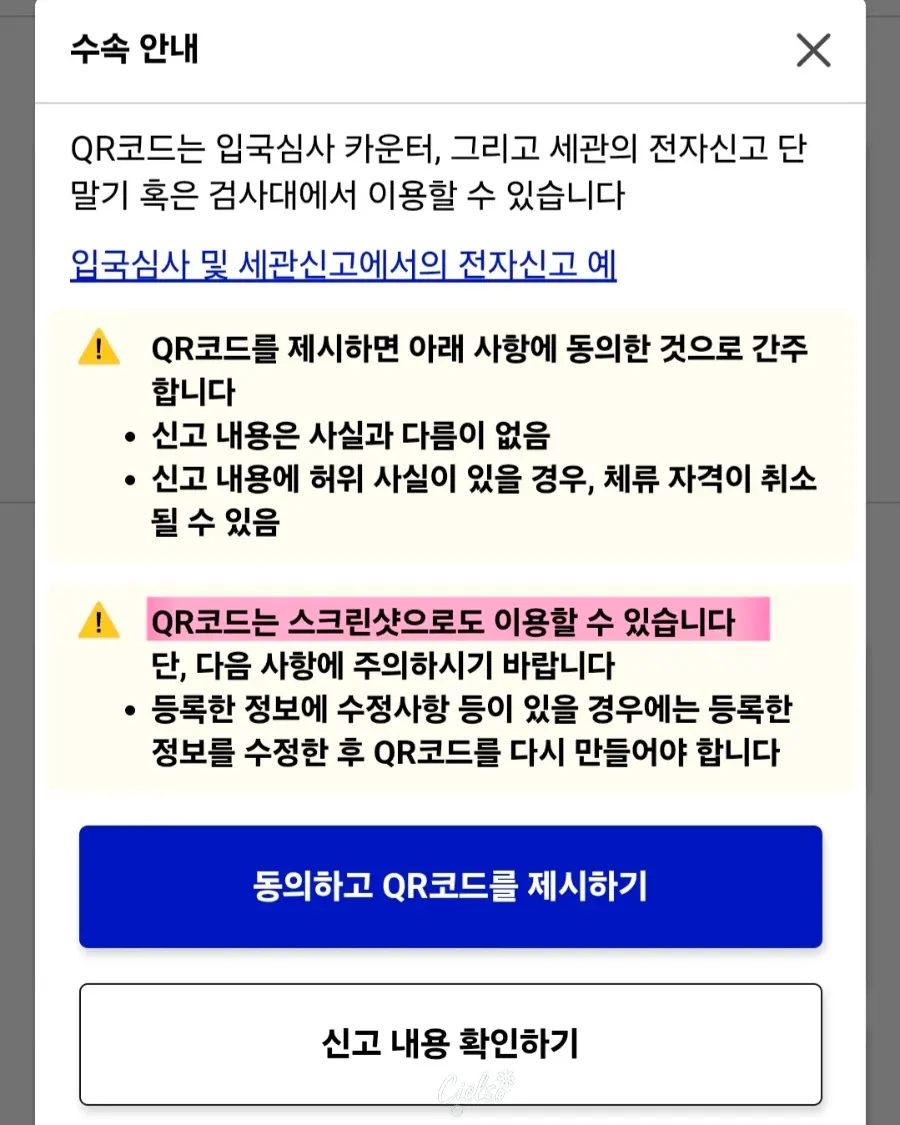
写真のようにQRコードが表示されますが、
QRコードはスクリーンショットでも利用可能とのことですので、
事前に画面キャプチャ(保存)しておくと、入国審査の際に
非常にスムーズに進むため、スクリーンショットを保存しておくことをおすすめします。
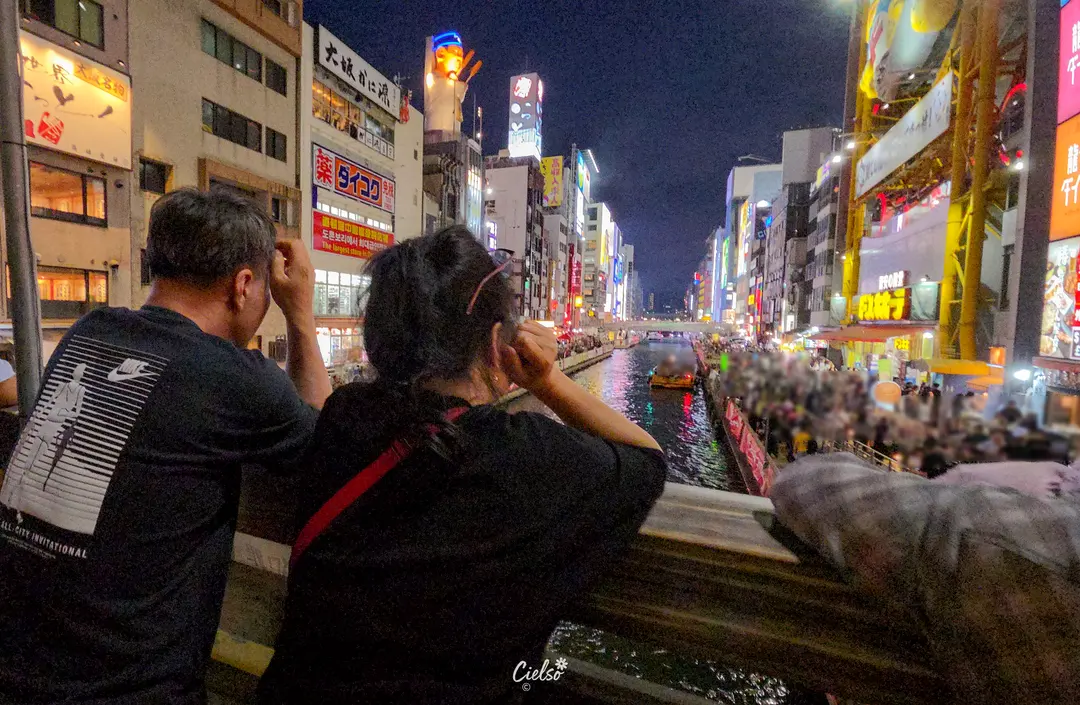
✔︎ 日本の入国審査時に便利な「Visit Japan Web」の利用体験談
正直なところ、あれこれと入力項目が多く、
パスポート写真の登録がなかなか上手くいかなかったりと、少し面倒に感じていたのですが…
ご両親と一緒に旅行される際も、ご両親のスマートフォンにQRコードを共有しておくだけで済むので、
非常にスムーズで本当に便利でした。
ぜひ事前に「Visit Japan Web」の登録を済ませて、
快適で楽しい大阪旅行へお出かけください!
Cielso
ⓒ2026.Cielso All rights reserved.
よくある質問
Visit Japan Webで同伴家族は最大何人まで登録できますか?
Visit Japan Webでは、本人の他に同伴家族の情報を別途登録することができ、最大10人まで追加可能です。本人の登録と同じ方法で進めることで、家族旅行の際に入国審査の準備をスムーズに行うことができます。
Visit Japan Webの滞在先情報入力で、「カンデオホテルズ大阪なんば」の住所はどのように入力すればよいですか?
宿泊先の郵便番号を入力すると、都道府県や市区町村名などの住所が自動的に入力されます。直接必須項目のみを入力する場合は、都道府県に「Osaka」、市区町村名に「Chuo」、それ以降の住所に「Higashishinsaibashi」と入力してください。
Visit Japan Webの本人情報登録時、免税QRコード利用の項目はどのようにチェックするのが良いですか?
免税QRコードの利用を選択すると、パスポートの顔写真を別途登録する必要があり、手間がかかる場合があります。免税品購入時に実物のパスポートを提示する方が便利であれば、該当項目を「なし」にチェックすることをお勧めします。
Visit Japan Webの登録完了後に発行されたQRコードは、画面のスクリーンショットでも入国審査時に使用できますか?
はい、発行されたQRコードはスクリーンショットで保存し、入国審査時にそのまま使用することができます。家族旅行の際、事前にスクリーンショットを両親のスマートフォンに送っておくと、現地で非常に便利に利用できます。
この記事を共有
この記事が含まれるコレクション
同じテーマでまとめられた旅行記をもっと見る。

関連する旅行記

USJチケットの種類を徹底解説|エクスプレス・パスは必要?実際の体験談も
USJの複雑なチケットシステムに悩んでいませんか?入場券とエクスプレス・パスの違いや、ニンテンドー・ワールドに確実に入る方法を徹底解説します。実際の体験談や待ち時間短縮のコツも大公開!

大阪城天守閣の入場料・営業時間 2026|割引や大阪周遊パス徹底解説
大阪旅行の定番「大阪城天守閣」を深掘り!2026年の最新入場料や営業時間、お得な割引情報、大阪周遊パスでの楽しみ方まで、詳細重視のあなたに贈る完全ガイドです。

カラクサホテル大阪なんば宿泊記2026|家族旅行におすすめのコスパ最強ホテル
2026年の大阪家族旅行に最適な「カラクサホテル大阪なんば」を徹底レビュー!道頓堀や主要駅へのアクセス抜群、トリプル・ファミリールーム完備で、親御さんや小さなお子様連れでも安心。コスパ最強の宿泊体験をご紹介します。

ユニバーサルスタジオジャパン チケット 2026: マップとアトラクション攻略ガイド
大阪旅行のハイライト、ユニバーサルスタジオジャパンを徹底解説!チケットの種類、効率的なパークマップの活用法、人気アトラクションのおすすめまで、初めての方でも迷わない完全ガイドです。

オリエンタルホテルユニバーサルシティ宿泊記|USJオープンランに最適【2026年】
ユニバーサル・スタジオ・ジャパン(USJ)のオープンランを計画中の方必見!USJから徒歩5分の「オリエンタルホテルユニバーサルシティ」で、最高の滞在を体験しましょう。新しく清潔な施設と便利なサービスで、パークを最大限に楽しむためのホテル選びのポイントをご紹介します。

カンデオホテルズ大阪ザ・タワー宿泊記|梅田近くで家族・グループ旅行におすすめのホテル
大阪梅田近くの「カンデオホテルズ大阪ザ・タワー」の宿泊記!高層階ならではの静かな環境と素晴らしい眺望、家族や友人とのグループ旅行に最適な広々とした客室、大人気の朝食まで魅力を徹底解説。各予約サイトの最安値比較やお得な割引クーポン情報も満載です。